

 虚拟天文馆(Stellarium)
 Total Commander
 炼狱蝰蛇驱动(Razer Synapse)
 墨迹天气
墨迹天气 有道云笔记
有道云笔记 WPS Office教育版
 UltraISO软碟通
 驾考宝典
驾考宝典 腾讯文档
腾讯文档 BOSS直聘



编辑点评:轻巧桌面便签,随手记事不丢灵感
旋风桌面便签是一款面向Windows电脑用户的轻量级桌面记事工具,官方定位为"随手记录、一贴即用"的便捷便签软件。它能够将重要的待办事项、会议提醒、临时灵感以彩色便签的形式固定在电脑桌面任意位置,让用户无需打开复杂的笔记软件即可随时查看与编辑。对于经常需要处理多线程任务的办公人群、学生群体以及习惯用碎片化方式记录信息的用户来说,旋风桌面便签提供了一种低干扰、高效率的信息管理思路。软件安装包体积小巧,运行时系统资源占用较低,适合长时间驻留后台使用。本文将从功能特色、操作说明、常见问题解决等多个维度进行详细拆解,帮助初次接触这款工具的用户快速上手,同时也为遇到使用障碍的朋友提供可落地的排查方案。
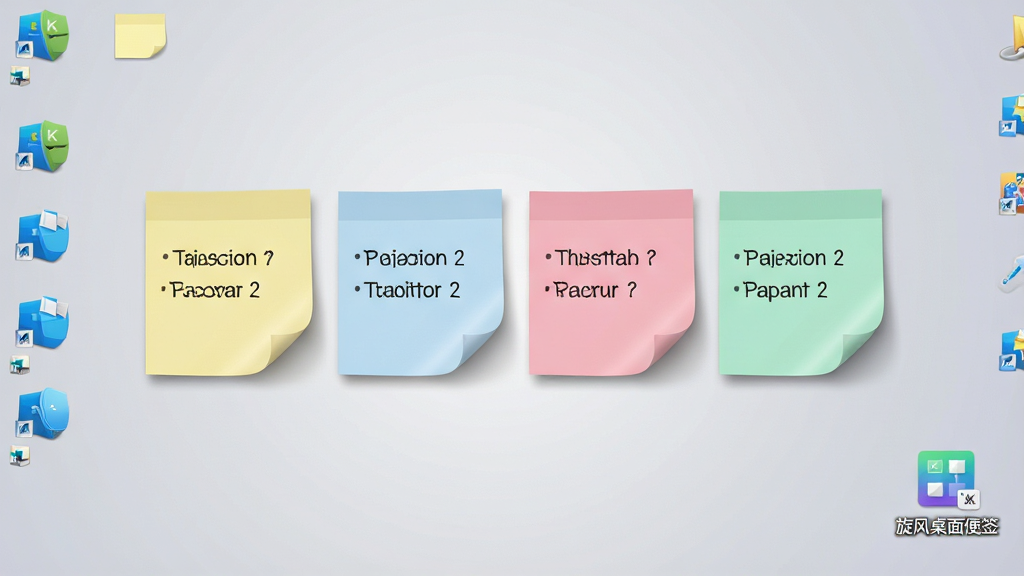
核心特色
桌面固定与自由拖拽:
旋风桌面便签支持将每一张便签独立固定在桌面最上层,不会被其他窗口遮挡,用户可以用鼠标随意拖拽便签到屏幕的任意角落。无论是贴在屏幕右侧作为待办清单,还是放在左下角当作速记本,都能按照个人习惯灵活摆放,真正做到"便签跟着人走"的桌面整理体验。
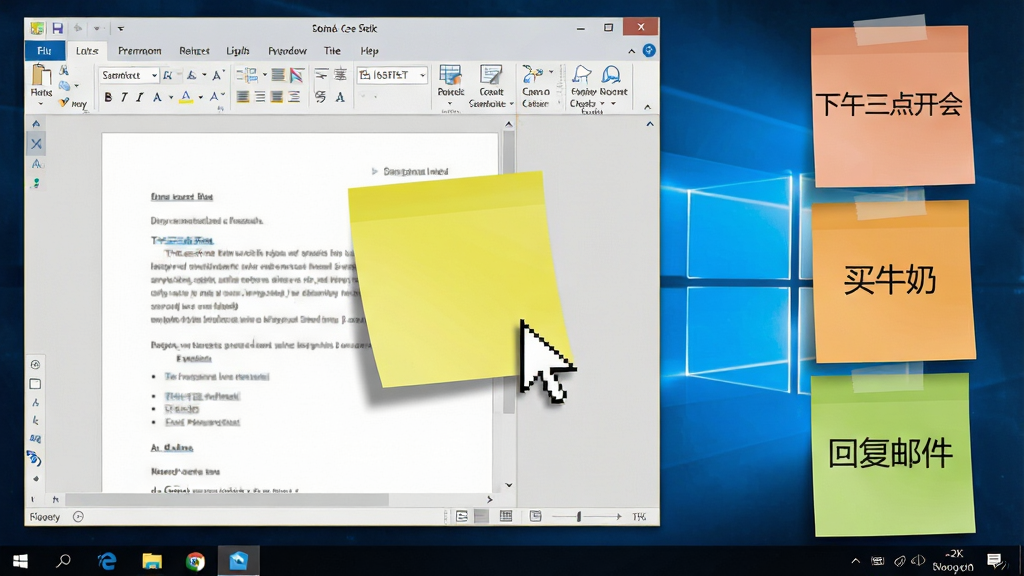
多彩分类与视觉区分:
软件内置多种便签颜色方案,用户可以根据事项的紧急程度或类别为不同便签设置专属底色。例如用红色标注紧急任务、绿色标注生活琐事、蓝色标注工作安排,通过颜色形成直观的视觉分级,一眼扫过桌面即可快速定位到当前最需要处理的内容,减少信息筛选的时间成本。
快速新建与即时编辑:
旋风桌面便签提供便捷的新建入口,用户通过鼠标右键菜单或快捷键即可在当前位置快速生成一张空白便签,双击便签任意区域即可进入编辑状态。文字输入流畅无延迟,支持换行与基本排版,写完直接点击便签外部区域自动保存,整个过程无需弹窗确认,符合"随手记、随手关"的高效操作逻辑。
开机自启与低资源占用:
软件支持设置开机自动启动,确保每次进入系统后便签内容自动恢复到上次关闭时的位置与状态。同时程序在后台运行时内存占用极低,不会对电脑的日常办公、影音娱乐造成明显性能影响,适合需要长期挂机使用的用户群体。
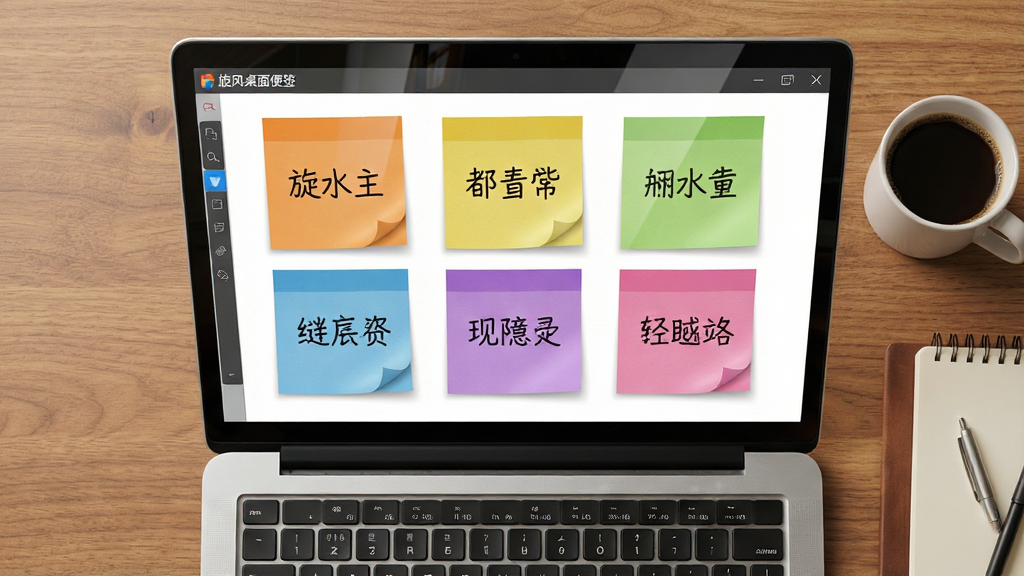
用法|亮点|操作说明|系统说明
| 项目 | 详细说明 |
| 新建便签 | 在桌面空白处点击鼠标右键,选择"新建便签"即可在当前位置生成一张默认颜色的空白便签;也可以通过软件托盘图标右键菜单选择新建,便签会出现在屏幕中央区域。 |
| 编辑内容 | 双击便签任意位置进入编辑模式,直接输入文字即可。支持回车换行,文字会随着便签框大小自动调整显示范围。编辑完成后点击便签外部任意区域,内容自动保存并退出编辑状态。 |
| 更换颜色 | 在便签上点击鼠标右键,选择"颜色设置",从弹出的色板中挑选喜欢的底色即可立即生效。不同便签可以设置不同颜色,方便进行分类管理。 |
| 调整大小 | 将鼠标移动到便签边缘,当光标变为双向箭头时按住左键拖动,即可自由调整便签的宽度和高度。调整后的尺寸会被自动记录,下次打开时保持相同大小。 |
| 删除便签 | 在需要删除的便签上点击右键,选择"删除便签",系统会弹出确认提示,点击确定后该便签被移除。删除操作不可撤销,建议提前确认便签内容是否还需要保留。 |
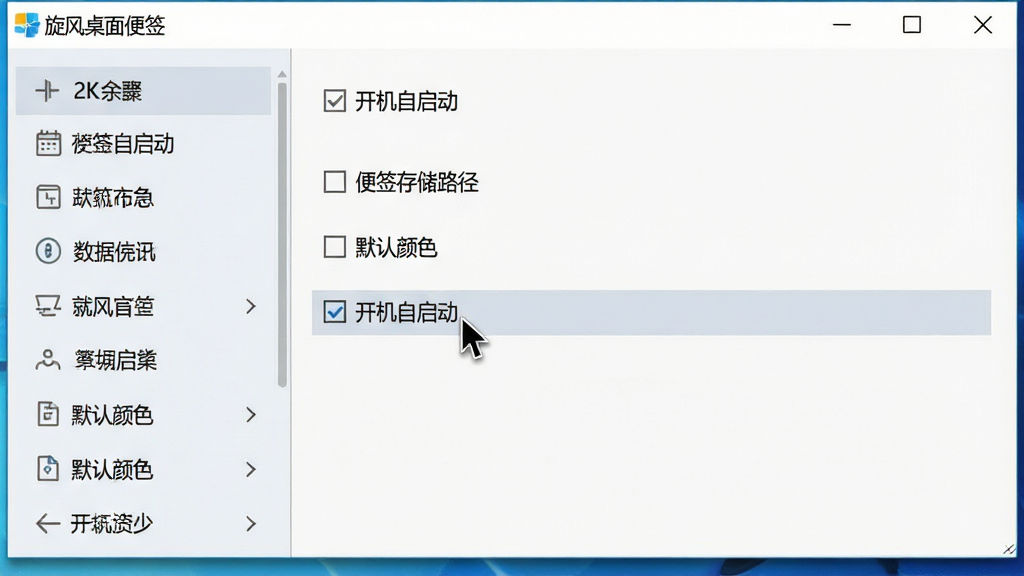
| 开机自启 | 进入软件设置界面,勾选"开机自动启动"选项。设置完成后,每次电脑开机进入桌面时,旋风桌面便签会自动运行并恢复上次关闭时的便签布局与内容。 |
| 系统适配 | 旋风桌面便签主要面向Windows操作系统设计,兼容Windows 7、Windows 8、Windows 10及Windows 11等主流版本。安装前请确认系统已安装.NET Framework相关运行库,避免因依赖缺失导致启动异常。 |
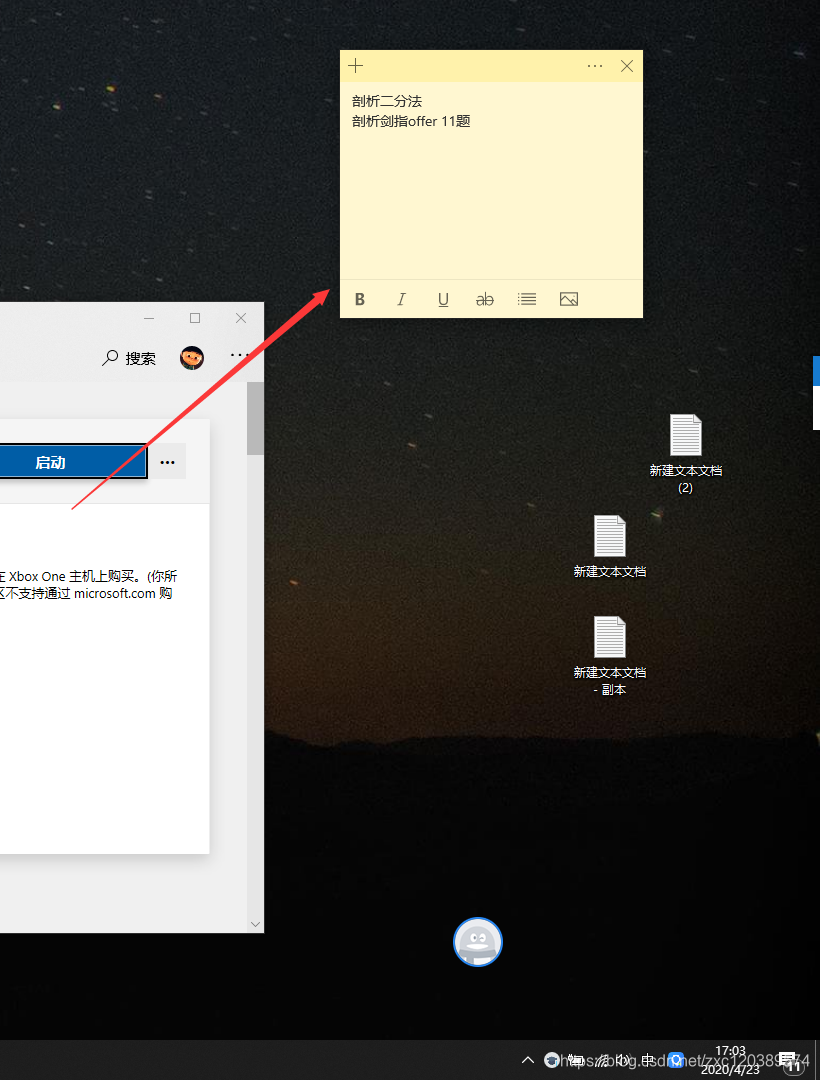
新手避坑指南
初次使用旋风桌面便签的朋友,建议先花两分钟了解以下几个关键操作要点,能帮你少走不少弯路。安装时务必从正规渠道获取安装包,避免下载到被篡改的版本导致便签内容泄露或系统弹窗广告泛滥。
安装过程中如果杀毒软件弹出拦截提示,请仔细核对文件来源,确认无误后再选择"允许本次操作"。
建议将软件安装到非系统盘,比如D盘或E盘的自建文件夹中,这样即便日后需要重装系统,便签数据也不容易丢失。
首次启动软件后,先进入设置界面把"开机自启"打开,省得每次手动运行。
便签默认保存在软件安装目录下的data文件夹中,如果你有重要的便签内容,可以定期把这个文件夹复制到U盘或网盘做备份。
移动端用户需要注意,旋风桌面便签目前主要面向PC端,安卓手机用户如果想用类似功能,可以在应用商店搜索"桌面便签"类工具,操作逻辑与电脑版有差异,手机端通常需要手动授予"悬浮窗权限"才能在桌面常驻显示。
如果遇到便签无法置顶的情况,请检查是否被其他全屏程序遮挡,或者尝试右键点击系统托盘图标选择"刷新置顶"。
部分Windows 11用户反馈便签在切换虚拟桌面后消失,这属于系统多桌面机制的正常表现,将便签拖回主桌面即可恢复显示。
当软件出现闪退或卡顿时,可以先尝试关闭软件后删除安装目录下的cache缓存文件夹,再重新启动。如果问题依旧,检查系统是否缺少Microsoft Visual C++运行库,缺失的话去微软官网下载安装即可解决。
不建议在便签中记录银行卡密码、身份证号等敏感信息,桌面便签的内容以明文形式存储在本地,安全性有限。
如果你发现便签文字显示为乱码,多半是系统区域设置与软件编码不匹配,在控制面板的"区域"设置中确认非Unicode程序语言为中文简体即可。
最后提醒一点,卸载旋风桌面便签之前,记得先手动备份data文件夹,否则所有便签内容会随着卸载程序一并清除,无法找回。
精选同类应用
旋风桌面便签怎么删除
删除旋风桌面便签分为两种情况:一是删除某一张便签,二是彻底卸载软件。如果只是想移除桌面上某张便签,在便签上点击鼠标右键,选择"删除便签",弹出确认框后点击"确定"即可,该便签会立即从桌面消失。若想卸载整个软件,先右键点击系统托盘区的旋风桌面便签图标,选择"退出"关闭程序,然后进入Windows控制面板的"程序和功能"列表,找到旋风桌面便签,点击"卸载"并按照提示完成操作。需要特别注意的是,卸载前请手动备份安装目录下的data文件夹,否则所有便签内容将一并被清除且无法恢复。
旋风桌面便签怎么设置
旋风桌面便签的设置入口在系统托盘图标上,右键点击图标选择"设置"即可打开设置面板。常用设置项包括:开机自启动开关,建议开启以保证便签随系统自动恢复;默认便签颜色,可以预设新建便签时使用的底色;存储路径设置,允许将便签数据保存到自定义文件夹,方便备份;字体大小与行距调整,适合不同视力需求的用户。移动端用户如果使用类似桌面便签应用,设置逻辑略有不同,通常需要在手机"设置-应用管理-权限"中手动开启悬浮窗权限,便签才能在桌面常驻显示。
桌面便签使用教程
桌面便签的基本使用流程可以概括为"新建-编辑-摆放-保存"四步。第一步,在桌面空白处右键选择新建便签,或通过托盘图标菜单新建;第二步,双击便签输入文字内容,支持换行和简单排版;第三步,用鼠标拖拽便签到屏幕合适位置,拖动边缘调整大小;第四步,点击便签外部区域自动保存,无需额外操作。进阶技巧方面,建议用不同颜色区分工作、生活、学习三类事项,把最紧急的便签放在视线正前方区域,定期清理已完成内容保持桌面清爽。如果便签数量较多,可以利用Windows的虚拟桌面功能,将不同项目的便签分配到不同桌面中管理。

 方医生世界时钟3.1.0.0 全球时区查询
 开心小闹钟2.8.0.2 桌面时钟提醒
 幻蓝生日提醒1.2.0.1 生日管理助手
 中铁时刻表2013.05.30 列车时刻查询
 世界时钟(Earth time zone)1.0 多时区显示
 秒表(stopwatch)1.64 精准计时工具
 电脑算命专家2012.01.01 命理测算工具
 桌面日历秀3.5.0.622 桌面日历工具
 美捷闹钟2.1.2.3 智能定时提醒
 天天万年历8.1.0.0 日历查询工具
 美图日历1.0.7.8071 桌面日历美化
 TimeCube(时间魔方)1.0 桌面时钟管理
 护眼卫士(EyeDefender)1.09 定时护眼提醒
 疯狂时钟(crazyclock)1.4.0.0 桌面时钟工具
 chendana记事提醒1.0.0.0 桌面记事提醒
 CalcuTray(计算托盘)2.3.0.0 桌面计算助手
 Alwact Clock1.3.0.0 桌面时钟工具
 91每日运势万年历1.0.0.1 日历运势查询
 HoHoo桌面日历1.4.1.930 桌面日历工具
 Ice Clock 3D 屏保1.1.0.4 3D时钟屏保
 大小: 3.9M







 小说写作助手
 日历模板电子版
 pdf编辑器免费版
 支持拼音的输入法软件
 PDF阅读器电脑版
热门评论
最新评论