

 Canva可画(Canva)
 FastStone Image Viewer
 GIMP(GNU Image Manipulation Program)
 FastStone Capture
 Lightroom Classic(Adobe Photoshop Lightroom Classic)
 PDFCreator(PDF转换工具)
 ZoomIt(屏幕缩放标注工具)
 Eagle
Eagle Krita绘画软件(Krita)
 ShareX







编辑点评:小巧精准的屏幕取色工具,设计师必备。
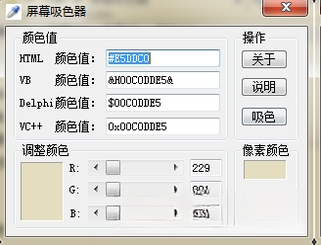
吸色器是一款轻量级的屏幕取色辅助工具,专为设计师、前端开发人员以及日常需要精确获取屏幕颜色的用户打造。在日常工作中,我们经常遇到看到某个网页或图片上的颜色特别好看,却无法直接得知其准确的色值代码的情况。吸色器正是为了解决这一痛点而生,它能够帮助用户快速捕捉屏幕上任意位置的颜色,并即时显示对应的颜色数值,省去了反复截图再用其他软件分析的繁琐步骤。无论是做UI设计、平面排版,还是进行网页配色,吸色器都能成为您手边高效便捷的取色小助手,让色彩获取变得前所未有的简单与精准。

核心特色
精准屏幕取色:
吸色器采用高精度色彩拾取引擎,能够实时捕捉鼠标指针所在位置的像素颜色,无论您是在浏览网页、查看图片还是操作设计软件,只需简单操作即可锁定目标色彩,有效避免因肉眼判断造成的色差,确保获取的色值准确无误,为后续的设计与开发工作提供可靠依据。

多格式色值显示:
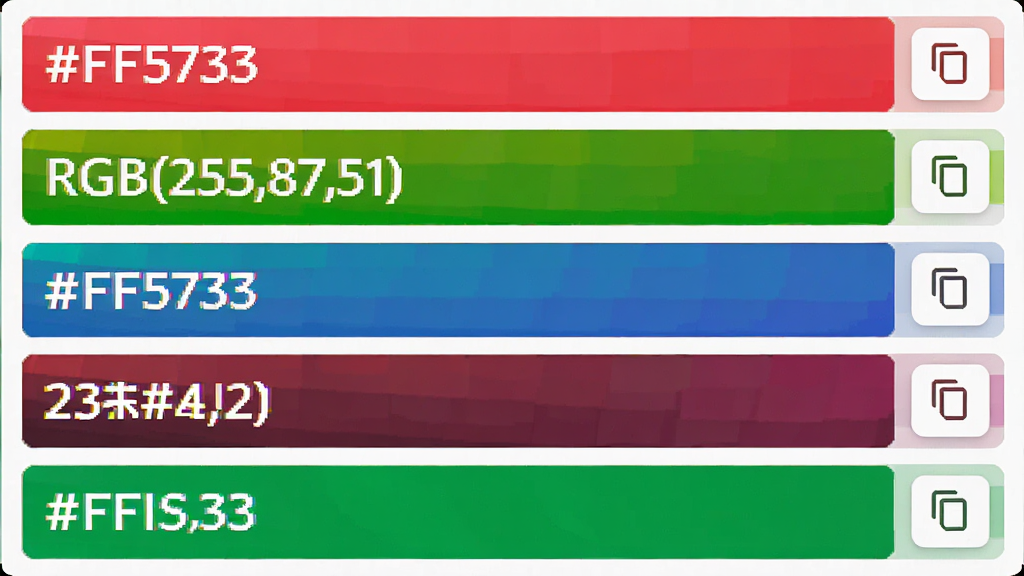
考虑到不同软件和开发环境对颜色代码格式的要求各不相同,吸色器内置了多种主流色彩模式的转换功能。在取色的同时,软件会自动将颜色转换为十六进制(HEX)、RGB以及HSL等常用格式,用户可以根据实际需要直接复制使用,无需再打开其他转换工具进行二次计算,极大提升了跨平台工作的效率。
极简悬浮操作:
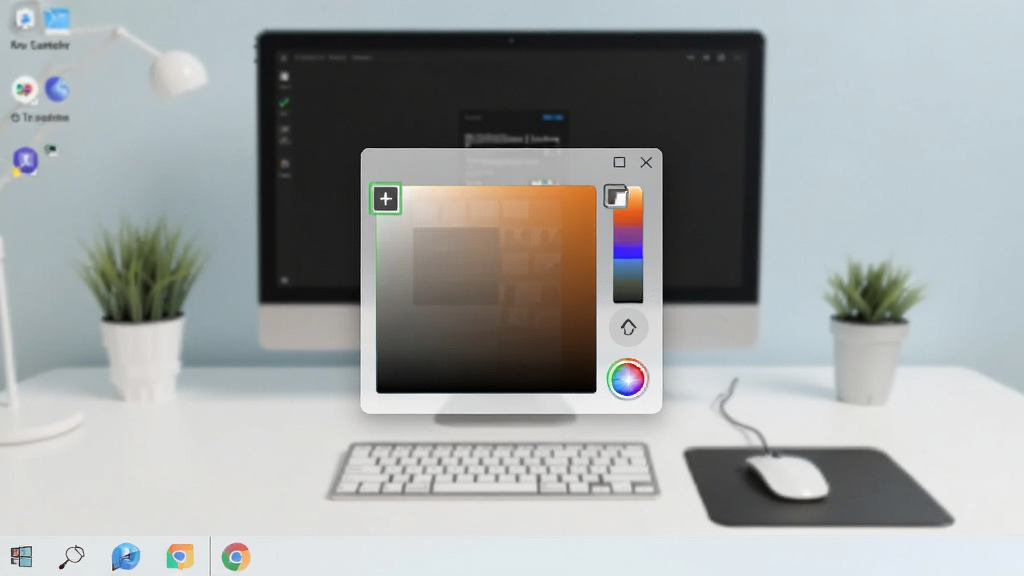
软件界面设计遵循极简主义理念,主窗口小巧精致,支持悬浮于所有窗口最顶层。用户在使用取色功能时,不会受到软件界面的遮挡干扰,可以自由地在屏幕任何区域移动鼠标进行取色。同时,吸色器提供了全局快捷键支持,即使在专注于其他全屏软件时,也能通过快捷键快速唤醒取色功能,做到随用随取,用完即走,丝毫不影响正常的工作流程。
使用指南与常见问题解析
| 操作环节 | 核心要点 | 避坑提示 |
| 启动软件 | 双击桌面快捷方式或从开始菜单启动,软件启动后默认最小化到系统托盘。 | 若双击无反应,请检查是否被安全软件拦截,建议添加信任。 |
| 开始取色 | 按下默认快捷键(如F4)或点击托盘图标选择取色,鼠标将变为十字光标。 | 取色时请确保鼠标指针指向的是目标颜色像素,避免取到边框或阴影。 |
| 复制色值 | 取色完成后,软件面板会显示色值,点击对应格式旁的复制按钮。 | 部分软件可能不支持直接粘贴,可先粘贴到记事本再转存。 |
| 历史记录 | 软件会自动保存最近取过的颜色,方便回溯使用。 | 历史记录过多可能占用内存,建议定期清理无用记录。 |
在使用吸色器的过程中,部分用户可能会遇到取色不准或无法取色的问题。这通常与系统的显示缩放设置有关,建议将显示缩放调整为100%后再进行取色,以获得最准确的结果。另外,如果您的电脑连接了多个显示器,请确认取色操作发生在主显示器上,部分旧版本对多屏支持不够完善。若遇到软件闪退或卡顿,可以尝试右键点击快捷方式,在兼容性选项卡中勾选“以管理员身份运行”,并关闭硬件加速选项。对于Windows 7用户,如果提示缺少.NET Framework组件,请前往站内搜索“.NET运行库合集”进行安装修复。
精选同类取色工具推荐
| 软件名称 | 核心功能优势 | 用户评分 |
| 取色器 | 支持放大镜取色,操作直观 | ★★★★☆ |
| ColorPix | 小巧免安装,启动迅速 | ★★★★☆ |
| 屏幕取色大师 | 支持历史记录与调色板 | ★★★★★ |
| Just Color Picker | 多格式输出,支持平均色 | ★★★★☆ |
| 色彩吸管 | 绿色便携,不写注册表 | ★★★★☆ |
吸色器工具常见问题答疑
吸色器在哪打开?
很多新手朋友安装完吸色器后,发现找不到软件界面。这是因为吸色器默认采用了托盘运行模式,安装完成后通常不会在桌面显示主窗口。您可以在电脑右下角的系统托盘区(时钟旁边的小图标区域)找到吸色器的图标,右键点击即可看到取色、设置、退出等菜单选项。如果托盘图标被隐藏了,可以点击托盘区的小箭头展开查看。您也可以双击桌面快捷方式,或者在开始菜单搜索“吸色器”来启动程序。
图片吸色器怎么用?
如果您想从一张已有的图片中吸取颜色,操作非常简单。首先在吸色器软件中打开目标图片,或者将图片置于屏幕可见位置。然后启动吸色器的取色模式,将鼠标移动到图片上想要获取颜色的区域,软件会实时显示该像素点的色值。点击鼠标左键即可锁定颜色并复制。需要注意的是,如果图片经过了压缩或缩放,取到的颜色可能与原图有细微差异,建议将图片放大到100%比例后再进行取色操作,以获得最准确的色彩数据。

 公章制作3.82 电子印章生成
 TexRep 纹理替换工具4.0.9 纹理替换工具
 Sofonesia Picture Cropper(图片裁剪器)5.2.2 轻量图片裁剪工具
 SnapDraw-Free3.20 轻量绘图工具
 Saint Paint Studio(圣像绘图工作室)1.0.0.1 图像处理工具
 Scratchboard17.0.0.0 矢量绘图工具
 Psytec QR Code Editor2.4.1.1 二维码编辑工具
 PhotoMeister(照片大师)2.6.0.0 图片编辑工具
 照片特效(Photo Effects)3.15 图像特效处理
 MyABCD5.0.30.0 图像处理工具
 MiniHex(迷你十六进制编辑器)1.6.1.0 轻量十六进制编辑
 马赛克生成器(Mosaic Creator)3.1 图像马赛克制作
 Logoshop滴塑处理软件5.1.2.151 滴塑标牌制作
 IntuImage0.4 图像处理工具
 Incrediface(人脸识别工具)1.5 趣味换脸工具
 十六进制编辑器(frhed)1.6.0 十六进制编辑
 Free Hex Editor Neo(十六进制编辑器)5.13.0.4760 专业十六进制编辑
 FotoSketcher2.30 图片转手绘
 七彩色图片批量处理工具15.1 批量图片处理
 魔兽世界电脑主题1.0 桌面美化主题
 35EQ2.16.007 图形图像处理
 大小: 17.8M










 photo shop合集
 图像处理软件推荐
 Adobe Premiere
 adobe2022合集
 photoshop2022合集
 Adobe Photoshop 2021官方正式版安装包
 美图秀秀
美图秀秀
 证照之星官方版
 去水印
去水印
热门评论
最新评论