

 Canva可画(Canva)
 FastStone Image Viewer
 GIMP(GNU Image Manipulation Program)
 FastStone Capture
 Lightroom Classic(Adobe Photoshop Lightroom Classic)
 PDFCreator(PDF转换工具)
 ZoomIt(屏幕缩放标注工具)
 Eagle
Eagle Krita绘画软件(Krita)
 ShareX



编辑点评:轻量修图绘画工具,低配电脑也能流畅用
Saint Paint Studio 是一款面向普通用户与入门设计师的轻量级图像处理与绘画软件,主打低门槛上手与高效出图。它把日常修图、手绘涂鸦、格式转换、批量处理等常用能力集成在简洁界面中,无需复杂学习成本即可完成海报草稿、社交配图、照片润色等任务。软件体积小巧、运行流畅,对老旧电脑与低配设备较为友好,适合作为备用修图工具常驻系统。无论是学生做作业、办公族处理素材,还是绘画爱好者随手练习,Saint Paint Studio 都能提供稳定可用的基础创作环境。
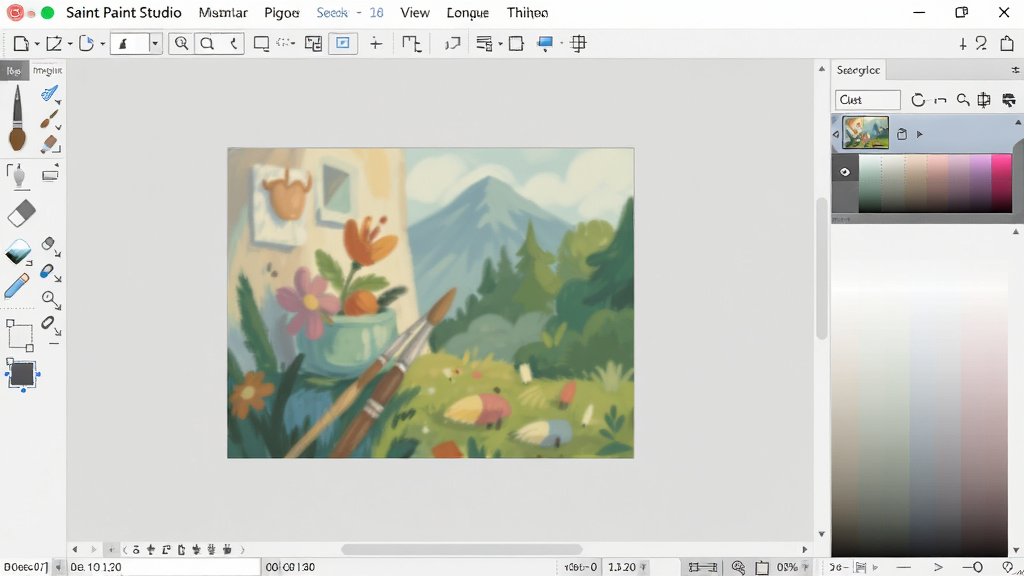
核心特色
轻量级图像编辑:
Saint Paint Studio 安装包体积控制得当,启动速度快,不会给系统带来沉重负担。软件内置裁剪、旋转、缩放、色彩调整、锐化模糊等基础编辑命令,处理日常照片与截图足够使用。即便在集成显卡的老旧笔记本上,也能流畅完成打开、编辑、保存等完整流程,适合追求效率的用户快速处理素材。
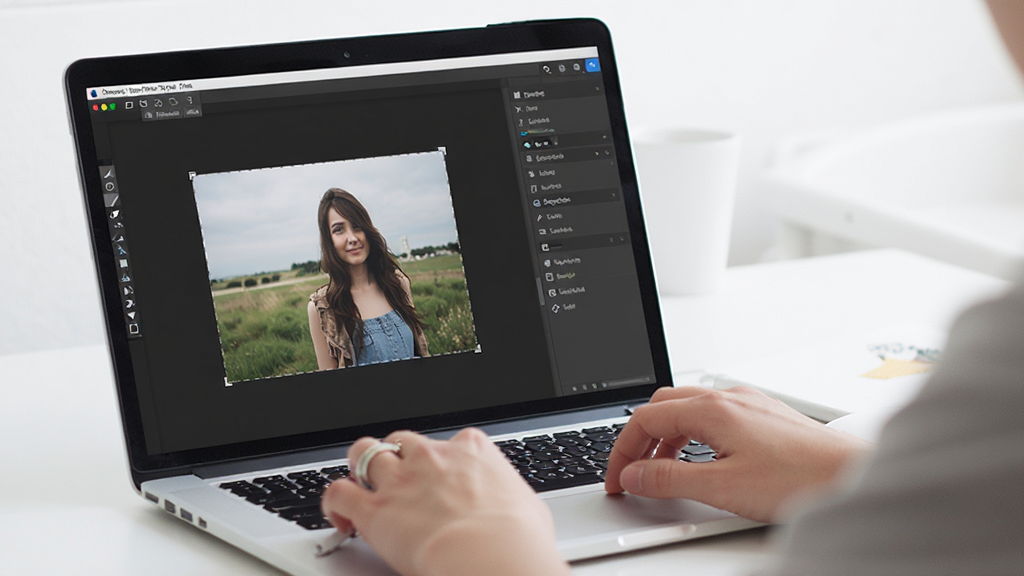
多格式兼容与转换:
该软件支持常见图片格式的读取与导出,包括 JPG、PNG、BMP、GIF、TIFF 等。用户可以在软件内直接完成格式转换,无需额外安装转换工具。对于需要批量处理图片格式的场景,Saint Paint Studio 提供了便捷的保存选项,帮助用户快速适配网页上传、文档嵌入、聊天发送等不同用途。

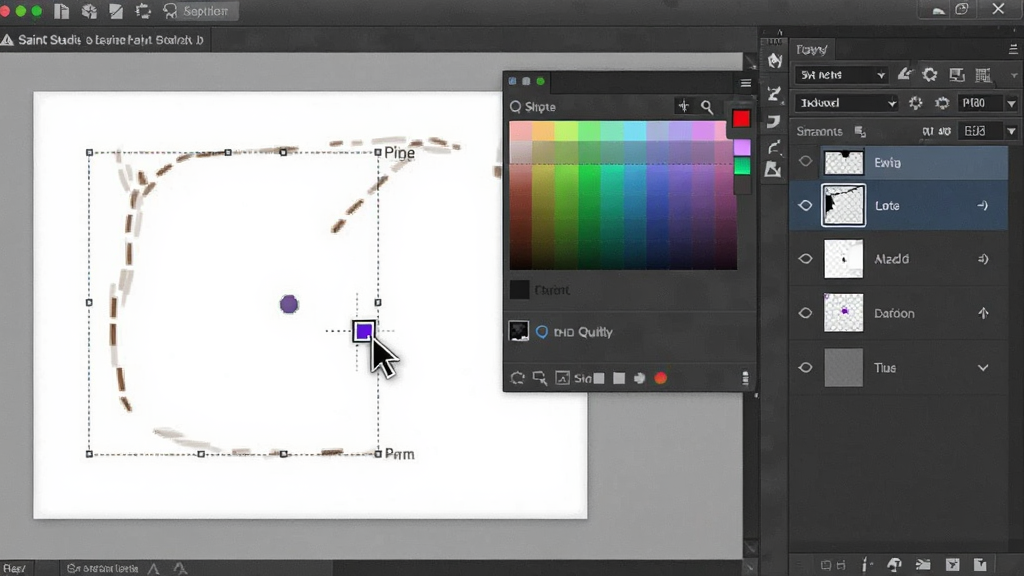
图层与选区操作:
软件提供基础图层管理能力,支持新建、复制、隐藏、合并图层,方便用户分层绘制与修改。选区工具涵盖矩形、椭圆、套索与魔棒,配合羽化与反选功能,可以完成抠图、局部调色、元素移动等操作。对于入门用户而言,这些功能已经能够满足多数日常修图需求。
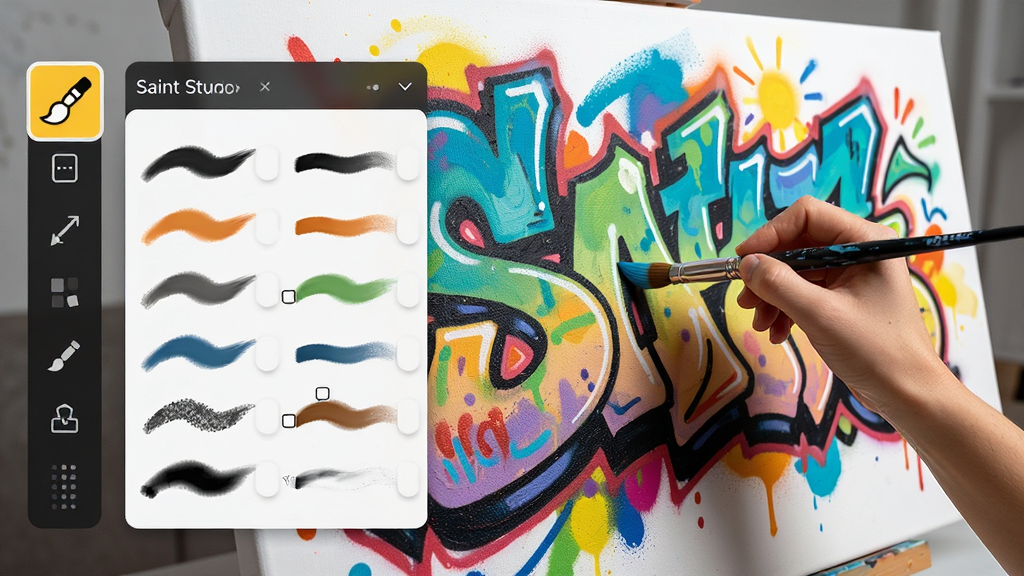
画笔与绘画工具:
Saint Paint Studio 内置多种画笔笔刷,支持调整笔刷大小、硬度、透明度与流量。用户可以使用数位板或鼠标进行手绘涂鸦、签名设计、简笔画创作。软件还提供橡皮擦、油漆桶、渐变工具与文字工具,方便在图片上添加说明文字或装饰元素,适合制作简单的海报与配图。
用法|亮点|操作说明|系统说明
| 项目 | 说明 |
|---|---|
| 核心用法 | 打开图片后使用左侧工具栏选择编辑功能,通过顶部菜单调整参数,完成后导出目标格式。支持拖拽文件到窗口快速打开。 |
| 功能亮点 | 体积小巧启动快,集成编辑、绘画、格式转换于一体,图层与选区功能满足基础抠图调色需求,对低配设备友好。 |
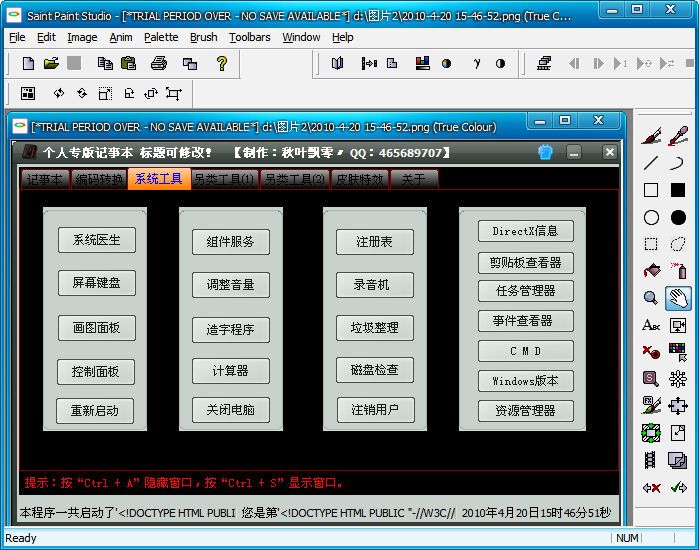
| 操作说明 | 菜单栏包含文件、编辑、图像、图层、滤镜、视图等选项。快捷键 Ctrl+N 新建,Ctrl+O 打开,Ctrl+S 保存,Ctrl+Z 撤销,Ctrl+T 自由变换。 |
| 系统说明 | 适配 Windows 7/8/10/11 操作系统,安装包体积小,占用内存低,无需独立显卡即可流畅运行。建议屏幕分辨率 1024×768 以上。 |
上手须知
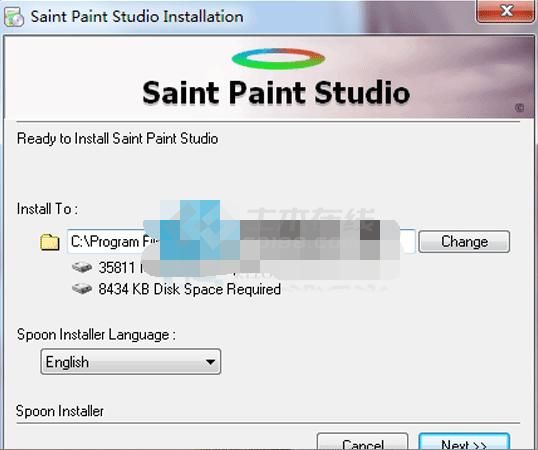
初次安装 Saint Paint Studio 时,建议从官方渠道或可信下载站获取安装包,避免捆绑恶意插件。安装过程中请仔细查看每一步选项,取消勾选附带推广软件,防止浏览器主页被篡改。
Windows 7 用户如遇安装失败,可尝试右键以管理员身份运行安装程序,并确认系统已安装 .NET Framework 基础组件。
软件默认安装路径为 C 盘 Program Files 文件夹,若系统盘空间紧张,可手动更改到 D 盘或 E 盘。
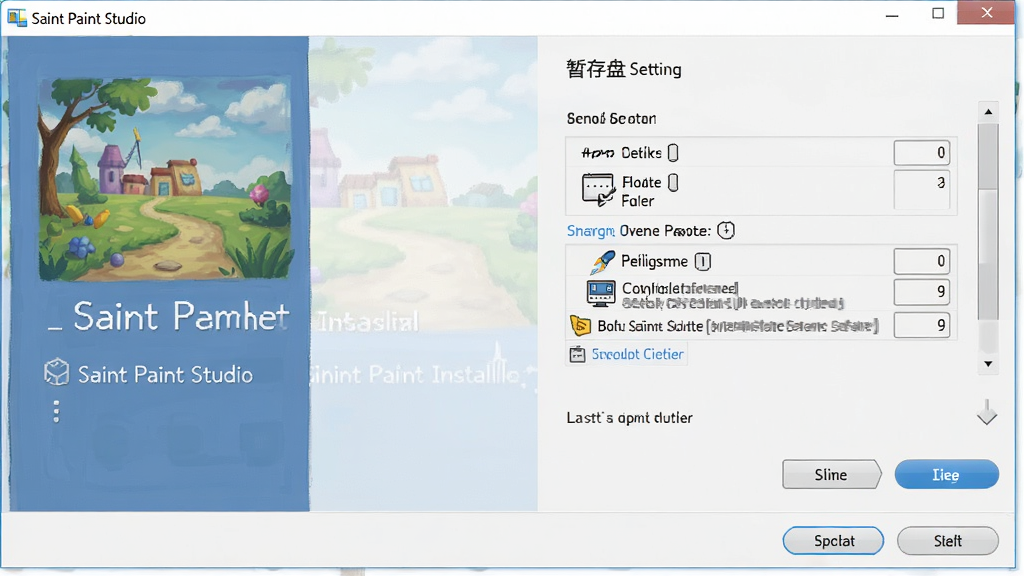
启动软件后,首次使用建议先进入设置界面调整暂存盘位置与内存占用上限。
将暂存盘设置在非系统盘可有效减少卡顿,处理大尺寸图片时更加流畅。
若打开图片时提示内存不足,可尝试关闭其他后台程序,或在软件内降低撤销步数。
移动端用户请注意:Saint Paint Studio 目前主要面向 PC 平台,安卓手机如需类似功能可搜索站内图像处理专题。
安卓设备安装第三方修图应用时,务必在系统设置中开启“允许安装未知来源应用”,安装完成后建议关闭该权限。
手机存储空间不足会导致应用闪退,建议预留至少 200MB 可用空间。
使用过程中如遇软件闪退,可尝试删除配置文件后重新启动,或卸载后重新安装。
定期清理缓存文件有助于保持软件运行稳定,可在编辑菜单中找到清理历史记录选项。
保存文件时若提示格式不支持,请检查是否选择了正确的导出格式,部分格式不支持图层信息。
建议每完成一步重要操作后按 Ctrl+S 保存,避免意外断电或程序崩溃导致劳动成果丢失。
如需更高阶的修图功能,可在站内搜索“图像处理软件”获取更多选择。
精品相似程序
Saint Paint Studio 怎么安装?
安装 Saint Paint Studio 非常简单。从下载站获取安装包后,双击运行,按照向导提示点击“下一步”即可。安装路径建议选择非系统盘,避免占用 C 盘空间。安装完成后,在桌面或开始菜单找到软件图标,双击启动。若系统提示缺少 DLL 文件,可搜索“运行库合集”安装常用组件。首次启动时软件会自动初始化配置,稍等片刻即可进入主界面。
Saint Paint Studio 安全吗?
Saint Paint Studio 本身是正规图像处理工具,不包含恶意代码。但下载时需注意来源,建议选择大型可信下载站,避免从不明链接获取安装包。安装过程中留意捆绑选项,取消勾选不需要的附加软件。软件运行时不强制联网,不会上传用户图片,隐私安全性较好。若杀毒软件误报,可添加信任或暂时关闭防护后安装。
Saint Paint Studio 如何保存为透明背景?
在 Saint Paint Studio 中保存透明背景图片,需先将图像模式设置为 RGB 颜色,然后删除或隐藏不需要的背景图层。导出时选择 PNG 或 GIF 格式,这两种格式支持透明通道。保存时在选项面板中勾选“透明度”或“Alpha 通道”,确认后即可得到透明背景图片。若保存为 JPG 格式,透明区域会自动填充为白色。
 Scratchboard17.0.0.0 矢量绘图工具
 Psytec QR Code Editor2.4.1.1 二维码编辑工具
 PhotoMeister(照片大师)2.6.0.0 图片编辑工具
 照片特效(Photo Effects)3.15 图像特效处理
 MiniHex(迷你十六进制编辑器)1.6.1.0 轻量十六进制编辑
 马赛克生成器(Mosaic Creator)3.1 图像马赛克制作
 Logoshop滴塑处理软件5.1.2.151 滴塑标牌制作
 IntuImage0.4 图像处理工具
 Incrediface(人脸识别工具)1.5 趣味换脸工具
 十六进制编辑器(frhed)1.6.0 十六进制编辑
 Free Hex Editor Neo(十六进制编辑器)5.13.0.4760 专业十六进制编辑
 FotoSketcher2.30 图片转手绘
 七彩色图片批量处理工具15.1 批量图片处理
 魔兽世界电脑主题1.0 桌面美化主题
 Bworks1.0 图像批处理工具
 尚书七号1.0.0.1 OCR文字识别
 Wink(画质修复软件)1.0 画质修复工具
 美图淘淘1.0.5.315 电商图片处理
 大小: 4.0M











 photo shop合集
 图像处理软件推荐
 Adobe Premiere
 adobe2022合集
 photoshop2022合集
 Adobe Photoshop 2021官方正式版安装包
 美图秀秀
美图秀秀
 证照之星官方版
 去水印
去水印
热门评论
最新评论