

 Canva可画(Canva)
 FastStone Image Viewer
 GIMP(GNU Image Manipulation Program)
 FastStone Capture
 Lightroom Classic(Adobe Photoshop Lightroom Classic)
 PDFCreator(PDF转换工具)
 ZoomIt(屏幕缩放标注工具)
 Eagle
Eagle Krita绘画软件(Krita)
 ShareX



编辑点评:轻量高效的国产图像处理工具,支持图层与色彩校正。
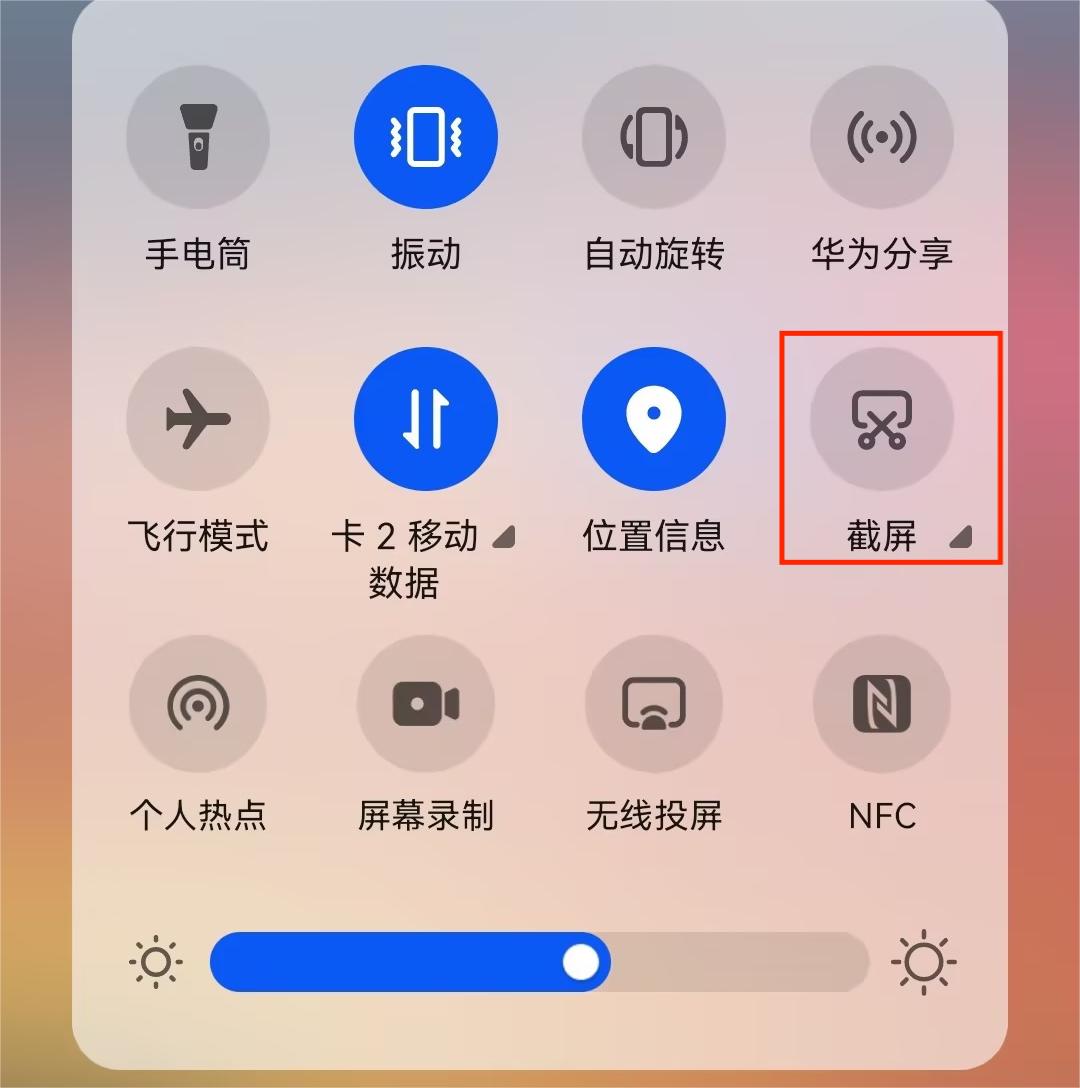
35EQ是一款面向专业图形图像处理领域的国产软件工具,致力于为用户提供高效、稳定的视觉内容创作与编辑体验。无论是日常的图片修饰、批量处理,还是复杂的图层合成与色彩校正,35EQ都能凭借其简洁直观的操作界面和扎实的底层算法,帮助设计师、摄影师以及普通用户快速完成工作任务。该软件在保持轻量化安装的同时,兼顾了功能深度与运行流畅度,尤其适合需要在Windows平台上进行高频图像操作的用户群体。当前版本在响应速度与文件兼容性方面做了进一步优化,让每一次点击和拖拽都更加跟手。
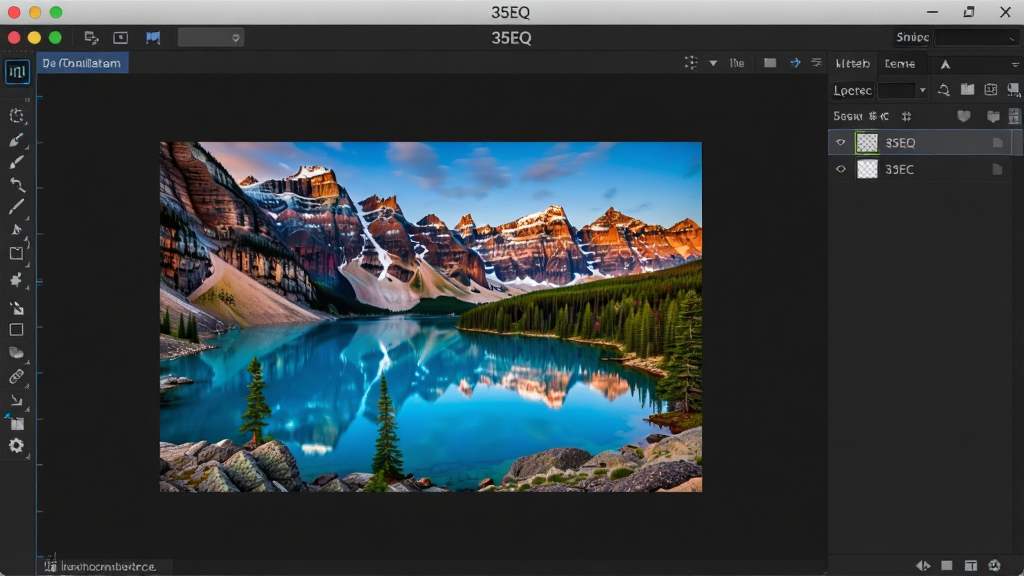
核心特色
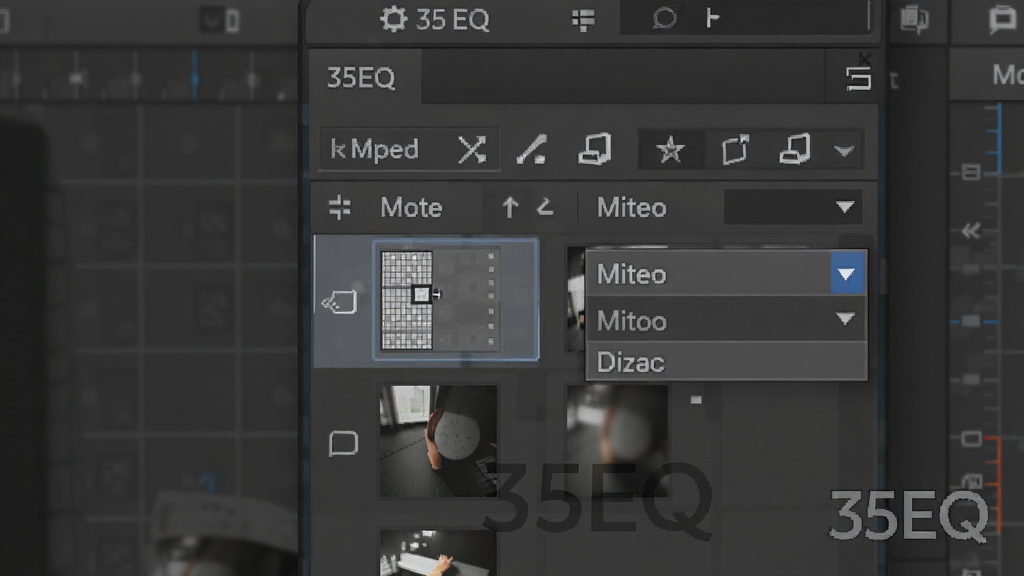
智能图层管理:
35EQ内置了高效的图层管理系统,支持多层叠加、分组、蒙版与混合模式调节。用户可以像搭积木一样自由组织图像元素,并且每一层的属性都能独立调整,极大提升了复杂合成的灵活性与可控性。软件还提供了图层搜索与快速定位功能,即便面对数十个图层也能迅速找到目标对象。
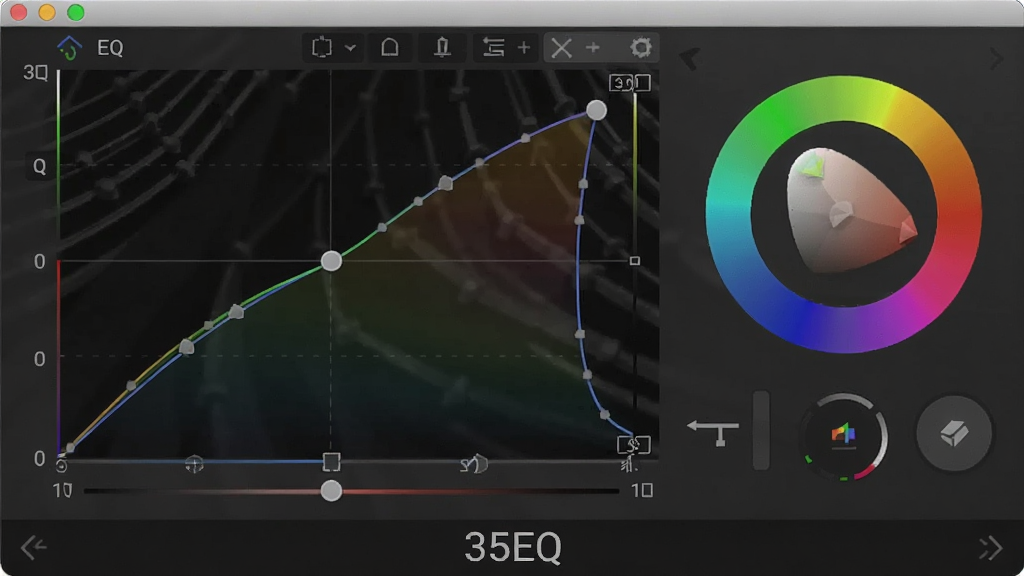
专业色彩校正:
针对摄影后期与设计输出需求,35EQ配备了完整的色彩调整工具链,包括曲线、色阶、色相饱和度、色彩平衡以及白平衡校正。所有调整均支持实时预览,并且可以保存为预设方案,方便在不同项目之间快速复用。软件支持16位色深处理,能够保留更丰富的色彩过渡信息,减少画面断层现象。
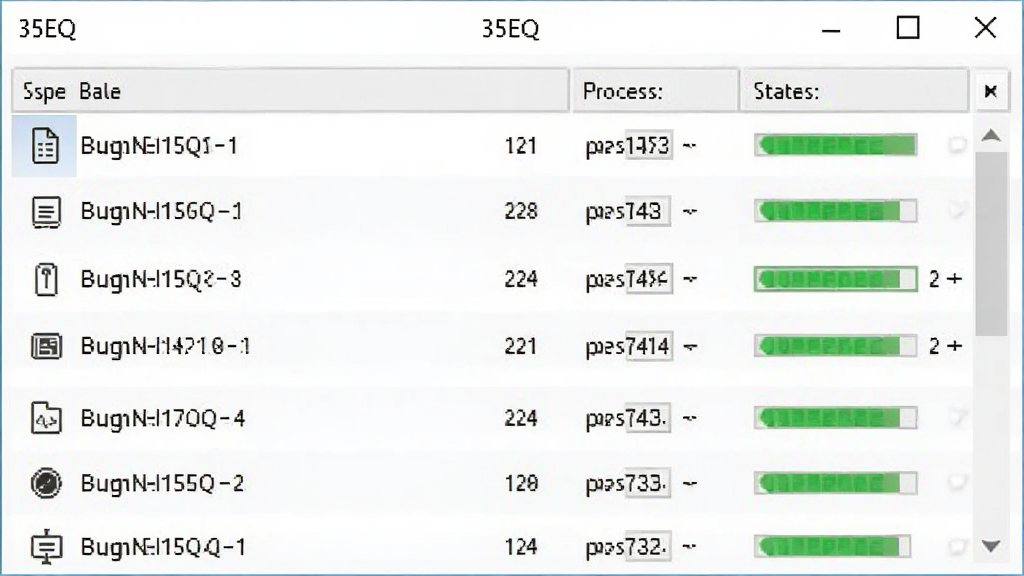
批量处理与自动化:
35EQ提供了实用的批处理功能,用户可以将一组调整动作录制为动作脚本,然后一次性应用到多张图片上,实现尺寸修改、格式转换、水印添加等重复性工作的自动化。该功能特别适合电商美工、社交媒体运营等需要处理大量图片的场景,能够显著节省时间成本。
操作说明与界面布局
| 功能模块 | 位置说明 | 操作要点 |
| 菜单栏 | 窗口最顶部 | 包含文件、编辑、图像、图层、滤镜等核心入口 |
| 工具箱 | 界面左侧竖条 | 提供选区、画笔、橡皮擦、文字、裁剪等常用工具 |
| 图层面板 | 界面右侧默认停靠 | 管理图层顺序、透明度、混合模式与蒙版 |
| 历史记录 | 右侧面板组内 | 可回退多步操作,默认记录步数可在首选项中修改 |
| 状态栏 | 窗口最底部 | 显示当前缩放比例、文档尺寸与色彩模式信息 |
在使用35EQ进行图像编辑时,建议先通过“编辑”菜单下的“首选项”对暂存盘与内存占用进行合理分配。对于配置较低的电脑,可以将历史记录步数适当调低,以换取更流畅的响应速度。另外,软件支持自定义快捷键,用户可以在“编辑”菜单中找到“键盘快捷键”选项,根据个人习惯重新绑定常用命令。在导出图片时,建议根据最终用途选择对应的色彩配置文件,若用于网页展示可转换为sRGB,若用于印刷则保留Adobe RGB或CMYK模式。
新手避坑指南
初次接触35EQ的用户,建议从官方渠道获取安装包,避免使用来历不明的第三方修改版,以免引入恶意插件或导致软件运行不稳定。
安装过程中,请留意安装向导中的捆绑选项,按需取消不需要的附加组件。
切勿将软件安装在系统盘(C盘)根目录下,否则可能因权限问题导致暂存文件写入失败。
首次启动时,软件会提示选择工作区布局,普通用户直接选用“默认布局”即可,无需盲目套用他人配置。
如果处理大尺寸图片时出现卡顿,可以尝试在首选项中将“图形处理器加速”关闭,部分老旧显卡驱动可能与此功能存在兼容性问题。
移动端用户请注意,35EQ目前主要面向桌面端环境,安卓与iOS设备建议通过浏览器访问官方页面获取适配版本。
在手机上使用时,务必在系统设置中为浏览器或文件管理器开启“存储权限”,否则无法正常导入和导出图片。
建议定期清理软件缓存目录,避免临时文件占用过多存储空间。
若遇到软件闪退,可先尝试删除配置文件目录下的缓存文件夹,再重新启动。
当提示缺少“Visual C++ 运行库”或“.NET Framework”组件时,请前往站内搜索对应关键词下载安装。
严禁在软件运行过程中强制关机或直接拔掉U盘,这可能导致正在编辑的工程文件损坏。
对于需要后台运行的任务,可以在任务管理器中适当调整35EQ的进程优先级,但不要设置为“实时”,以免影响系统其他程序响应。
如果发现界面文字模糊,请检查系统显示缩放比例是否设置为推荐值,过高或过低的DPI缩放都可能导致界面元素错位。
善用“自动保存”功能,将间隔设置为5至10分钟,可有效防止意外断电导致的工作丢失。
精选同类应用
| 软件名称 | 功能优势 | 评分 |
| 图像处理大师 | 支持智能抠图与滤镜叠加 | ★★★★☆ |
| 光影魔术师 | 一键美化与批量水印添加 | ★★★★☆ |
| 色彩工坊 | 专业级色彩校正与曲线调整 | ★★★★★ |
| 图层大师 | 多图层合成与蒙版编辑 | ★★★★☆ |
| 批量图片助手 | 格式转换与尺寸调整自动化 | ★★★★☆ |
| 轻巧抠图 | 智能识别主体与背景分离 | ★★★★☆ |
35eq.cn 是不是官方网站
目前网络上存在多个与35EQ相关的域名,其中35eq.cn并非该软件的官方运营站点。建议用户通过正规下载平台或软件内置的“关于”页面查看官方链接,避免访问仿冒页面造成信息泄露。若您已经访问了该域名,请注意不要随意输入个人账号密码或支付信息。
35eq管理端入口如何进入
35EQ管理端入口通常面向企业或团队用户开放,普通个人版用户无需使用。如果您所在单位部署了35EQ的集中管理版本,请向系统管理员索取具体的访问地址与登录凭证。切勿轻信网络上所谓的“破解管理端”或“万能入口”,这些往往携带木马程序,会导致电脑安全受到威胁。
35EQ使用安全吗
从官方渠道获取的35EQ安装包本身不包含恶意代码,软件运行过程中也不会主动窃取用户隐私。但需要警惕的是,部分第三方下载站提供的“绿色版”或“优化版”可能被植入广告插件。建议在安装完成后使用安全软件进行一次全盘扫描,并养成定期更新软件版本的习惯,以获取最新的安全补丁与功能改进。
 Bworks1.0 图像批处理工具
 尚书七号1.0.0.1 OCR文字识别
 Wink(画质修复软件)1.0 画质修复工具
 美图淘淘1.0.5.315 电商图片处理
 闪电图片无损放大软件4.2.4 图片无损放大
 Comicenhancer pro2.49 漫画智能上色
 EZ-Pix8.0 图片编辑工具
 龙飞签名设计软件2.2 个性签名设计
 纳克小工2011.1.15.21 图像处理辅助
 ExifCleaner1.8 图片元数据清理
 ExcelArt1.1.1.0 表格图表制作
 Defpix1.3.8.14 图像处理工具
 ColorUtility1.72.1337.41 屏幕取色工具
 ColorCop(屏幕取色器)5.4.5.0 屏幕取色工具
 Crimm Imageshop(图片处理工具)2.3.0.0 图像处理
 大小: 333KB













 photo shop合集
 图像处理软件推荐
 Adobe Premiere
 adobe2022合集
 photoshop2022合集
 Adobe Photoshop 2021官方正式版安装包
 美图秀秀
美图秀秀
 证照之星官方版
 去水印
去水印
热门评论
最新评论