

 Canva可画(Canva)
 FastStone Image Viewer
 GIMP(GNU Image Manipulation Program)
 FastStone Capture
 Lightroom Classic(Adobe Photoshop Lightroom Classic)
 PDFCreator(PDF转换工具)
 ZoomIt(屏幕缩放标注工具)
 Eagle
Eagle Krita绘画软件(Krita)
 ShareX







编辑点评:轻量易用的照片特效工具,一键给照片加滤镜
Photo Effects 是一款面向普通用户的轻量级图像特效处理工具,官方定位为让每个人都能轻松为照片添加创意滤镜与视觉特效。无论你是想给旅行照片增加复古胶片感,还是为社交媒体配图快速套用艺术风格,Photo Effects 都能在几步之内帮你完成。它不追求专业修图软件的复杂参数,而是把常用的特效模板、色彩调整和边框装饰整合在直观的界面中,让新手也能快速上手。目前 3.15 版本在稳定性和渲染速度上做了进一步优化,适配主流 Windows 系统,安装包体积小巧,运行流畅不占资源。对于日常有简单修图需求的用户来说,这是一款值得尝试的实用工具。
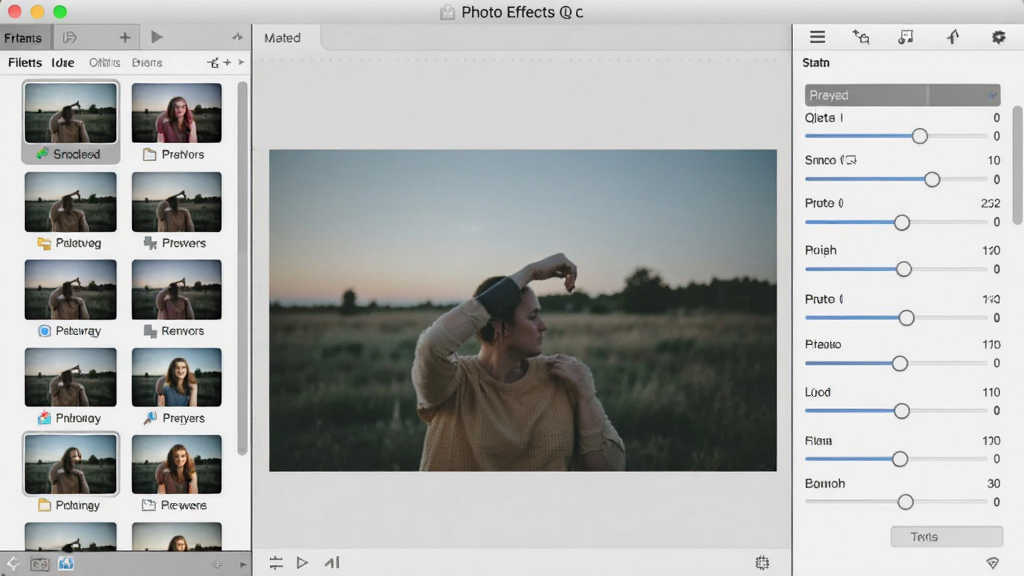
核心特色
丰富的特效滤镜库:
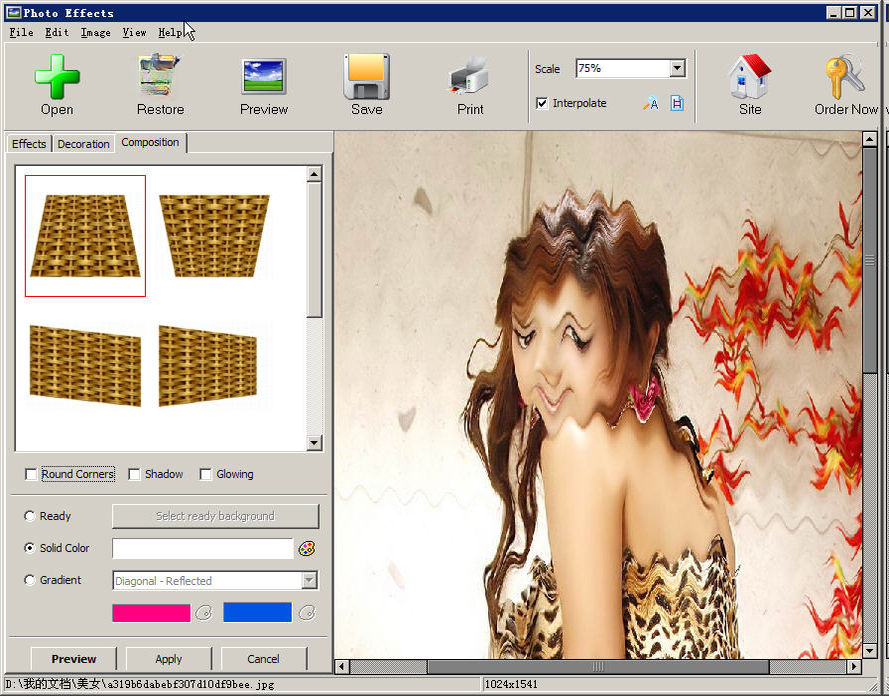
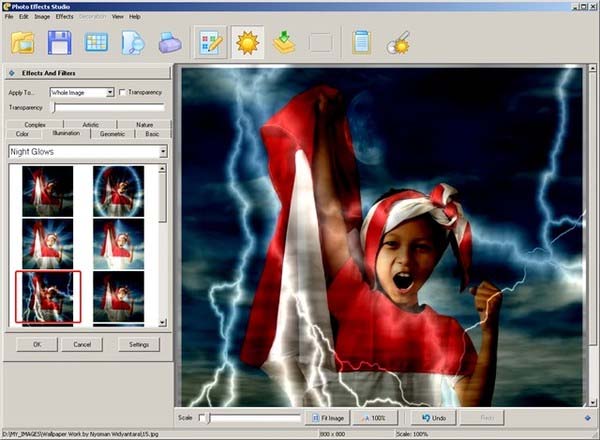
Photo Effects 内置了数十种不同风格的滤镜效果,涵盖复古、黑白、油画、素描、光晕、模糊等多种类型。用户只需点击缩略图即可实时预览效果,无需复杂操作。每种滤镜还支持强度调节,方便根据原图特点微调,让特效更自然地融入画面。
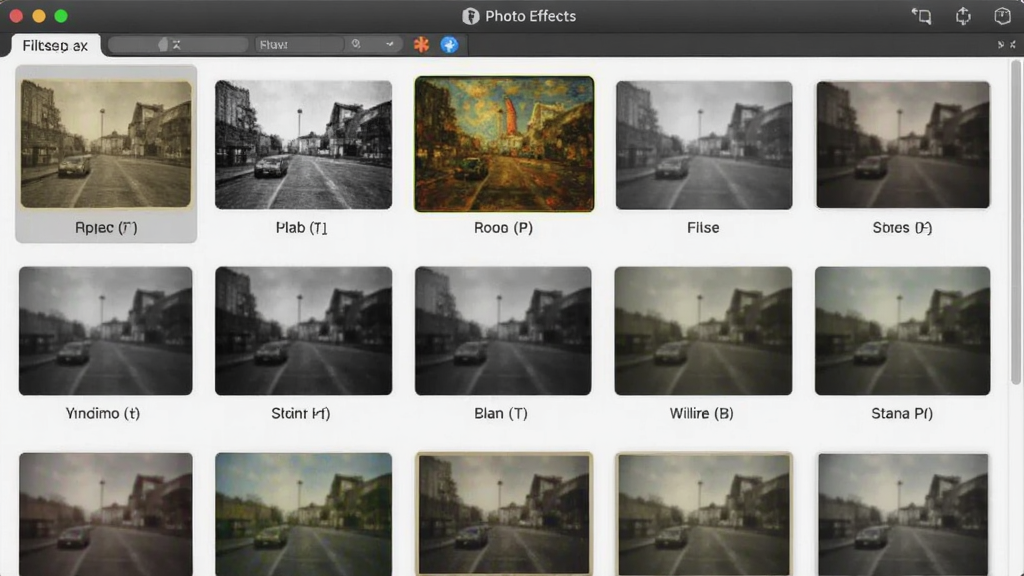
一键式智能增强:
针对不擅长手动调色的用户,软件提供了一键增强功能。它会自动分析照片的亮度、对比度和色彩饱和度,快速给出优化方案。对于曝光不足或偏色的照片,这个功能尤其实用,省去了反复调整参数的麻烦,几秒钟就能让照片看起来更加通透自然。
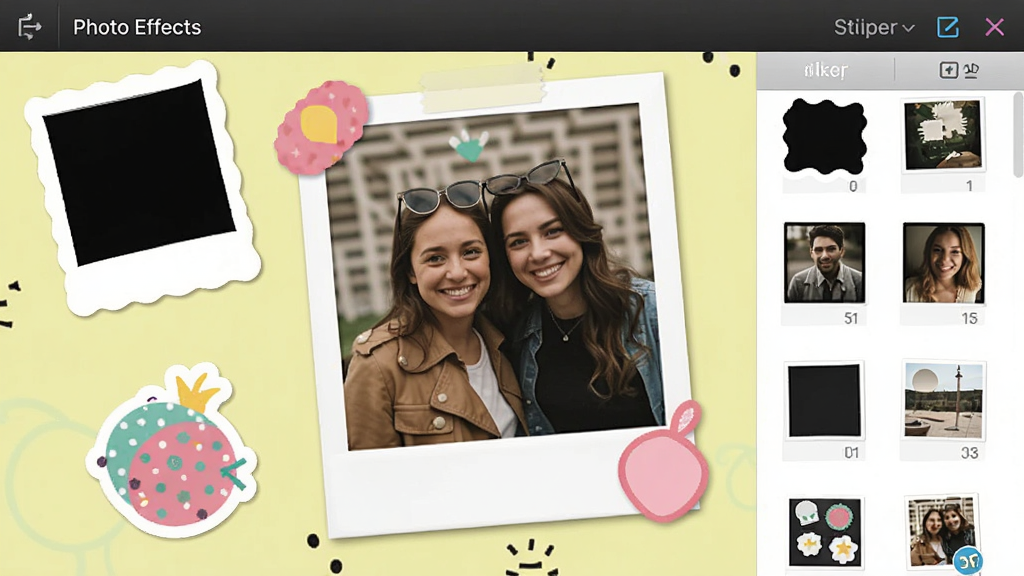
边框与贴纸装饰:
除了色彩特效,Photo Effects 还附带多种边框样式和装饰贴纸。用户可以为照片添加拍立得边框、圆角相框或节日主题贴纸,增加趣味性。这些素材支持自由缩放和旋转,方便与照片内容搭配,适合制作贺卡、社交媒体配图等场景。
批量处理与快速导出:
当有多张照片需要应用相同特效时,批量处理功能可以大幅提升效率。用户可以一次性导入多张图片,统一套用滤镜和调整参数,然后批量导出。导出时支持常见的 JPG、PNG 格式,并可自定义输出质量与尺寸,满足不同平台的上传要求。
操作说明与系统适配
| 项目 | 说明 |
|---|---|
| 导入图片 | 点击“打开”按钮或直接拖拽图片到软件窗口,支持 JPG、PNG、BMP 等常见格式。 |
| 应用特效 | 在左侧滤镜列表中选择效果,右侧面板可调节强度、亮度、对比度等参数。 |
| 添加边框/贴纸 | 切换到“装饰”标签,选择边框或贴纸,拖动控制点调整大小和位置。 |
| 保存与导出 | 点击“保存”按钮,选择输出格式、质量与文件夹,支持批量导出多张图片。 |
| 系统要求 | Windows 7/8/10/11,建议 2GB 以上内存,安装包约 35MB,占用空间小。 |

使用指南与常见问题解决
初次使用 Photo Effects 时,建议先通过官方渠道下载安装包,避免捆绑软件。
安装过程中若杀毒软件弹出拦截提示,请选择“允许”或“信任”,否则部分特效组件可能无法正常加载。
高危避坑:切勿从非正规下载站获取安装包,以免植入木马或广告插件。
安装完成后,首次启动建议右键以管理员身份运行,确保软件有权限读写图片文件夹。
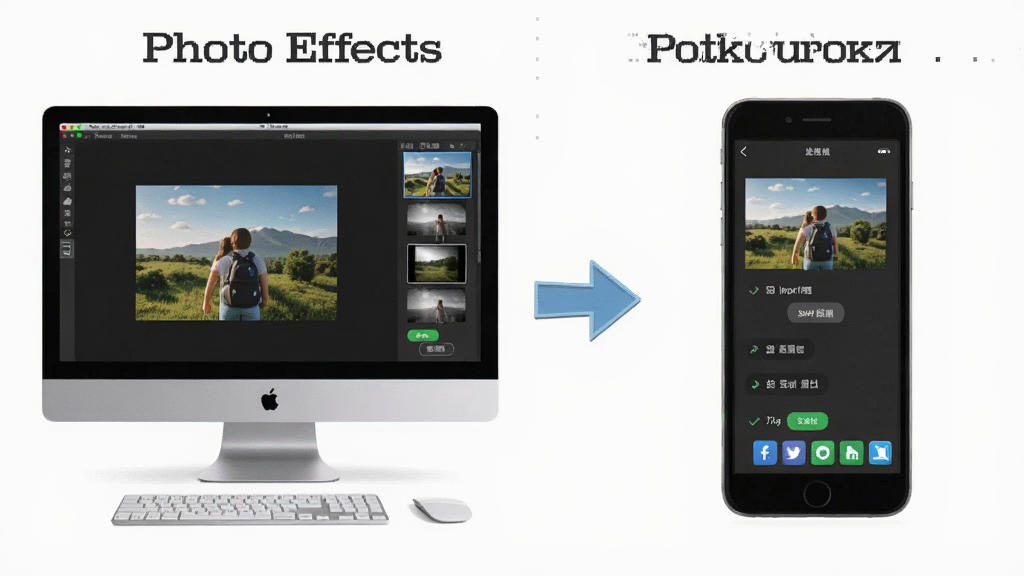
在电脑端操作时,可以直接拖拽多张图片到主界面,批量套用同一滤镜。
优化技巧:处理高分辨率照片时,可先在“设置”中开启硬件加速,能明显提升预览流畅度。
如果软件出现闪退,优先检查是否缺少 VC++ 运行库,可前往站内搜索“VC++ 运行库合集”下载安装。
移动端用户请注意,安卓版 Photo Effects 需要存储权限才能读取相册和保存图片。
若打开相册空白,请到手机设置中手动授予“存储”或“照片和视频”权限。
温馨提示:移动端处理大图时容易因内存不足而卡顿,建议先将图片裁剪到合适尺寸再导入。
部分安卓机型在后台清理时会误杀软件进程,导致导出中断,建议在任务管理器中锁定 Photo Effects。
遇到黑屏或界面无响应时,可尝试删除软件缓存目录下的配置文件,重启软件后会自动重建。
如果导出图片颜色异常,检查是否开启了“色彩管理”选项,关闭后重新导出通常能解决。
对于需要批量重命名的用户,可以在导出设置中自定义文件名规则,方便后续整理。
软件本身不包含广告弹窗,若发现弹出窗口,请确认是否被其他程序劫持。
强制操作:卸载旧版本前请先备份自定义滤镜预设,否则升级后可能丢失。
精选同类实用工具
Photo Effects 安全吗?
从官方渠道下载的 Photo Effects 安装包不包含恶意代码,可以放心使用。软件本身不联网上传用户图片,所有处理都在本地完成,隐私安全性较好。建议下载后先用杀毒软件扫描一遍,确认无异常再安装。
Photo Effects 怎么安装?
下载得到的是 EXE 安装程序,双击后按照提示选择安装路径,点击“下一步”即可完成。安装过程中注意取消勾选附带的其他推广软件,避免安装不需要的程序。如果系统提示缺少运行库,请先安装 VC++ 合集再重试。
Photo Effects 如何保存处理后的图片?
在软件中完成特效调整后,点击顶部菜单的“文件”选择“保存”或“另存为”,在弹出的对话框中选择格式、质量与保存位置。如果处理了多张图片,可以使用“批量导出”功能,统一设置输出参数后一键保存到指定文件夹。
 MiniHex(迷你十六进制编辑器)1.6.1.0 轻量十六进制编辑
 Logoshop滴塑处理软件5.1.2.151 滴塑标牌制作
 IntuImage0.4 图像处理工具
 Incrediface(人脸识别工具)1.5 趣味换脸工具
 十六进制编辑器(frhed)1.6.0 十六进制编辑
 Free Hex Editor Neo(十六进制编辑器)5.13.0.4760 专业十六进制编辑
 FotoSketcher2.30 图片转手绘
 七彩色图片批量处理工具15.1 批量图片处理
 魔兽世界电脑主题1.0 桌面美化主题
 Bworks1.0 图像批处理工具
 尚书七号1.0.0.1 OCR文字识别
 Wink(画质修复软件)1.0 画质修复工具
 美图淘淘1.0.5.315 电商图片处理
 Zava1.0.0.0 图像处理工具
 jizz1.0.7.1 图像处理工具
 闪电图片无损放大软件4.2.4 图片无损放大
 Photoshop(Adobe Photoshop)14.7 图像处理工具
 大小: 3.4M











 photo shop合集
 图像处理软件推荐
 Adobe Premiere
 adobe2022合集
 photoshop2022合集
 Adobe Photoshop 2021官方正式版安装包
 美图秀秀
美图秀秀
 证照之星官方版
 去水印
去水印
热门评论
最新评论