

 EndNote文献管理软件
 蓝叠BlueStacks
 苹果iTunes官方正版
 WinMerge文件比较工具
 免费PDF阅读器
 OpenOffice
 EssentialPIM(个人信息管理软件)
 PDF-XChange ViewerPDF阅读编辑器
 KeyNote keynote讲演
 金山词霸
金山词霸



编辑点评:罗技键鼠必备驱动,一键自定义按键与指针
Logitech SetPoint 是罗技官方为旗下键鼠外设打造的一款专业驱动与设置管理软件,旨在让每一只罗技鼠标、每一块罗技键盘都能发挥出完整实力。无论你用的是经典的 MX 系列、K 系列还是入门级办公套装,通过 Logitech SetPoint 都能轻松完成按键自定义、指针速度调节、滚轮行为设定以及电量查看等操作。它界面简洁、响应迅速,安装后自动识别已连接的罗技设备,无需繁琐配置即可上手。对于追求效率的办公人群和注重手感的游戏玩家来说,Logitech SetPoint 就像一座桥梁,把硬件与个性化需求紧密连接起来,让日常操作更顺手、更贴合个人习惯。
核心特色
智能设备识别与统一管理:
Logitech SetPoint 在安装完成后会自动扫描并识别当前连接的罗技键鼠设备,将所有外设集中显示在主界面中。用户可以一目了然地查看每台设备的型号、连接状态与剩余电量,无需逐个打开不同工具进行管理。对于同时使用多只罗技鼠标或多块键盘的用户来说,这种统一管理方式大幅提升了设置效率,也避免了驱动冲突带来的困扰。
按键自定义与宏命令设置:
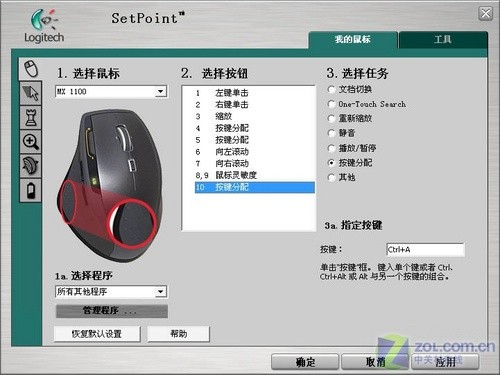
这是 Logitech SetPoint 最受用户欢迎的功能之一。你可以为鼠标的每一个按键、键盘的每一个可编程键重新分配功能,比如将侧键设为复制粘贴、将中键设为打开文件夹、将 F 区按键设为启动特定程序等。对于游戏玩家而言,还能录制复杂的宏命令,把一连串键盘鼠标操作绑定到单个按键上,在关键时刻一键触发。所有配置均可保存为配置文件,并根据不同应用程序自动切换,真正做到一键适配多种使用场景。
指针与滚轮精细调节:
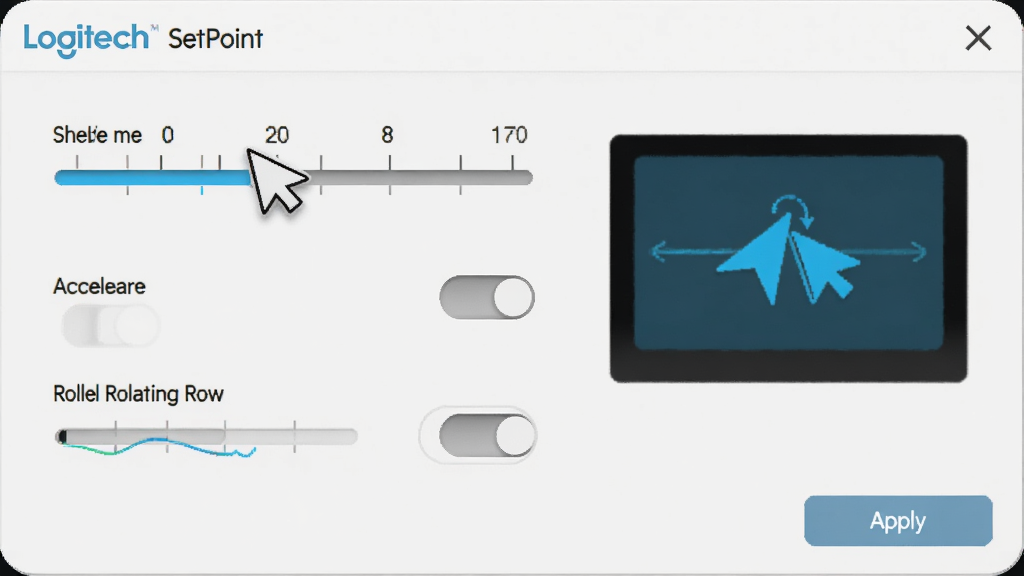
Logitech SetPoint 提供了比系统自带设置更细致的指针控制选项。你可以独立调整鼠标的指针移动速度、加速开关以及滚轮滚动行数,甚至能针对不同程序设置不同的指针行为。对于需要精准操作的设计师或需要快速翻阅长文档的办公用户,这项功能尤其实用。滚轮方面还支持平滑滚动与逐行滚动切换,让浏览体验更符合个人手感。
电量监控与低电提醒:
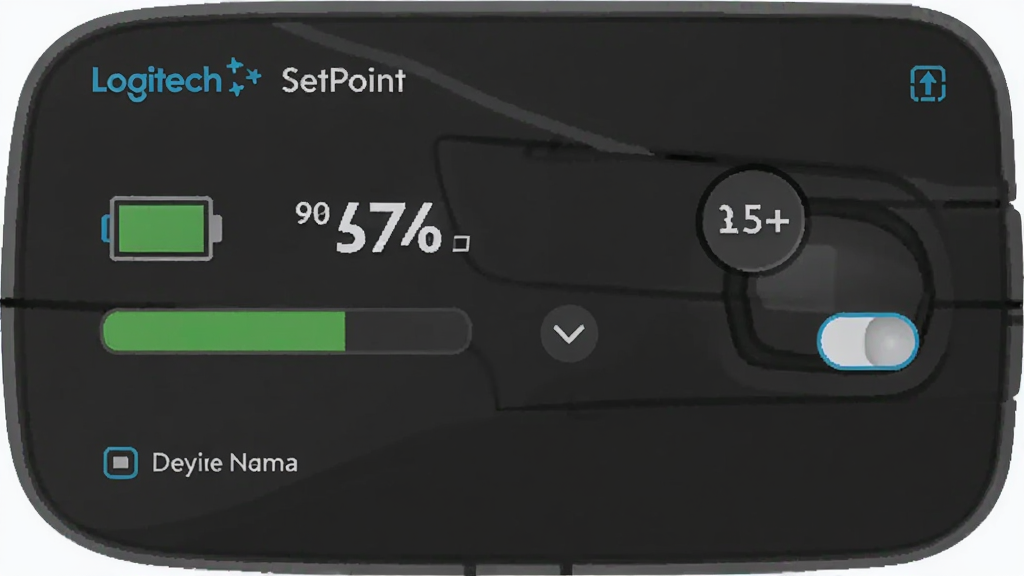
对于使用无线键鼠的用户,Logitech SetPoint 能够实时显示设备电池剩余电量,并在电量过低时弹出提醒,避免工作中突然断电的尴尬。你还可以查看电池类型与预计剩余使用时间,提前做好更换或充电准备。这项功能虽然简单,却能在日常使用中带来实实在在的安心感。
用法与操作说明
| 操作项目 | 具体说明 | 适用设备 |
|---|---|---|
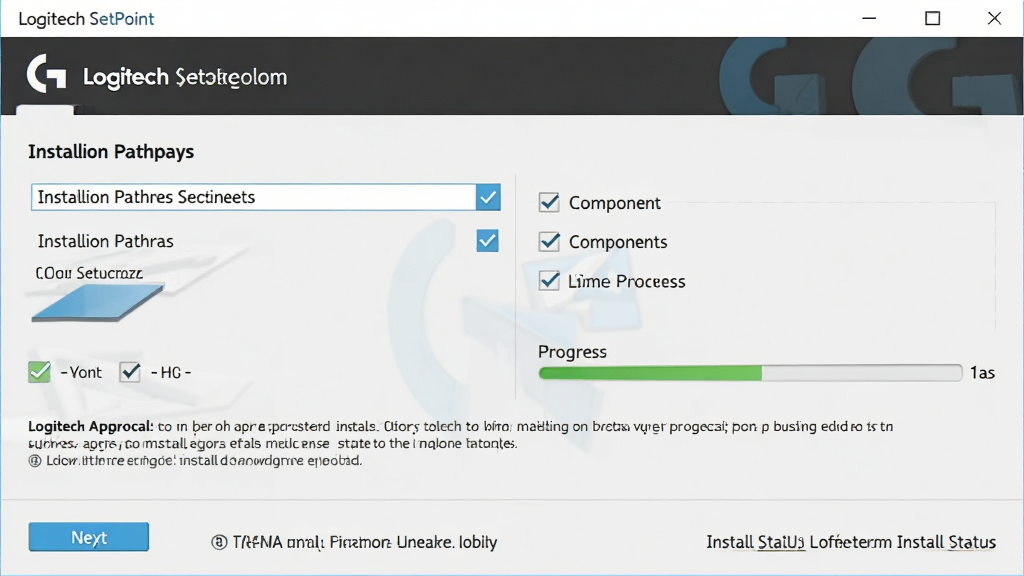
| 安装驱动 | 下载 Logitech SetPoint 安装包后双击运行,按向导提示完成安装,重启电脑后软件自动启动并识别设备 | 全部罗技键鼠 |
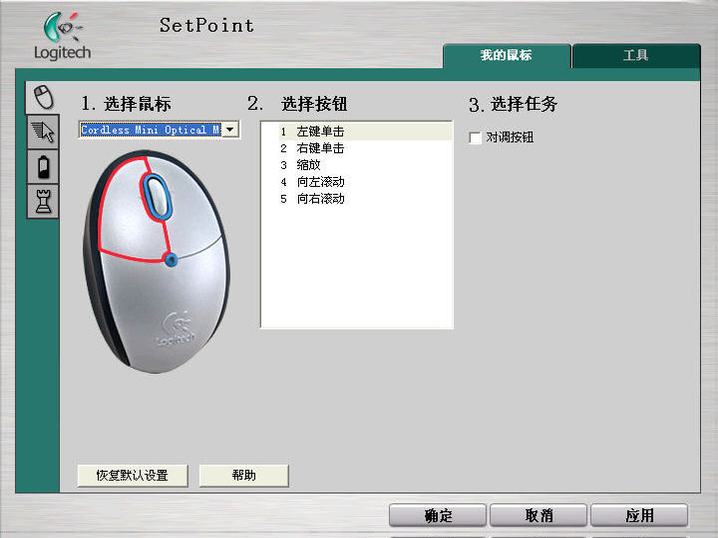
| 按键分配 | 在主界面点击鼠标或键盘图标,选择需要修改的按键,从下拉菜单中选取新功能或录制宏命令,点击应用即可生效 | 可编程键鼠 |
| 指针调节 | 进入指针设置选项卡,拖动滑块调整移动速度,勾选加速选项,点击应用保存设置 | 罗技鼠标 |
| 滚轮设置 | 在滚轮选项卡中选择滚动行数或平滑滚动模式,支持为不同程序单独配置 | 带滚轮鼠标 |
| 电量查看 | 无线设备连接后,主界面自动显示电量百分比,点击设备图标可查看详细信息与低电提醒设置 | 无线键鼠 |
| 配置文件切换 | 创建多个配置文件并关联不同应用程序,切换程序时自动加载对应按键与指针设置 | 全部罗技键鼠 |
新手避坑指南
首次安装 Logitech SetPoint 时,请务必从正规渠道获取安装包,避免捆绑恶意软件。高危提醒:安装前请关闭其他键鼠驱动软件,如罗技 G HUB 等,两者同时运行可能导致设备识别异常或设置冲突。
电脑端安装时,建议右键以管理员身份运行安装程序,防止因权限不足导致驱动注册失败。
优化技巧:如果你的罗技设备支持板载内存,可以将常用配置写入设备,这样即使更换电脑也无需重新设置。
移动端用户请注意,Logitech SetPoint 主要面向 Windows 与 macOS 桌面平台,安卓与 iOS 设备无法直接安装使用,手机端请前往应用商店下载罗技官方移动应用。
温馨提示:安装过程中若系统提示缺少 .NET Framework 组件,请先安装对应版本再继续,否则软件可能无法正常启动。
如果安装后软件无法识别设备,请尝试更换 USB 接口或重新插拔接收器,无线设备请确认电池电量充足。
强制操作:卸载旧版本驱动后必须重启电脑,再安装新版本,否则残留文件会干扰新驱动加载。
遇到软件闪退或界面卡顿时,可尝试在任务管理器中结束 SetPoint 相关进程后重新打开,或前往站内搜索「.NET 运行库修复工具」进行组件修复。
优化技巧:定期清理 Logitech SetPoint 的配置文件缓存,可以提升软件启动速度与响应效率。
存储空间不足时,软件可能无法保存配置文件,请确保系统盘至少有 200MB 可用空间。
温馨提示:若你使用的是蓝牙连接方式,请确保电脑蓝牙驱动为最新版本,否则可能出现连接不稳定或设备无法识别的情况。
后台管控方面,建议将 Logitech SetPoint 设为开机自启,这样每次开机后设备配置都能自动生效,无需手动打开。
如果遇到黑屏或系统卡死等严重问题,请立即断开外设并进入安全模式卸载驱动,再重新安装。
热门同款软件精选
| 软件名称 | 功能优势 | 评分 |
| 罗技G HUB | 面向游戏外设的高级驱动 | ★★★★★ |
| 雷蛇雷云 | 雷蛇设备专属配置工具 | ★★★★☆ |
| 赛睿夜行者 | 赛睿键鼠灯效与宏管理 | ★★★★☆ |
| 双飞燕宝典 | 双飞燕外设快捷设置 | ★★★★☆ |
| X-Mouse Button Control | 通用鼠标按键重映射工具 | ★★★★☆ |
| Mouse Manager | 轻量级鼠标手势增强 | ★★★☆☆ |
Logitech SetPoint 安全吗
Logitech SetPoint 是罗技官方出品的正规驱动软件,不包含任何恶意代码、广告插件或捆绑安装行为。安装包经过数字签名认证,用户可以放心下载使用。建议始终从罗技官网或正规下载站获取安装程序,避免第三方修改版本带来的安全风险。
Logitech SetPoint 怎么设置鼠标按键
打开 Logitech SetPoint 主界面,点击鼠标图标进入按键设置页面,选择需要修改的按键,从下拉菜单中选择新功能或录制宏命令,确认后点击应用即可。你还可以为不同程序创建独立配置文件,实现自动切换。
Logitech SetPoint 支持哪些系统
Logitech SetPoint 主要支持 Windows 与 macOS 桌面操作系统,覆盖主流版本。安卓与 iOS 移动端无法安装该软件,手机用户请使用罗技官方移动应用进行设备管理。
 千宇鼠标锁{package_version_name} 鼠标锁定工具
 阿峰鼠标输入法{package_version_name} 鼠标打字工具
 指法练习打字软件{package_version_name} 键盘指法训练
 巨量322个精美鼠标指针{package_version_name} 鼠标美化包
 可爱卡通洋葱头鼠标指针{package_version_name} 鼠标指针美化
 鼠青天{package_version_name} 鼠标检测工具
 StrokesPlus鼠标手势增强工具{package_version_name} 鼠标手势工具
 RAPOO雷柏系列鼠标驱动{package_version_name} 鼠标参数调节
 按键游侠{package_version_name} 自动按键工具
 鼠标后台点击器1.2.0.0 后台自动点击
 舒适屏幕键盘Comfort On-Screen Keyboard{package_version_name} 虚拟屏幕键盘工具
 光标精灵v2.6.1 鼠标光标美化
 极速鼠标连点器v3.45 自动点击工具
 华华鼠标自动点击器1.0.0 免费版
 WGestures全局鼠标手势2.9.1 鼠标手势增强工具
 WGestures2会员版1.9.0 鼠标手势增强工具
 波兰球桌宠五常版免费版1.0 最新版
 鼠标精灵免费版4.0.2.263 绿色版【32位/64位】
 Auto Clicker绿色版3.0 免费版
 按键精灵8正式版8.31.8583绿色版
 大小: 40.0M
 大小: 336KB








 小说写作助手
 日历模板电子版
 pdf编辑器免费版
 支持拼音的输入法软件
 PDF阅读器电脑版
热门评论
最新评论