

 蓝叠BlueStacks
 苹果iTunes官方正版
 WinMerge文件比较工具
 免费PDF阅读器
 OpenOffice
 EssentialPIM(个人信息管理软件)
 PDF-XChange ViewerPDF阅读编辑器
 KeyNote keynote讲演
 金山词霸
金山词霸 微软日文输入法Microsoft Japanese Input Method






编辑点评:罗技摄像头必备驱动工具,轻松管理视频设备
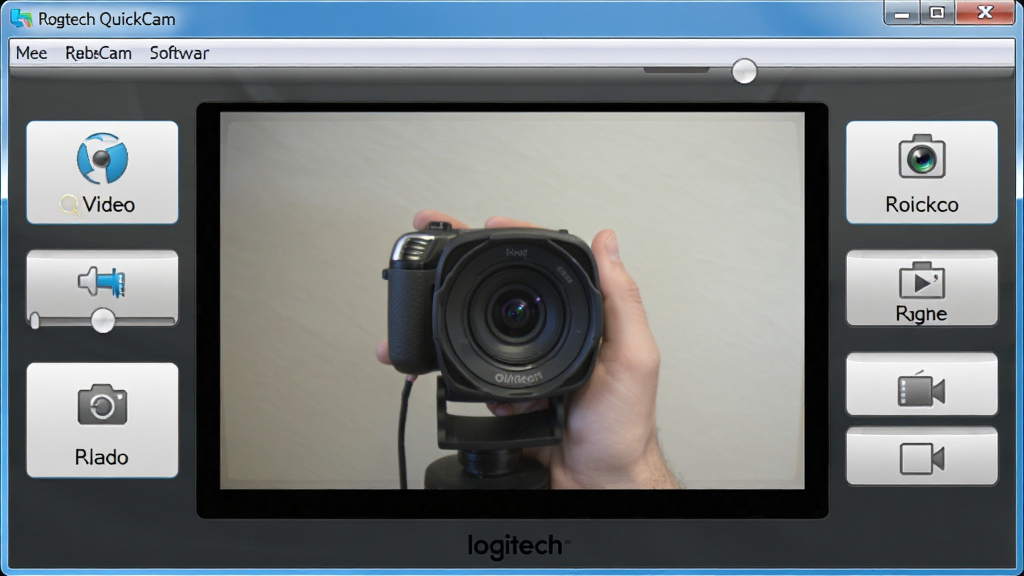
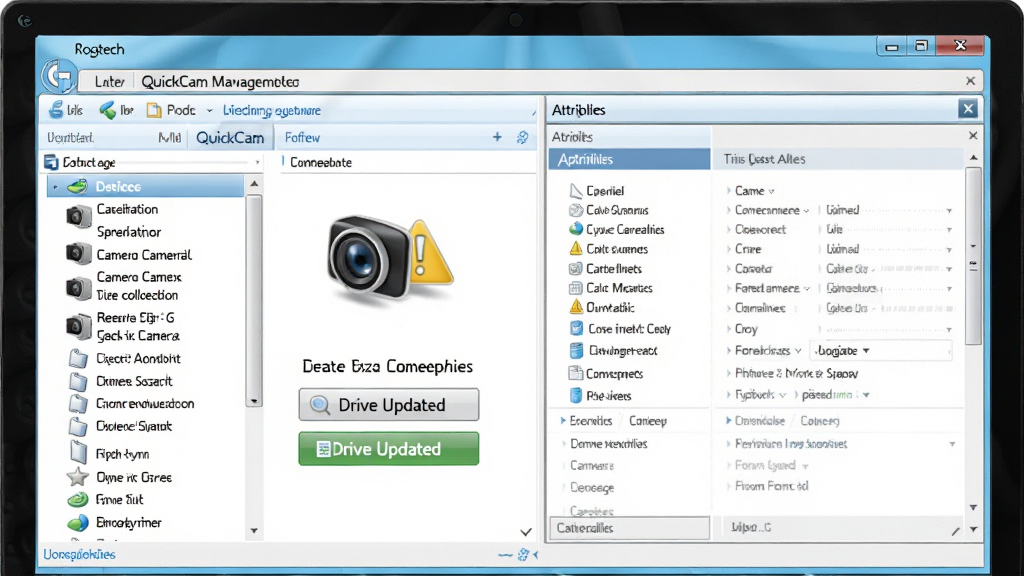
Logitech QuickCam 是罗技官方推出的一套网络摄像头配套软件,主要用于驱动罗技旗下各系列摄像头设备,并提供视频通话、图像捕捉、参数调节等多项功能。对于很多仍在使用经典罗技摄像头的用户来说,这款软件是让设备正常工作的关键所在。无论是日常视频聊天、远程会议,还是简单的拍照录像,Logitech QuickCam 都能提供稳定的驱动支持和丰富的调节选项。本文将为各位详细解读这款软件的核心功能、安装方法以及常见问题的解决思路,帮助大家快速上手,充分发挥手中罗技摄像头的全部潜力。
核心特色
广泛的设备兼容性:
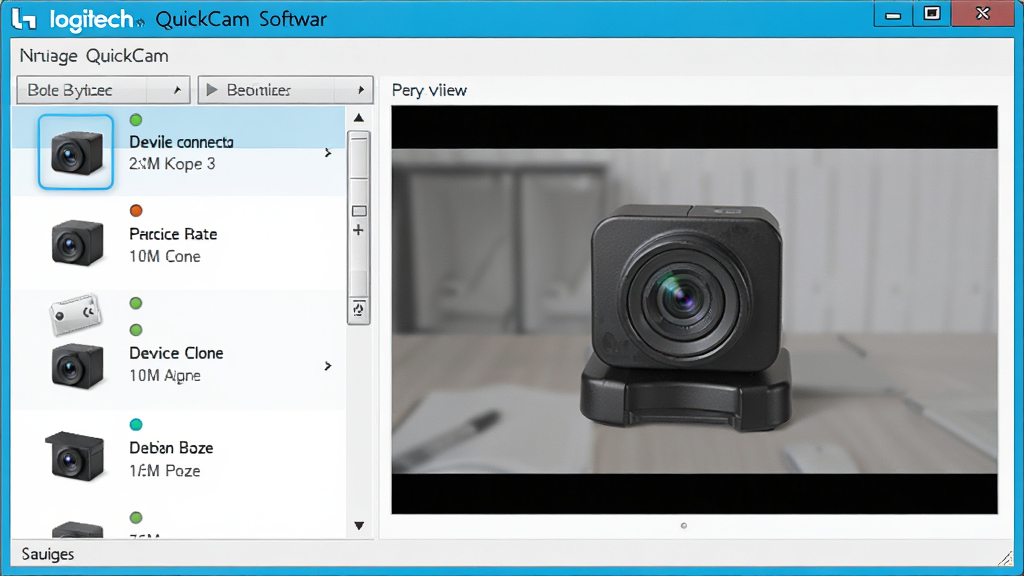
Logitech QuickCam 支持罗技旗下众多型号的网络摄像头,包括早期的快看系列、快看畅想版、快看迷你版等经典产品。软件能够自动识别连接的摄像头型号,并加载对应的驱动程序,确保设备在Windows系统中被正确识别和调用。对于同时使用多款罗技摄像头的用户,软件也能分别进行管理和切换,无需反复插拔设备。
丰富的视频调节选项:
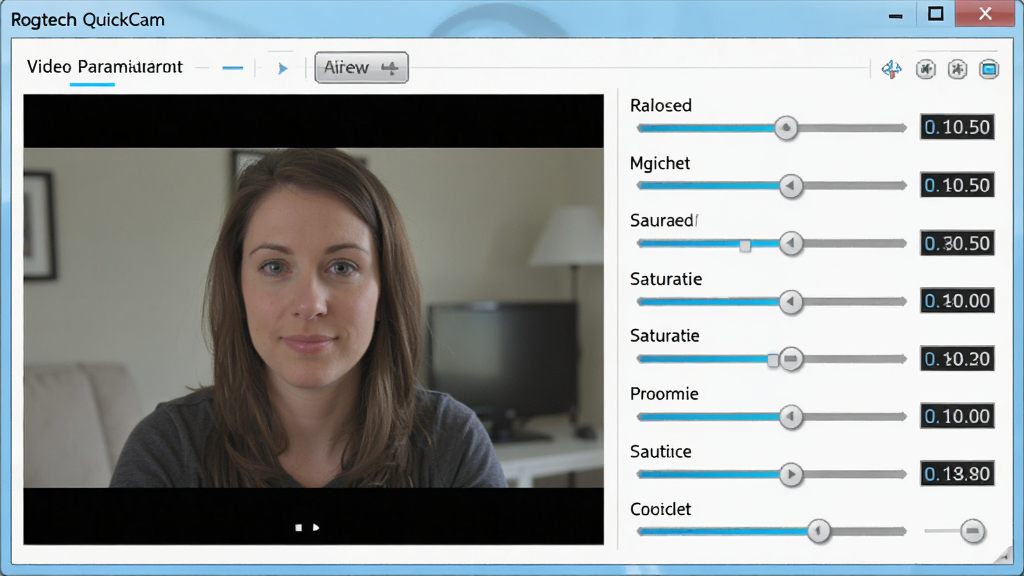
软件内置了完善的视频参数调节面板,用户可以对亮度、对比度、饱和度、白平衡、曝光度等画面参数进行精细调节。此外,还提供了自动和手动两种对焦模式,以及针对不同光线环境的预设场景模式,让用户在逆光、暗光或强光环境下都能获得较为理想的画面效果。对于追求更高画质的用户,还可以开启高级模式进行更深入的参数微调。
便捷的拍照与录像功能:
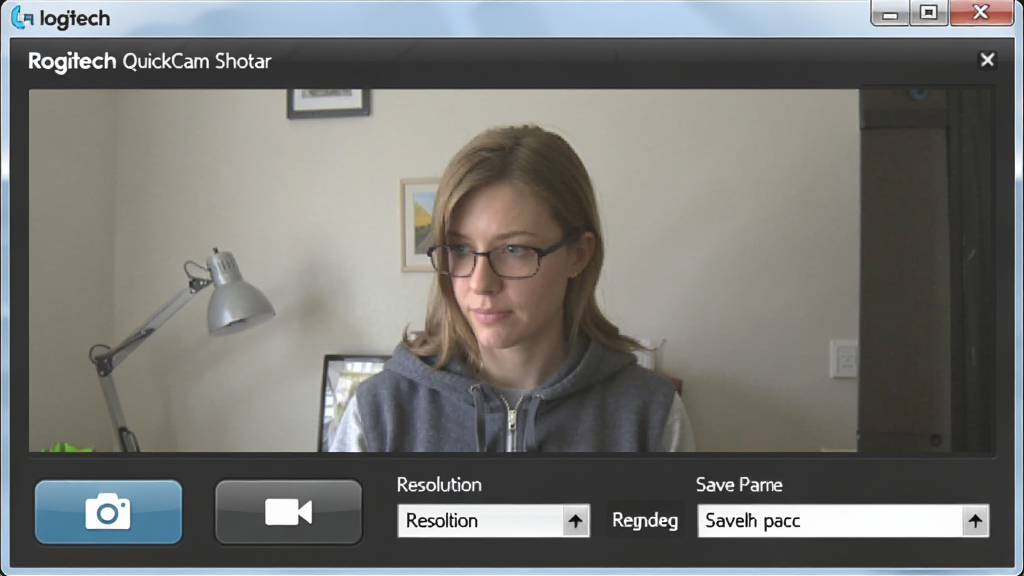
除了作为视频通话的驱动工具,Logitech QuickCam 还提供了独立的拍照和录像模块。用户可以直接在软件界面中一键拍摄静态照片或录制视频片段,并支持设置拍摄分辨率、保存路径和文件格式。拍摄的照片和视频会自动保存到指定文件夹中,方便后续查看和管理。对于需要经常制作视频素材或进行远程教学的用户来说,这一功能尤其实用。
动态表情与特效滤镜:
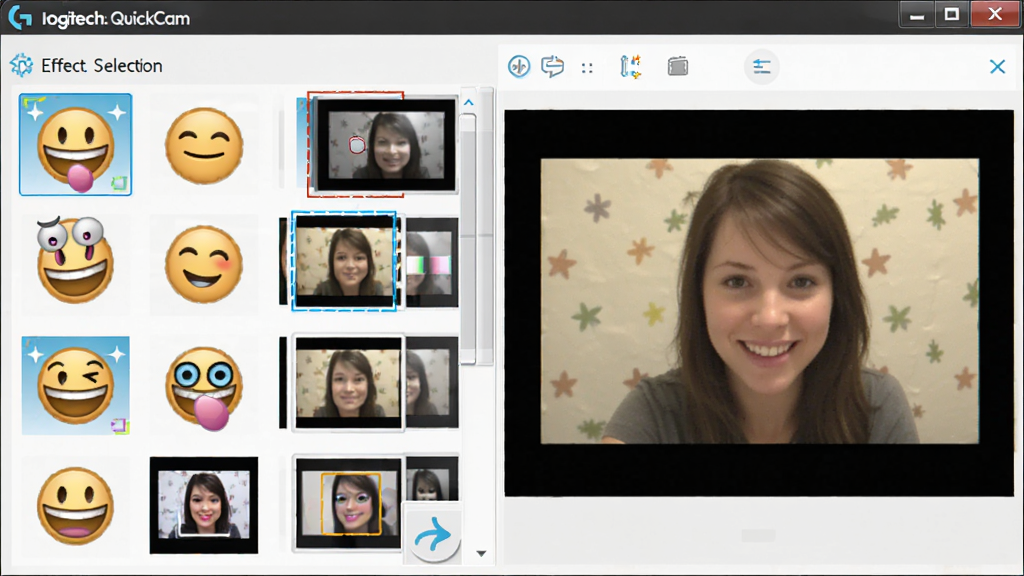
软件内置了多种趣味性的动态表情和特效滤镜,用户可以在视频通话过程中添加各种搞怪表情、虚拟道具和背景替换效果。这些特效不仅增加了视频聊天的趣味性,也让远程沟通变得更加生动活泼。特效资源可以通过软件内置的在线商店进行扩展下载,满足不同用户的个性化需求。
用法与操作说明
| 操作项目 | 具体说明 | 注意事项 |
|---|---|---|
| 软件安装 | 下载安装包后双击运行,按照向导提示完成安装,安装过程中请保持摄像头已连接或准备连接 | 建议关闭杀毒软件后再安装,避免驱动文件被误拦截 |
| 设备连接 | 将罗技摄像头通过USB接口连接电脑,软件会自动检测并加载对应驱动 | 若使用USB延长线,请确保供电充足 |
| 视频调节 | 打开软件主界面,点击设置或调节按钮,进入视频参数面板进行亮度、对比度等调节 | 建议在光线稳定的环境下进行调节 |
| 拍照操作 | 在软件界面中切换到拍照模式,点击拍照按钮即可保存当前画面 | 可在设置中修改照片保存路径和格式 |
| 录像操作 | 切换到录像模式,点击开始录制按钮,再次点击停止录制并保存文件 | 录像文件较大,建议预留足够磁盘空间 |
| 特效使用 | 在视频通话或预览状态下,打开特效面板选择喜欢的表情或滤镜 | 部分特效需要额外下载资源包 |
| 驱动更新 | 可通过软件内置的更新检查功能,或前往罗技官网下载最新驱动 | 更新前建议备份当前配置文件 |
新手避坑指南
很多用户在安装和使用 Logitech QuickCam 时会遇到各种问题,这里整理了一些常见坑点和解决办法供大家参考。高危提醒:安装前务必先卸载旧版驱动,否则极易出现驱动冲突导致摄像头无法识别。
在Windows 10和Windows 11系统上安装时,建议右键安装程序选择「以管理员身份运行」,否则可能因权限不足导致驱动注册失败。
优化技巧:安装完成后重启一次电脑,让系统重新加载驱动服务,可有效减少闪退和卡顿现象。
如果安装过程中提示缺少.NET Framework或Visual C++运行库,请先安装这些依赖组件。你可以在本站搜索「.NET运行库合集」或「VC++运行库」获取安装包。
基础提示:建议将软件安装在C盘以外的分区,避免系统盘空间不足影响运行。
移动端方面,Logitech QuickCam 主要面向PC端使用,安卓手机用户如果需要配合摄像头使用,可以搜索「罗技摄像头安卓版」相关应用。但需要注意的是,移动端功能相对有限,主要提供基础的预览和拍摄功能。
优化技巧:在视频通话时关闭其他占用摄像头的软件,如直播工具、录屏软件等,避免设备被独占导致黑屏。
如果遇到摄像头画面卡顿或花屏,可以尝试降低视频分辨率和帧率,或在设备管理器中更新USB控制器驱动。
使用禁忌:切勿在软件运行过程中直接拔出摄像头,应先关闭软件再断开设备,否则可能导致驱动异常。
对于Windows 7等老系统用户,建议下载对应版本的旧版驱动,新版软件可能不兼容。如果软件界面显示英文,可以在设置中切换为简体中文。
当软件出现闪退时,可以先尝试删除配置文件后重新启动;若问题依旧,请卸载后清理注册表残留再重新安装。后台管控方面,建议在任务管理器中禁止软件开机自启,减少系统资源占用。
精选同类应用
| 软件名称 | 核心优势 | 推荐指数 |
|---|---|---|
| 罗技摄像头驱动 | 官方驱动,兼容性强 | ★★★★★ |
| 通用摄像头驱动 | 免驱通用,即插即用 | ★★★★☆ |
| 视频调试工具 | 参数调节,画面优化 | ★★★★☆ |
| 摄像头测试工具 | 快速检测,故障排查 | ★★★★☆ |
| 视频录制软件 | 高清录制,格式丰富 | ★★★★☆ |
| 摄像头美颜软件 | 实时美颜,效果自然 | ★★★★☆ |
Logitech QuickCam 安全吗
Logitech QuickCam 是罗技官方出品的正规软件,从官方渠道或正规下载站获取的安装包不包含病毒和恶意程序,用户可以放心使用。安装过程中,软件会请求摄像头访问权限和麦克风权限,这些都是正常的功能需求。建议大家在下载时认准官方或知名下载平台,避免从不明来源获取安装包。安装完成后,可以使用杀毒软件对安装目录进行一次扫描,确保安全。
Logitech QuickCam 怎么安装
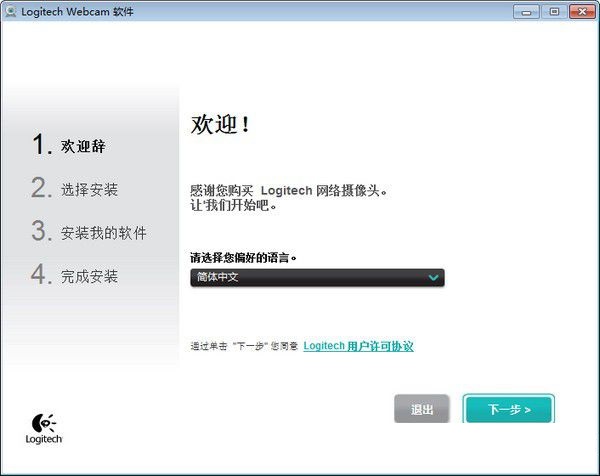
安装步骤比较简单:首先下载安装包并解压,然后右键以管理员身份运行安装程序,按照向导提示点击下一步,选择安装路径后等待安装完成即可。安装过程中如果弹出Windows安全提示,选择允许即可。安装完成后建议重启电脑,然后连接摄像头设备,打开软件检查是否能够正常识别。如果安装失败,可以尝试先卸载旧版本并清理注册表后再重新安装。
Logitech QuickCam 摄像头不识别怎么办
摄像头无法识别是常见问题,可以按照以下步骤排查:首先检查USB接口是否正常,尝试更换接口;其次打开设备管理器查看是否有带黄色感叹号的设备,如果有则右键更新驱动;然后确认是否安装了正确的驱动版本,老款摄像头可能需要下载旧版驱动;最后检查系统是否禁用了摄像头权限,在隐私设置中开启摄像头访问权限。如果以上方法都无效,可以尝试卸载软件后重新安装。

 阿峰鼠标输入法{package_version_name} 鼠标打字工具
 指法练习打字软件{package_version_name} 键盘指法训练
 巨量322个精美鼠标指针{package_version_name} 鼠标美化包
 可爱卡通洋葱头鼠标指针{package_version_name} 鼠标指针美化
 鼠青天{package_version_name} 鼠标检测工具
 StrokesPlus鼠标手势增强工具{package_version_name} 鼠标手势工具
 RAPOO雷柏系列鼠标驱动{package_version_name} 鼠标参数调节
 按键游侠{package_version_name} 自动按键工具
 鼠标后台点击器1.2.0.0 后台自动点击
 舒适屏幕键盘Comfort On-Screen Keyboard{package_version_name} 虚拟屏幕键盘工具
 光标精灵v2.6.1 鼠标光标美化
 极速鼠标连点器v3.45 自动点击工具
 华华鼠标自动点击器1.0.0 免费版
 WGestures全局鼠标手势2.9.1 鼠标手势增强工具
 WGestures2会员版1.9.0 鼠标手势增强工具
 波兰球桌宠五常版免费版1.0 最新版
 鼠标精灵免费版4.0.2.263 绿色版【32位/64位】
 Auto Clicker绿色版3.0 免费版
 按键精灵8正式版8.31.8583绿色版
 StrokesPlus.net鼠标手势软件0.4.3.5 中文绿色版
 鼠标手势右键增强工具MousePlus绿色版2.0.1 中文免费版
 大小: 158.7M





 小说写作助手
 日历模板电子版
 pdf编辑器免费版
 支持拼音的输入法软件
 PDF阅读器电脑版
热门评论
最新评论