

 虚拟天文馆(Stellarium)
 Total Commander
 炼狱蝰蛇驱动(Razer Synapse)
 墨迹天气
墨迹天气 有道云笔记
有道云笔记 WPS Office教育版
 UltraISO软碟通
 驾考宝典
驾考宝典 腾讯文档
腾讯文档 BOSS直聘



编辑点评:小巧实用的滚轮增强工具,免点击滚动后台窗口
WizMouse 是一款体积小巧却功能实用的系统增强工具,它的核心使命是解决一个让无数 Windows 用户头疼的小问题:当鼠标指针悬停在非活动窗口上时,滚轮无法直接滚动该窗口内容。按照 Windows 默认逻辑,你必须先点击激活目标窗口,滚轮才能生效,这在高频多任务操作时极其影响效率。WizMouse 通过底层钩子技术,让鼠标滚轮直接作用于指针下方的窗口,无需任何点击切换。软件安装包仅几百 KB,运行时内存占用极低,兼容从 Windows XP 到 Windows 11 的全系列操作系统,无论是 32 位还是 64 位环境都能稳定工作。对于经常需要同时查阅多个文档、对比数据、浏览网页的办公人群来说,WizMouse 称得上是提升操作流畅度的必备小工具。
核心特色
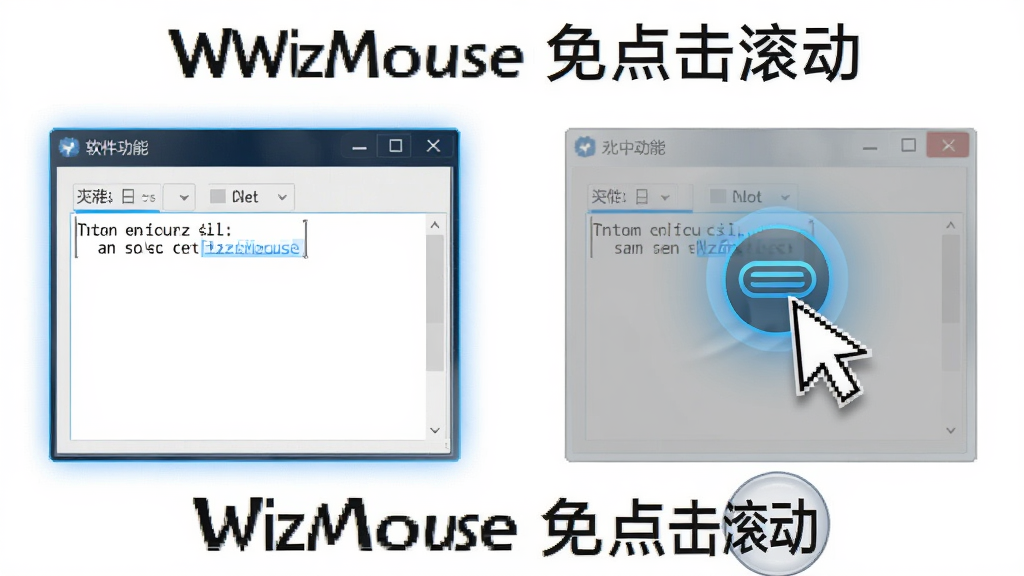
免点击滚动:
WizMouse 最核心的功能就是让鼠标滚轮直接作用于指针下方的任意窗口,无论该窗口是否处于活动状态。这意味着你可以在不打断当前输入焦点的情况下,轻松滚动后台窗口的文档、网页或列表。对于需要一边在主窗口编辑内容、一边参考其他窗口资料的用户来说,这个功能可以显著减少窗口切换次数,让工作流更加连贯顺畅。
多窗口独立滚动:
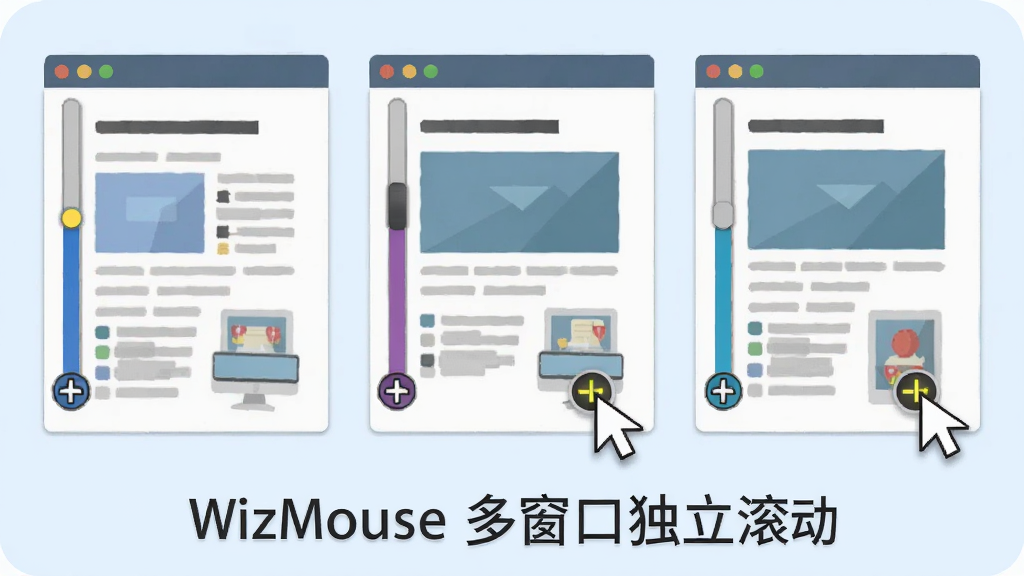
软件支持为每个窗口维护独立的滚动位置记忆。当你将鼠标从一个窗口移到另一个窗口时,滚轮会分别控制各自窗口的滚动条,互不干扰。这一特性在多文档对比、代码审查、资料整理等场景下尤为实用,避免了反复定位滚动位置的繁琐操作。
轻量无感运行:
WizMouse 安装包体积仅有几百 KB,安装后几乎不占用系统资源。它静默运行在系统托盘中,不会弹出任何广告或打扰提示,也不会与常见的办公软件、浏览器、开发工具产生冲突。用户可以完全忘记它的存在,却又时刻享受它带来的便利。
广泛兼容适配:
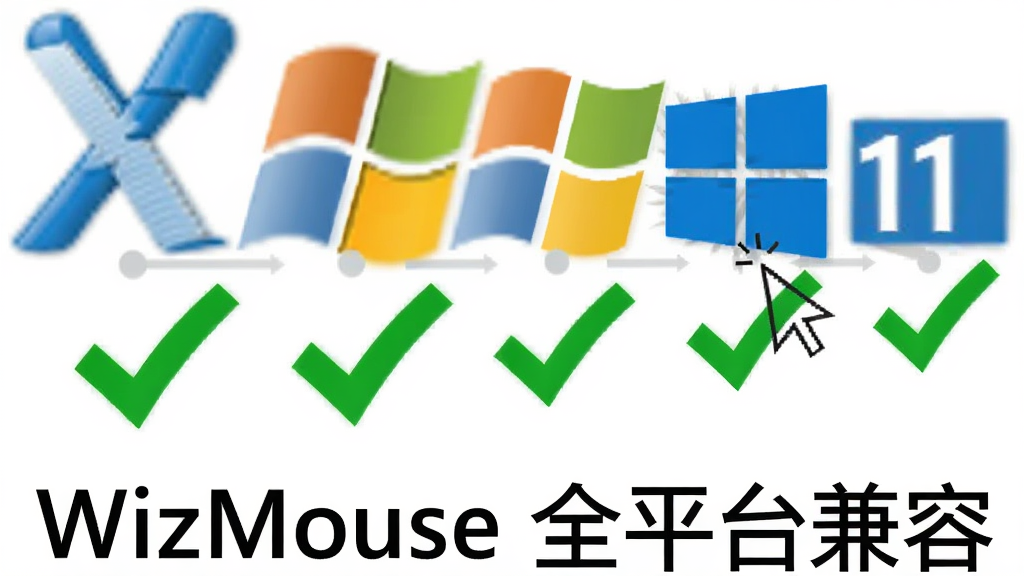
该工具兼容 Windows XP、Vista、7、8、10、11 等主流操作系统,同时支持 32 位与 64 位架构。无论是老旧办公电脑还是最新配置的工作站,WizMouse 都能即装即用,无需额外配置运行环境,对系统权限要求也非常低。
开机自启与托盘控制:
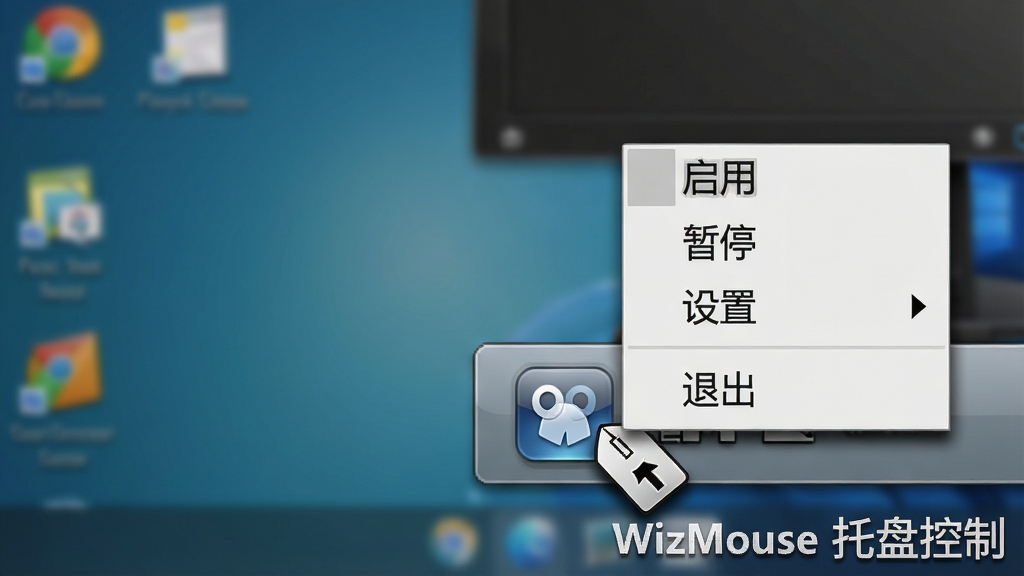
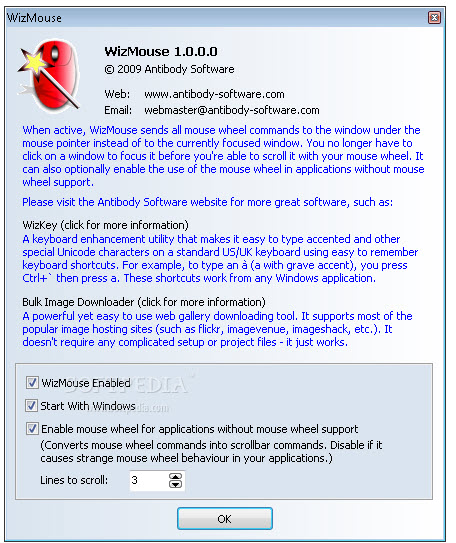
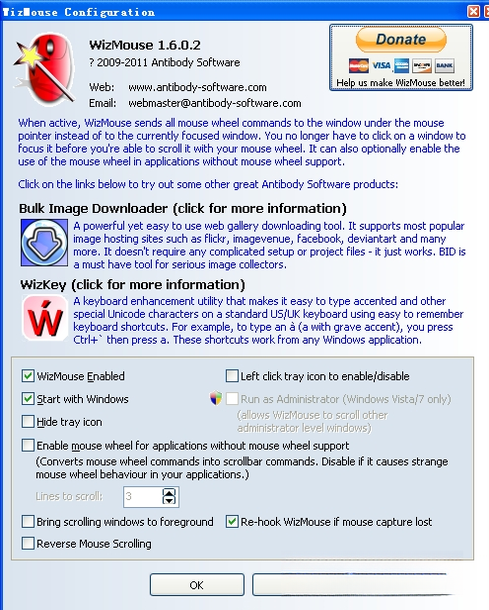
软件支持开机自动启动,确保每次进入系统后滚轮增强功能立即生效。用户可以通过系统托盘图标快速启用或暂停功能,也可以进入设置界面调整滚动速度、反向滚动等参数,灵活适配个人使用习惯。
用法|亮点|操作说明|系统说明
| 项目 | 详细说明 |
|---|---|
| 核心用法 | 安装 WizMouse 后无需任何额外设置,直接打开多个窗口,将鼠标指针移动到任意非活动窗口上方,滚动滚轮即可直接滚动该窗口内容。指针移到哪个窗口,滚轮就控制哪个窗口,完全符合直觉操作。 |
| 功能亮点 | 免点击直接滚动非活动窗口是最大亮点,彻底告别先点击再滚动的繁琐流程;同时支持多窗口独立滚动位置记忆,每个窗口的滚动状态互不影响;托盘图标可快速启用暂停,设置界面简洁直观,新手也能快速上手。 |
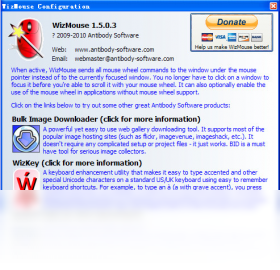
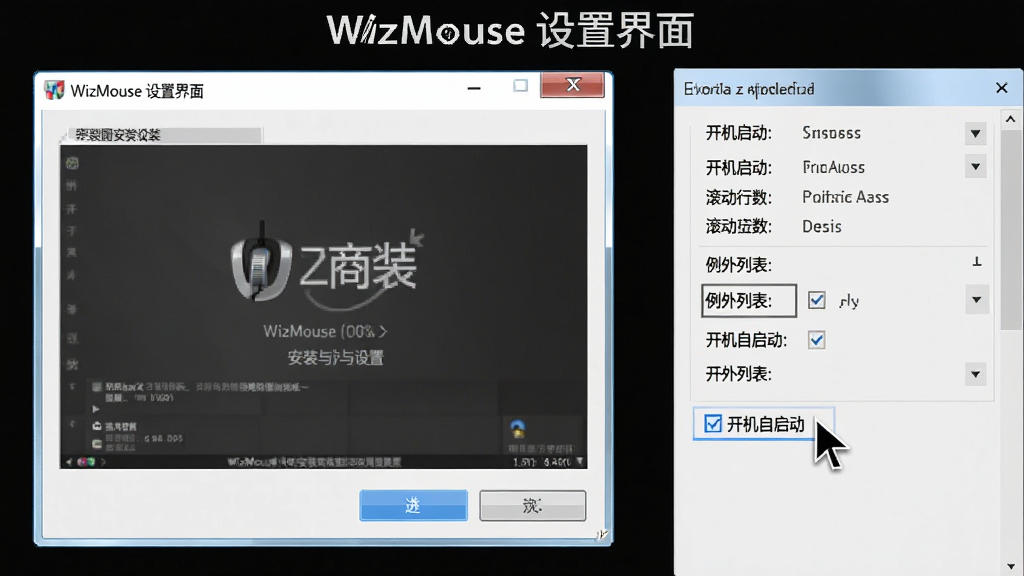
| 操作说明 | 右键点击系统托盘中的 WizMouse 图标,可以打开设置窗口。在设置中可勾选"开机自动启动",调整"滚动行数",启用"反向滚动"等。如果某个程序不需要滚轮增强,也可以将其加入例外列表。所有设置即时生效,无需重启系统。 |
| 系统说明 | 支持 Windows XP / Vista / 7 / 8 / 8.1 / 10 / 11,兼容 32 位与 64 位系统。安装包体积约 500KB 左右,安装后占用磁盘空间极小。运行时CPU和内存占用几乎可以忽略不计,不会影响系统性能。无需 .NET Framework 等额外依赖,安装即用。 |
| 适用场景 | 多文档对比编辑、代码审查、网页资料查阅、Excel多表核对、聊天窗口与工作窗口并行操作等。凡是需要同时面对多个窗口的场景,WizMouse 都能明显提升操作效率。 |
新手避坑指南
第一次使用 WizMouse 的朋友,建议先了解以下几个关键点,能帮你少走弯路。高危避坑:安装时请务必从正规下载站获取安装包,避免捆绑流氓软件。安装过程中留意是否有附加推广勾选项,如有请取消。切勿在安装时一路狂点“下一步”,仔细看清每个选项再操作。
优化技巧:如果你发现某些游戏或特殊软件中滚轮行为异常,可以将该程序添加到 WizMouse 的例外列表中,避免冲突。建议开启“开机自动启动”,这样每次开机后无需手动运行,滚轮增强始终在线。
基础提示:WizMouse 默认设置已经适合大多数用户,无需过多调整。如果觉得滚动速度过快或过慢,可以在设置中调整滚动行数。软件界面为英文,但选项很少,对照翻译即可理解。
关于移动端:WizMouse 是 Windows 桌面端专用工具,没有安卓或 iOS 版本,手机和平板用户无法使用。如果你在手机上需要类似功能,可以搜索“手机鼠标增强”相关应用,但体验与桌面端差异较大。
常见报错解决:如果安装后滚轮功能无效,首先检查软件是否正在运行(查看系统托盘图标)。如果图标存在但功能无效,尝试右键以管理员身份重新启动。如果与某个特定软件冲突,将该软件加入例外列表。若出现闪退,可能是系统缺少必要组件,建议前往站内搜索“微软常用运行库合集”进行安装。
存储选择:WizMouse 安装包极小,默认安装到 C 盘即可,无需更改路径。软件本身不产生缓存文件,不会占用额外磁盘空间。
后台管控:如果不想让 WizMouse 随系统启动,可以在设置中取消开机自启,或在任务管理器的启动项中禁用。需要使用时再手动打开即可。
使用禁忌:不要同时安装多个同类滚轮增强工具,否则可能产生冲突导致滚轮行为混乱。如果之前安装过其他鼠标增强软件,建议先卸载再安装 WizMouse。
热门同款软件精选
WizMouse 安全吗?
WizMouse 是一款发布多年的老牌系统增强工具,在国内外下载站均有较高评价。它不包含任何恶意代码、广告插件或隐私收集行为,运行时仅调用系统底层滚轮钩子,不会读取用户文件或联网上传数据。从正规渠道下载的安装包可以放心使用。如果你对安全性要求极高,安装后可以用杀毒软件扫描一次,确认无异常即可。
WizMouse 怎么设置开机自动启动?
安装完成后,右键点击系统托盘中的 WizMouse 图标,选择“Options”或“设置”,在设置窗口中勾选“Start with Windows”或“开机自动启动”选项,点击确定保存即可。如果设置后未生效,可以打开任务管理器,切换到“启动”选项卡,确认 WizMouse 的启动项状态为“已启用”。部分安全软件可能会拦截开机启动项的添加,遇到这种情况请将 WizMouse 加入信任列表。
WizMouse 支持 Win11 吗?
支持。WizMouse 1.5.0.3 版本经过测试可以在 Windows 11 上正常运行,包括最新的 23H2 和 24H2 版本。安装过程与 Win10 无异,功能表现也一致。如果在 Win11 上遇到滚轮无效的情况,建议右键以管理员身份运行一次,或者检查系统是否开启了“滚动非活动窗口”的相关辅助功能,避免功能重复导致冲突。
 网页精灵(网页按键精灵wqm)1.2 网页自动化操作
 热键助手4.6.0.0 快捷操作工具
 德威懒人鼠标1.5.0.529 鼠标效率工具
 亚普屏蔽键盘伴侣2.0.0.1 键盘屏蔽工具
 ShareMouse(鼠标共享)1.0.91 跨屏键鼠共享
 Mytouch易维触摸屏软键盘5.4 触摸屏虚拟键盘
 键盘按键修改器(KeyTweak)2.1.0.1 按键映射工具
 Hotkey Helper1.5.0.323 快捷键管理工具
 触控板增强工具(Trackpad++)1.0.0.0 触控板优化
 Excellence Hot Key1.8 快捷启动工具
 ClickyMouse(鼠标点击助手)7.5.3 鼠标自动点击器
 鼠标动作录制工具1.2.55.01 鼠标录制回放
 MKScript鼠标键盘自动化脚本解释器8.7.0.0 键鼠自动化工具
 鼠标打字(高级版)3.9.1 鼠标输入工具
 清风鼠标连点器{package_version_name} 自动连点工具
 全能鼠标键盘记录器{package_version_name} 键鼠录制工具
 罗技SetPointLogitech SetPoint{package_version_name} 鼠标键盘管理
 萤光水晶效果鼠标指针{package_version_name} 炫彩光标美化
 罗技SetPointLogitech SetPoint{package_version_name} 键鼠驱动管理
 千宇鼠标锁{package_version_name} 鼠标锁定工具
 大小: 1.4M








 小说写作助手
 日历模板电子版
 pdf编辑器免费版
 支持拼音的输入法软件
 PDF阅读器电脑版
热门评论
最新评论