

 驾考宝典
驾考宝典 腾讯文档
腾讯文档 BOSS直聘
 腾讯手游助手
 稻壳阅读器
稻壳阅读器 KingDraw(化学结构式编辑器)
 ReNamer(文件批量更名工具)
 WizFile(文件搜索工具)
 XMind 思维导图XMind
 福昕PDF转Word





编辑点评:鼠标自动点击录制回放工具
ClickyMouse 是一款专注于鼠标自动化操作的实用工具,能够帮助用户录制、编辑并回放各类鼠标动作,将繁琐重复的点击任务交给电脑自动完成。无论是日常办公中的表格录入、网页重复操作,还是游戏中的挂机采集、批量点击,ClickyMouse 都能通过简洁直观的可视化界面轻松实现。软件体积小巧、运行稳定,支持脚本保存与循环执行,让鼠标真正成为解放双手的效率利器。本次带来的 7.5.3 版本在动作录制精度与脚本管理方面进一步优化,兼容主流 Windows 操作系统,适合需要长时间重复鼠标操作的用户下载使用。
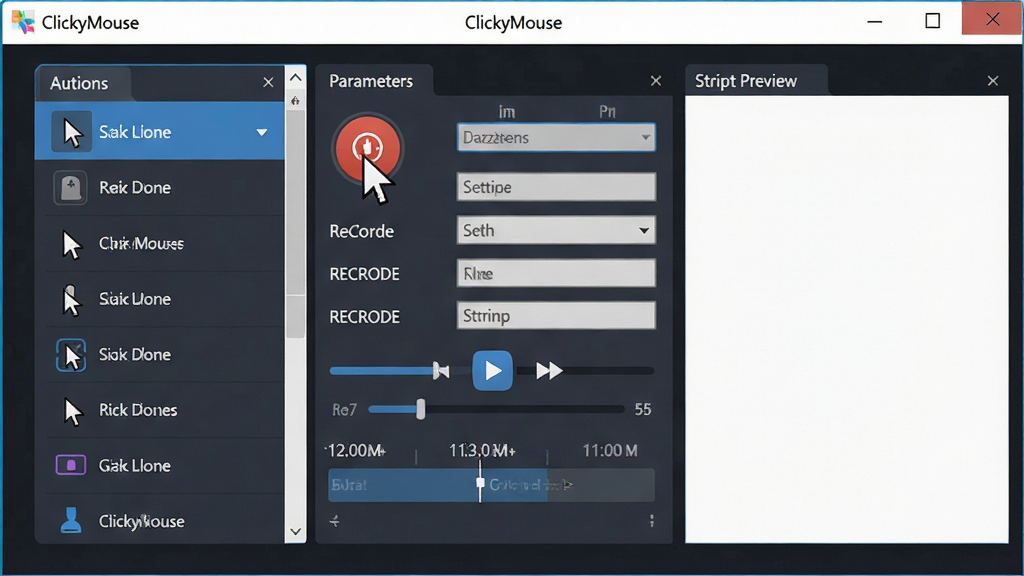
核心特色
动作录制与精准回放:
ClickyMouse 支持对鼠标移动轨迹、单击、双击、右键菜单、滚轮滚动等操作进行完整录制,并可设定回放速度与循环次数。录制过程中软件会自动记录坐标位置与时间间隔,回放时几乎与原操作一致,适合需要高精度重复执行的场景。
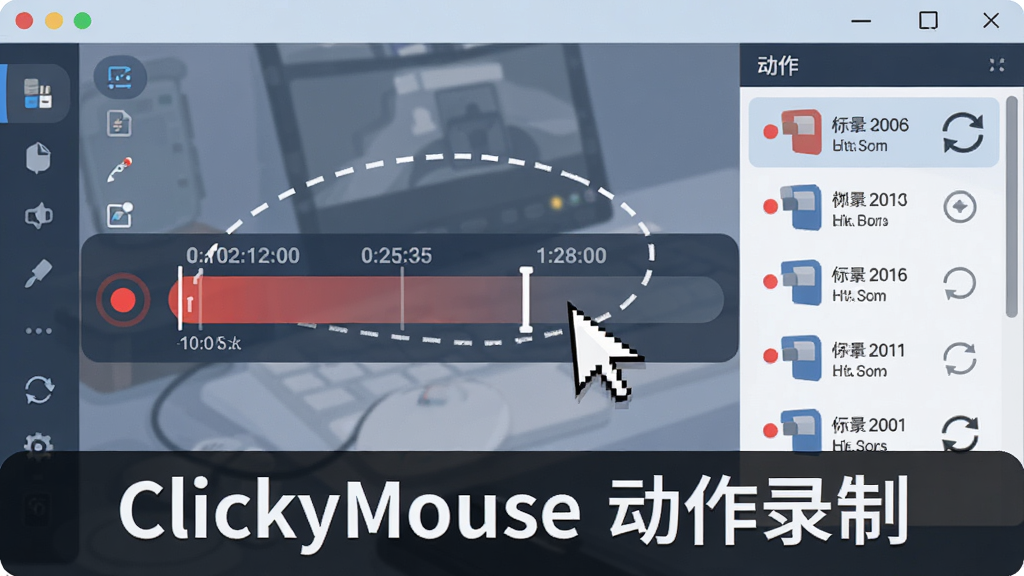
可视化脚本编辑器:
软件内置脚本编辑面板,用户无需编写代码即可对已录制的动作进行增删改查。可调整每个动作的延迟时间、重复次数、鼠标按键类型,还能插入条件判断与随机延迟,让自动化流程更贴近真实人工操作,降低被目标程序识别为机器行为的概率。
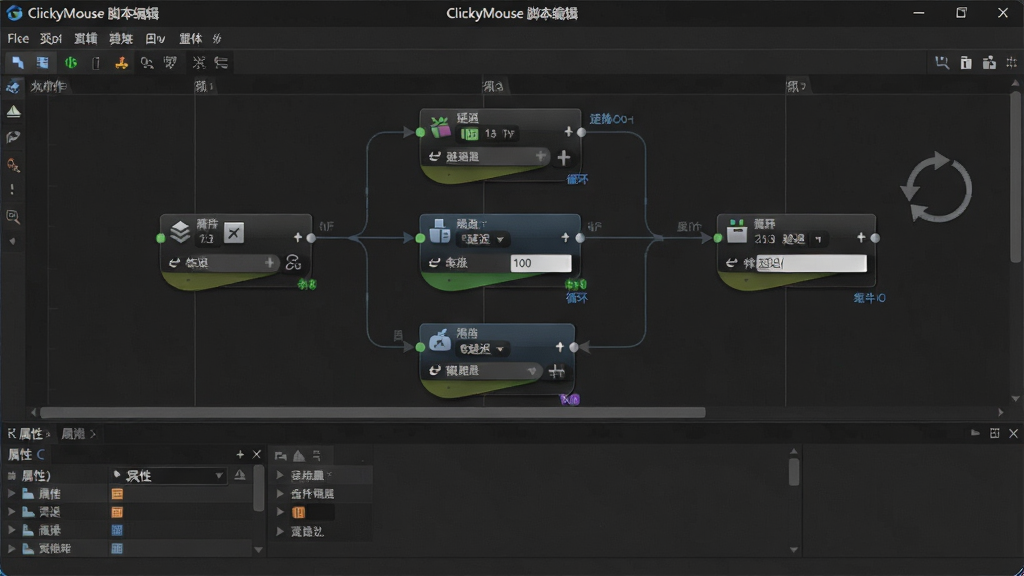
热键控制与后台运行:
ClickyMouse 允许用户为录制、播放、停止等操作设置全局热键,即使在游戏或全屏应用中也能够随时启动或暂停脚本。软件支持最小化到系统托盘后台运行,不占用主屏幕空间,配合循环执行模式可实现长时间无人值守的自动化操作。
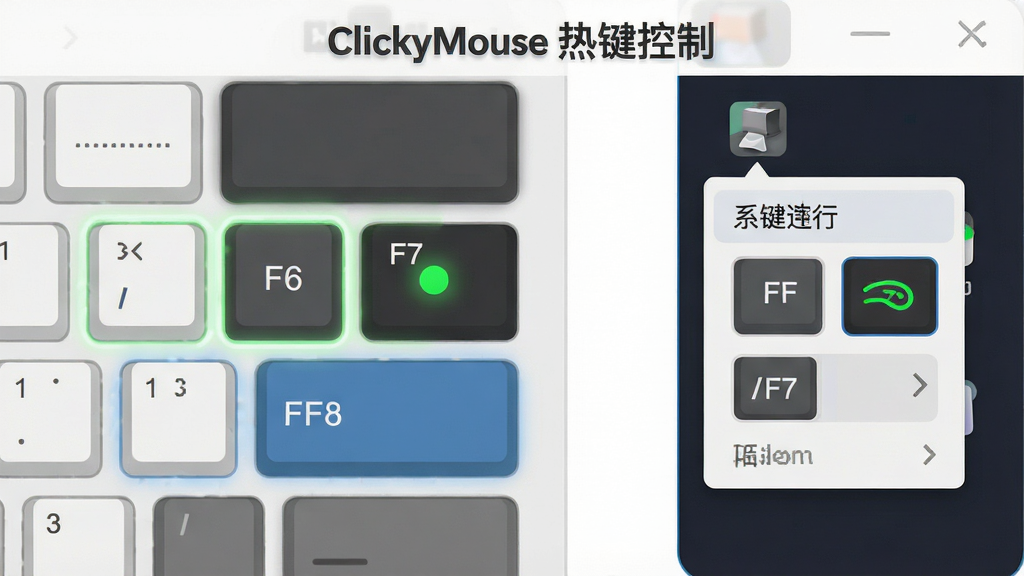
脚本管理与导入导出:
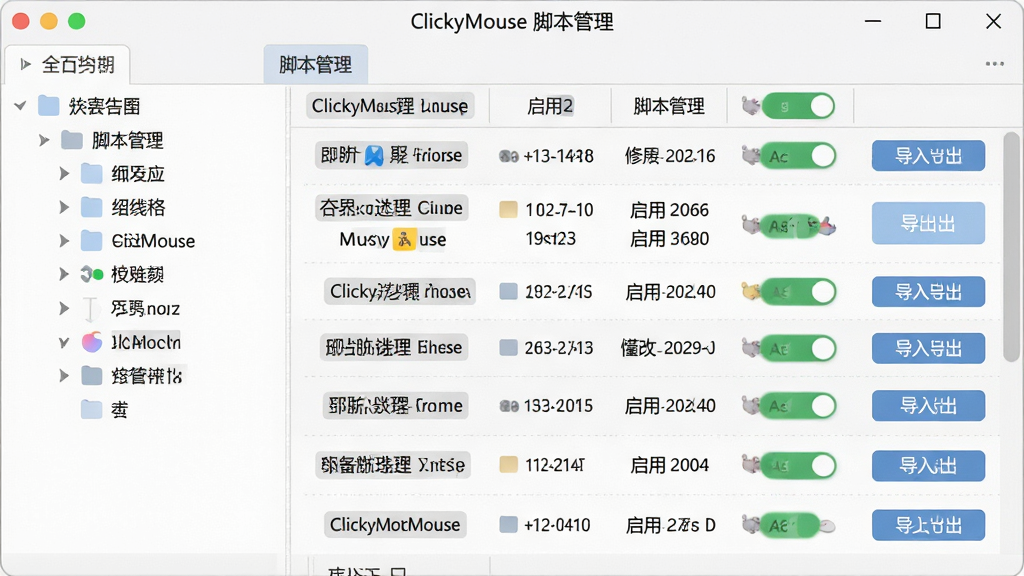
用户可以将常用的自动化流程保存为独立脚本文件,方便日后直接调用或分享给他人。软件支持脚本分类管理、重命名、备注说明,还能导入外部脚本配置,满足多任务场景下的快速切换需求,让重复工作一次配置、长期受益。
用法与操作说明
| 功能模块 | 操作说明 | 适用场景 |
|---|---|---|
| 新建录制 | 点击"录制"按钮,在屏幕上执行鼠标操作,软件自动记录轨迹与点击 | 网页重复填表、批量点击 |
| 编辑动作 | 在动作列表中双击某条记录,修改坐标、延迟、按键类型等参数 | 微调自动化流程精度 |
| 设置循环 | 在播放设置中勾选"循环执行",填写循环次数或选择无限循环 | 挂机采集、长时间重复任务 |
| 热键绑定 | 进入热键设置页,为录制、播放、停止分别指定快捷键 | 游戏内快速启停脚本 |
| 保存脚本 | 点击"文件保存脚本",选择存储路径并命名,方便下次直接加载 | 多任务配置切换 |
上手须知
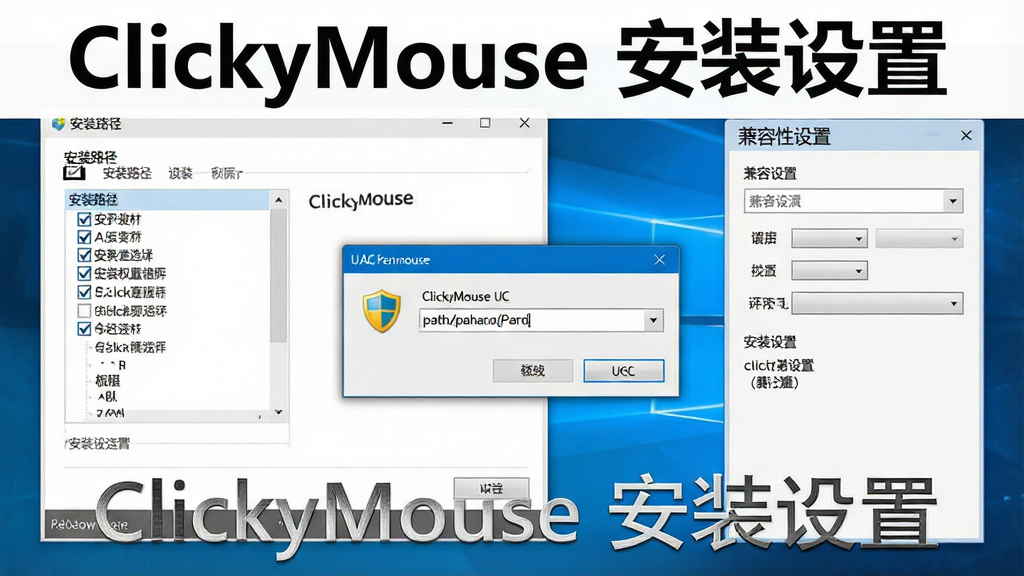
首次下载安装 ClickyMouse 后,建议先关闭杀毒软件的实时防护再运行安装程序,部分安全软件可能会将自动化工具误判为风险行为。安装时务必取消勾选捆绑的第三方软件,选择自定义安装并指定非系统盘目录。
电脑端使用时,若脚本需要控制以管理员权限运行的程序,需右键 ClickyMouse 图标选择"以管理员身份运行",否则点击动作可能无效。
建议将常用脚本保存在软件安装目录下的 Scripts 文件夹中,避免系统重装后丢失。
移动端用户请注意,ClickyMouse 目前主要面向 Windows 平台,安卓设备如需类似功能可搜索"安卓自动点击器",但需注意不同系统的权限限制差异较大。
运行脚本前先在小范围内测试回放效果,确认坐标与延迟无误后再开启循环模式。
若出现脚本执行到一半卡住的情况,优先检查目标窗口是否被其他程序遮挡或最小化。
长时间挂机时建议关闭屏幕保护与系统休眠,避免因系统节能导致自动化中断。
部分游戏带有反自动化检测机制,使用前请确认目标软件的用户协议是否允许此类操作,违规使用可能导致账号被封禁,请自行评估风险。
如果软件启动时报错缺少 .NET Framework 或 Visual C++ 运行库,可在站内搜索"运行库合集"下载安装对应组件。
遇到闪退问题时,尝试右键程序图标进入属性,在兼容性选项卡中勾选"以兼容模式运行"并选择 Windows 7。
脚本回放速度不宜设置过快,过快的点击频率可能被目标程序判定为异常流量。
定期备份重要脚本文件,避免因软件升级或系统变动导致配置丢失。
精选同类应用
ClickyMouse 安全吗
ClickyMouse 本身是一款正规的鼠标自动化辅助工具,软件不包含恶意代码或病毒行为。但需要留意的是,部分下载站可能会在安装包中捆绑推广软件,因此建议用户前往腾讯软件中心等正规渠道获取安装文件,安装时选择自定义模式并取消无关勾选项。此外,由于自动化点击行为可能违反某些游戏或平台的使用条款,软件本身安全不代表使用场景安全,请务必在合规范围内使用。
clickymouse 怎么设置循环点击
打开 ClickyMouse 后先录制一段包含点击动作的脚本,然后在主界面找到"播放设置"或"循环选项",勾选"循环执行"并填写需要的循环次数,若想无限重复可选择"无限循环"模式。设置完成后点击播放按钮或按下已绑定的热键即可开始自动循环。建议初次使用时先设置较少次数测试效果,确认点击位置和间隔无误后再调整为长时间循环。
clickymouse 支持手机吗
ClickyMouse 目前主要针对 Windows 电脑端开发,官方并未推出原生安卓或 iOS 版本。如果需要在手机上实现类似自动点击功能,可以搜索安卓平台的自动点击器类应用,但需注意安卓系统对无障碍权限和后台运行的限制较为严格,不同品牌手机的操作步骤差异较大。苹果设备由于系统封闭性,实现鼠标自动点击的难度更高,通常需要越狱或使用快捷指令变通处理。
 鼠标增强工具(WizMouse)1.5.0.3 窗口滚动增强
 鼠标动作录制工具1.2.55.01 鼠标录制回放
 MKScript鼠标键盘自动化脚本解释器8.7.0.0 键鼠自动化工具
 鼠标打字(高级版)3.9.1 鼠标输入工具
 全能鼠标键盘记录器{package_version_name} 键鼠录制工具
 罗技SetPointLogitech SetPoint{package_version_name} 鼠标键盘管理
 萤光水晶效果鼠标指针{package_version_name} 炫彩光标美化
 罗技SetPointLogitech SetPoint{package_version_name} 键鼠驱动管理
 千宇鼠标锁{package_version_name} 鼠标锁定工具
 罗技快看Logitech QuickCam{package_version_name} 摄像头驱动
 阿峰鼠标输入法{package_version_name} 鼠标打字工具
 指法练习打字软件{package_version_name} 键盘指法训练
 巨量322个精美鼠标指针{package_version_name} 鼠标美化包
 可爱卡通洋葱头鼠标指针{package_version_name} 鼠标指针美化
 鼠青天{package_version_name} 鼠标检测工具
 舒适屏幕键盘Comfort On-Screen Keyboard{package_version_name} 虚拟屏幕键盘工具
 光标精灵v2.6.1 鼠标光标美化
 极速鼠标连点器v3.45 自动点击工具
 华华鼠标自动点击器1.0.0 免费版








 小说写作助手
 日历模板电子版
 pdf编辑器免费版
 支持拼音的输入法软件
 PDF阅读器电脑版
热门评论
最新评论