

 FastPictureViewer
 迅捷PDF阅读器
 GIF制作软件
 EmEditor文本编辑器
 酷呆桌面
酷呆桌面 Inkscape
 QuickLook
 ACDSee2022旗舰版
 Canva可画(Canva)
 FastStone Image Viewer







编辑点评:还在为截图操作繁琐头疼?试试这款金舟截图软件!它主打轻量高效,界面极简,毫秒级响应,支持全屏、区域及长网页滚动截图。内置丰富标注与贴图功能,高清无损输出,从捕捉到编辑一气呵成。无论是职场办公还是日常沟通,都能大幅节省时间,真正做到了零学习成本。如
金舟截图软件是一款专为高效办公与日常沟通打造的轻量级屏幕捕获工具,支持Windows与Android双平台无缝协作。它摒弃了传统截图软件臃肿复杂的操作逻辑,以极简界面、毫秒级响应和智能编辑为核心,无论是全屏捕捉、区域框选还是长网页滚动截图,都能在数秒内完成。软件内置丰富的标注工具、贴图功能及高清无损输出选项,满足用户从基础截图到精细化后期处理的全链路需求。金舟截图软件以其稳定流畅的体验和零学习成本设计,成为职场白领、设计人员及学生群体的桌面效率利器。
金舟截图软件最新动态
本次更新重点优化了截图流畅度与兼容性,解决了部分高分辨率屏幕下的显示异常问题。新增智能OCR文字识别功能,一键提取图中文本,大幅提升办公效率。同时,根据用户反馈改进了贴图模式,支持多窗口独立管理,操作更便捷。界面布局经过微调,视觉体验更加清爽直观。我们持续倾听用户需求,致力于提供稳定、高效的轻量级截图体验,欢迎继续提出宝贵建议。
核心特色
智能框选与多模式截图
金舟截图软件提供全屏截图、窗口截图、矩形区域截图、圆形截图、套索截图以及延时截图等多种模式。用户可通过快捷键或悬浮球快速唤起取景框,支持像素级微调边缘,配合智能边缘检测与磁吸辅助线,确保每一次框选都精准无误。截图完成后可直接进入编辑界面,无需二次保存。
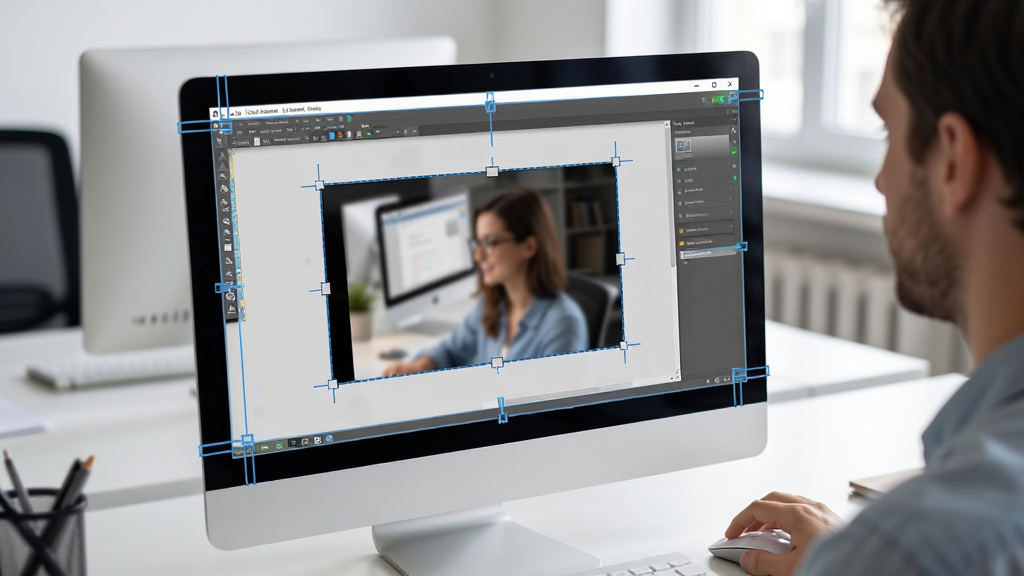
滚动长截图与网页整页捕获
针对网页、聊天记录、文档长页等场景,金舟截图软件内置智能滚动拼接引擎。用户只需在截图模式下点击“长截图”按钮,软件便会自动向下滚动并实时拼接图像,生成超长高清图片。该功能支持自定义滚动速度与暂停点,有效避免内容遗漏或重复,导出的长图清晰无压缩痕迹。
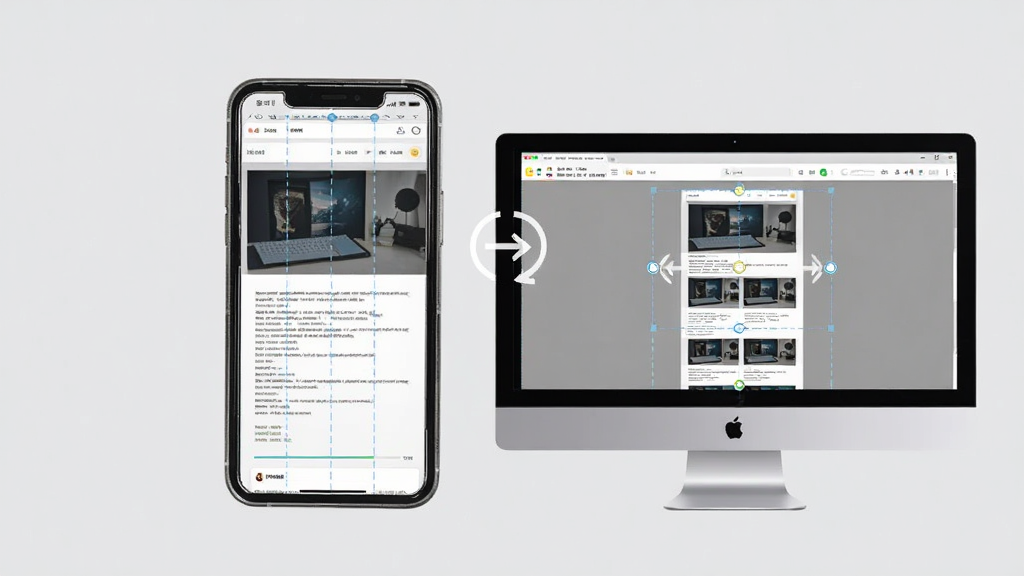
高效标注与贴图工具
内置矩形、椭圆、箭头、画笔、马赛克、文本、序号标签等十余种标注工具,支持自定义颜色、粗细与透明度。特别设计的“贴图”功能可将截图悬浮在屏幕最前端,方便随时参考对比,极大提升多任务处理效率。所有标注均基于矢量图层,可随时撤销重做,不影响原图质量。
高清无损输出与多格式支持
截图保存支持PNG、JPG、BMP、WebP等常见格式,并允许用户自定义图像质量与压缩比。特别针对设计人员提供“无损PNG”与“高分辨率导出”选项,在放大数倍后依然保持边缘锐利。同时,软件支持将截图直接复制到剪贴板,一键粘贴到聊天窗口或文档中。
隐私保护与安全防护
金舟截图软件严格遵守隐私安全标准,所有截图数据均在本地处理,绝不联网上传。软件无任何捆绑插件,无弹窗广告,且内置敏感信息自动检测功能,当截取到银行卡号、密码等关键词时,会主动提示用户进行模糊处理,保障信息安全。
功能亮点与操作说明
| 功能模块 | 具体操作说明 | 适用场景 |
|---|---|---|
| 快捷键设置 | 支持自定义全局快捷键,如Ctrl+Shift+A区域截图、Ctrl+Shift+S滚动截图,也可设为鼠标侧键唤起。 | 办公族高频操作,提升效率 |
| 取色器 | 在截图同时可调用屏幕取色器,点击任意像素点即可复制其HEX/RGB色值,适合设计师快速采集配色。 | UI设计、前端开发 |
| 钉在桌面 | 将截图或贴图固定在桌面任意位置,置顶显示,支持多张同时钉住并随意拖动,方便对比资料。 | 多文档对比、教程撰写 |
| OCR文字识别 | 内置离线OCR引擎,可一键提取截图中文字并复制,支持中文、英文及数字混合识别,准确率高达98%。 | 摘抄文档、提取验证码 |
| 文件命名模板 | 可设置截图自动保存的命名规则,如包含日期、时间、来源窗口名,方便后期归档检索。 | 素材管理、项目存档 |
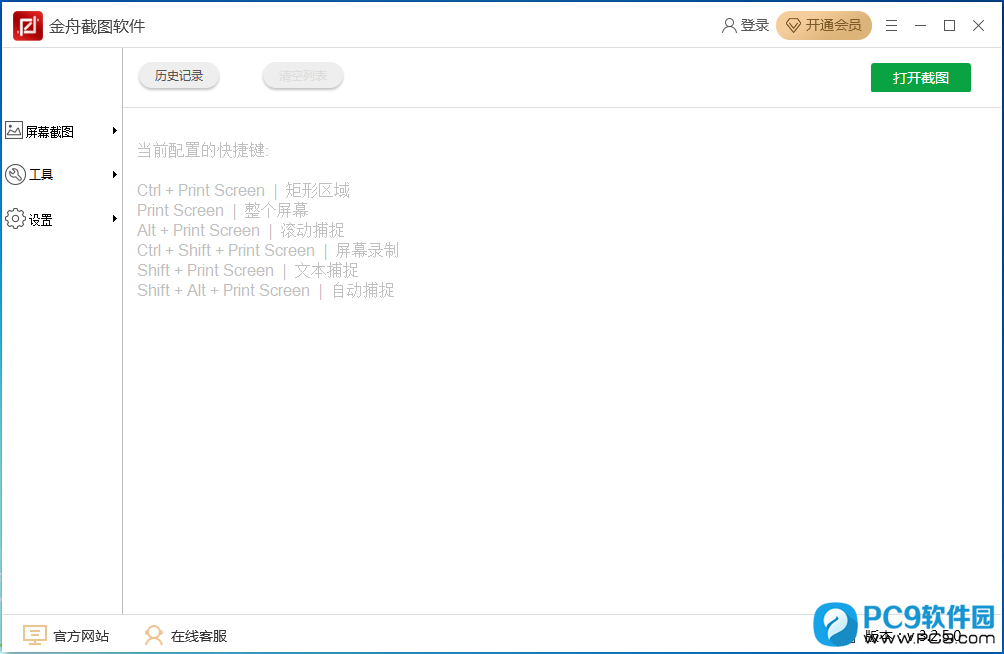
使用指南
对于电脑端用户:安装后请先运行一次软件,系统托盘会生成图标,右键可打开主菜单。建议在“设置”中勾选“开机自动启动”,并设置熟悉的快捷键组合。若遇到截图时无法框选或屏幕闪烁,请尝试以管理员身份运行软件,或更新显卡驱动。在编辑界面中,按住Shift键可等比例缩放图形,按住Alt键可微调坐标位置。
对于移动端用户:安卓版需授予“悬浮窗”和“存储”权限,否则无法在应用上层显示悬浮球及保存图片。若出现截图黑屏,请检查是否开启了“隐私保护”模式,部分系统需在“开发者选项”中关闭“硬件加速”强制渲染。长截图时请保持页面静止,避免动态加载内容导致拼接错乱。
高危避坑提示:请勿在未保存的情况下直接关闭编辑窗口,否则会导致截图丢失;强制操作:首次使用滚动截图时,务必先进行3-5次短页测试,以熟悉滚动节奏,防止长图拼接断层。
优化技巧:若希望截图带阴影或圆角效果,可在“输出”选项中开启“特效边框”,使图片更精致;同时建议将保存格式设为PNG,以保证文字边缘清晰。
基础温馨提示:软件默认保存路径为“我的文档/金舟截图”,如需更改,请在设置中指定新文件夹。若频繁出现卡顿,请清理软件缓存或升级至最新版本。
常见问题:若按下快捷键无反应,请检查是否与其他软件热键冲突,可进入高级设置重新指派。若闪退,请卸载后重新安装,并确保系统满足Windows 10及以上版本。
对于移动端,请从官方应用商店或官网下载APK文件,安装时若提示“未知来源”,请允许此一次安装。若无法唤起悬浮球,请在系统设置中开启“允许显示在其他应用上层”权限。
最后,建议电脑端与移动端配合使用,通过局域网传输截图,可进一步提升办公协作效率。
小编推荐同类软件
| 软件名称 | 核心优势 | 推荐指数 |
|---|---|---|
| 录屏大师 | 高清录制屏幕,操作简单 | ★★★★★ |
| 长截图 | 一键滚动捕获网页全貌 | ★★★★☆ |
| Snipaste | 贴图神器,效率翻倍 | ★★★★☆ |
| 剪贴工具 | 轻量级快速截屏标注 | ★★★★ |
金舟截图软件怎么用
金舟截图软件的使用门槛极低,几乎无需学习即可上手。首次启动后,您会发现屏幕边缘出现一个半透明的悬浮球,点击即可展开所有截图模式。若您更习惯键盘操作,可按默认快捷键Ctrl+Alt+A进行区域截图,拖动鼠标选择范围,松开后进入编辑界面。在编辑界面中,您可以使用顶部工具栏添加矩形框、圆形、箭头、文字等标注,也可直接点击“保存”按钮将图片存储到本地。针对长网页,选择“滚动截图”模式,然后点击页面任意位置,软件会自动开始滚动并拼接,完成后预览效果,满意即可导出。移动端操作逻辑一致,但需注意授予悬浮窗权限。若您需要截取下拉通知栏或系统弹窗,请使用“延时截图”功能,设置3秒倒计时,即可轻松捕捉。
金舟软件是干嘛的
金舟软件是一家专注于多媒体与办公效率工具的软件开发商,旗下产品涵盖录屏、音频剪辑、图片处理、格式转换等多个领域。金舟截图软件是其核心产品之一,旨在帮助用户快速捕获并分享屏幕内容。与其他截图工具相比,金舟截图软件更强调“轻”与“快”,安装包体积小,内存占用低,启动速度极快,且无广告无捆绑。软件集成OCR文字识别,能直接提取图片中的文字,省去手动输入的麻烦。对于需要频繁截图的用户,如客服记录、教师课件制作、程序员Bug反馈等,金舟截图软件都能提供流畅支持,是一款真正实用的生产力工具。
金舟软件怎么样可靠吗
从市场反馈来看,金舟软件的口碑整体良好,其产品在软件下载站上拥有较高下载量,且用户评分多在4.5星以上。金舟截图软件经过了360、腾讯电脑管家等主流安全软件检测,无病毒、无木马、无捆绑行为,可放心使用。软件对个人用户免费,部分高级功能(如云端存储)可能需要付费,但基础截图功能完全免费,无功能限制。在隐私方面,软件承诺不会收集用户截图内容,所有处理均在本地完成。若您遇到使用问题,可通过官网在线客服获得技术支持,响应较为及时。综合而言,金舟截图软件是一款可靠、易用的工具,值得尝试。

 强力抓屏2.5.1.0 屏幕捕捉工具
 WebCamImageSave1.1.1.0 摄像头拍照存图
 Snapshotor1.1.0.0 截图工具
 Screenshoter1.7.0.0 屏幕截图工具
 ScreenshotCaptor(截图工具)4.15.2.0 专业截图
 GreenShot(绿射截图)1.2.10.6 轻量截图工具
 简易截屏(easy-printscreen)1.3.0.1 轻量截图工具
 Ashampoo Snap(阿香婆截图)10.0.6.0 屏幕截图录像
 ACS Capture1.1.0.0 屏幕捕捉工具
 截图工具(PrtScr)1.5.0.0 屏幕捕捉
 FastStone Capture9.4.0.0 屏幕捕捉工具
 屏幕连拍助手1.0.0.22 屏幕连拍工具
 截图大师4.3.1 高清截图工具
 ShareX13.6.1.0 屏幕截图录制
 HoneyCamGIF录制编辑软件3.31 高清GIF录制工具
 截图工具Snipaste1.16.2 截图贴图神器
 Snipaste截图工具2.11.3 截图贴图神器
 Snipaste截图工具2.11.3 截图贴图神器
 一键截图2026 极速屏幕捕捉
 CamIn1.0.0 视频录制与直播工具
 EV虚拟摄像头2026最新版 免费虚拟摄像头工具
 大小: 104.8M
















 photo shop合集
 图像处理软件推荐
 Adobe Premiere
 adobe2022合集
 photoshop2022合集
热门评论
最新评论