

 启源PDF转换器
 浩辰CAD GstarCAD
 海报设计大师
 BIGEMAP GIS Office
 神狐水印克星
 金舟CAD编辑器64位
 烁光PDF转换器
 卡饭PDF转换器
 KeeWeb
 元气桌面
元气桌面





编辑点评:高效录屏,稳定推流,新手也能快速上手。
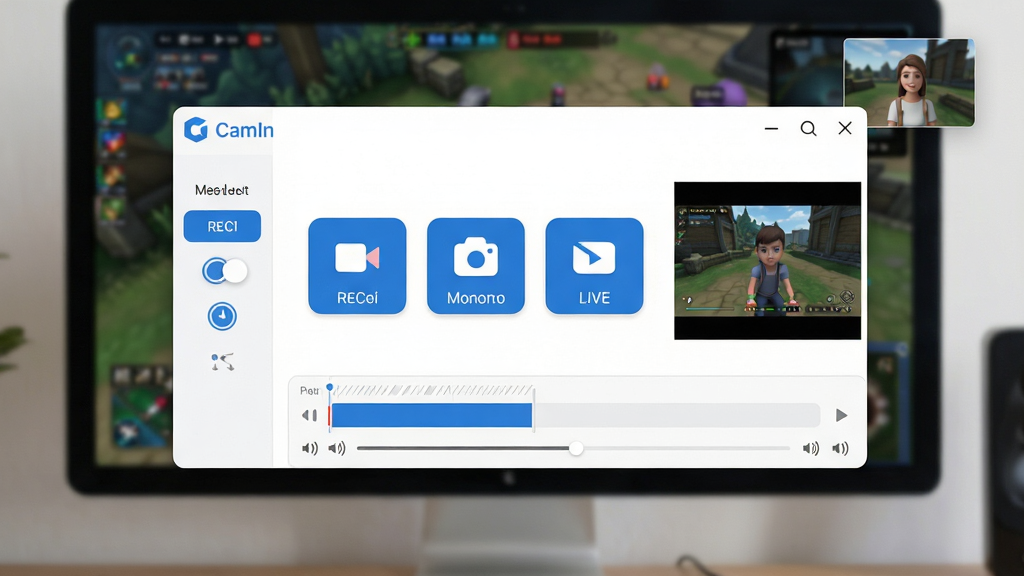
CamIn是一款集屏幕录制、摄像头采集与直播推流于一体的高效工具,专为需要高清画质与零延迟体验的用户打造。无论是游戏高光时刻、在线教学课程,还是远程会议沟通,它都能以简洁的界面和强大的性能,帮助您轻松捕捉每一帧精彩。软件深度优化了编码算法,在保证文件体积合理的同时,输出色彩饱满、细节清晰的视频内容,让您的创作与分享更加得心应手。
核心特色
极致画质与多码流支持
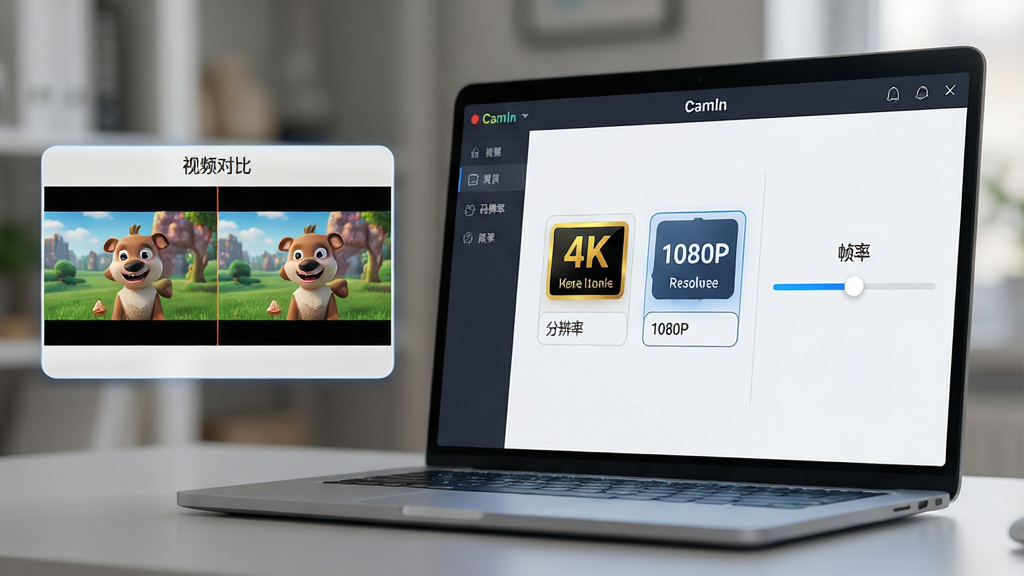
CamIn内置了先进的视频处理引擎,支持最高4K分辨率的录制与输出,并允许用户根据网络状况或存储需求,灵活调整码率与帧率。无论是追求细腻画面的本地存档,还是需要流畅传输的在线直播,它都能提供从1080P到4K的多档位选择,确保您的视频内容始终以最佳状态呈现。
多场景模式一键切换
针对不同使用场景,CamIn预设了游戏模式、教学演示、会议记录与自定义四种采集方案。游戏模式自动优化动态画面防撕裂;教学演示可高亮鼠标轨迹与键盘按键;会议记录则智能降噪并优化人声。一键切换即可获得最适合当前场景的参数组合,省去繁琐的手动配置时间。
实时标注与画笔工具
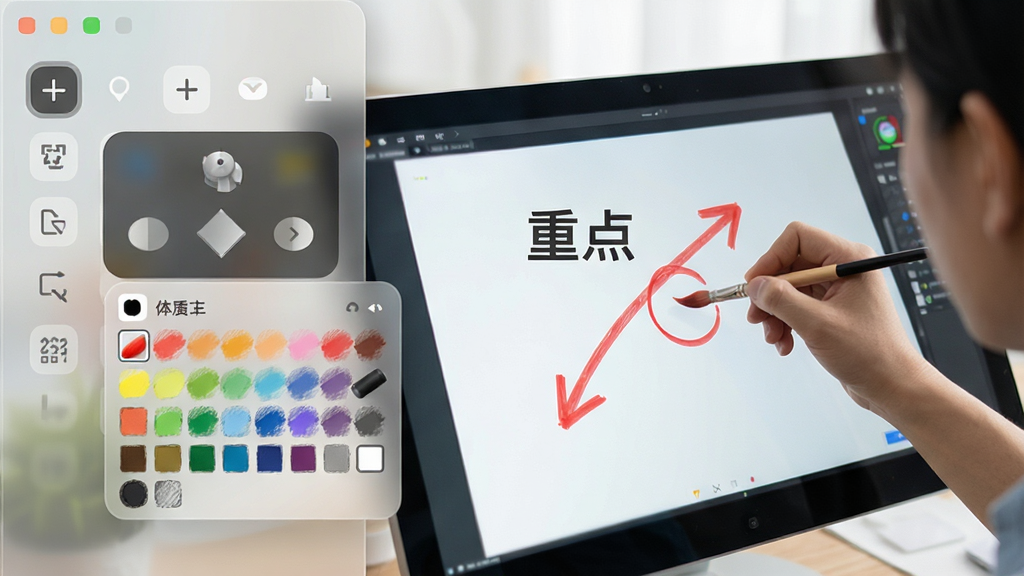
在录制过程中,您可以使用屏幕画笔工具进行实时标注,包括矩形框选、箭头指示、高亮重点以及文字备注。这些操作会同步显示在录制画面中,特别适合制作教程或进行远程指导,让观看者能迅速抓住您想表达的核心内容,提升沟通效率。
稳定流畅的直播推流
内置直播推流功能,支持RTMP协议,可一键连接至各大主流直播平台。凭借优化的网络缓冲技术与丢包重传机制,即使在复杂网络环境下,也能最大限度地保障直播画面的连贯性,减少卡顿与断流现象,让您的直播过程安心无忧。
操作说明与系统亮点
| 模块 | 功能说明 | 适用场景 |
|---|---|---|
| 录制模式 | 支持全屏、窗口、区域三种录制范围,可自由选择是否包含鼠标指针、是否开启摄像头画中画。 | 软件操作演示、游戏录制、视频会议存档 |
| 摄像头叠加 | 允许将摄像头画面以圆形或矩形框形式叠加在屏幕录制的任意位置,支持调整大小与透明度,并可应用美颜滤镜。 | 在线教学、主播互动、个人Vlog制作 |
| 音频管理 | 独立控制系统声音与麦克风音量,支持一键静音,并可选择立体声或单声道输出。 | 录制外部声音、配音解说、避免环境噪音干扰 |
| 计划任务 | 可设定开始录制与结束录制的具体时间,或设定时长倒计时,到点自动停止并保存文件。 | 定时录制网络研讨会、无人值守录制重要直播内容 |
| 文件管理 | 录制完成后,文件自动按日期分类存储,内置文件管理器,支持直接预览、重命名、删除或打开所在文件夹。 | 快速查找历史录制文件、整理视频素材 |

使用指南与新手避坑
首先,请务必从官网或可信的软件下载站获取CamIn安装包,安装时注意勾选选项,避免捆绑安装不需要的第三方软件,这是保证电脑安全的第一步。
高危操作警告:安装路径不要选择系统盘(C盘)的Program Files目录,建议创建专用文件夹,如D:\CamIn,以免因权限问题导致录制文件无法保存或软件更新失败。
如果您的电脑配置较低,录制高分辨率视频时可能出现卡顿,优化技巧:在设置中开启“硬件加速”选项,并降低录制帧率到30fps,可显著提升流畅度。
若遇到软件无法打开或闪退,请先检查显卡驱动是否为最新版本,并确保系统已安装DirectX 11及以上运行库。缺失运行库时,可在本站搜索“DirectX修复工具”或“VC++运行库合集”下载安装。
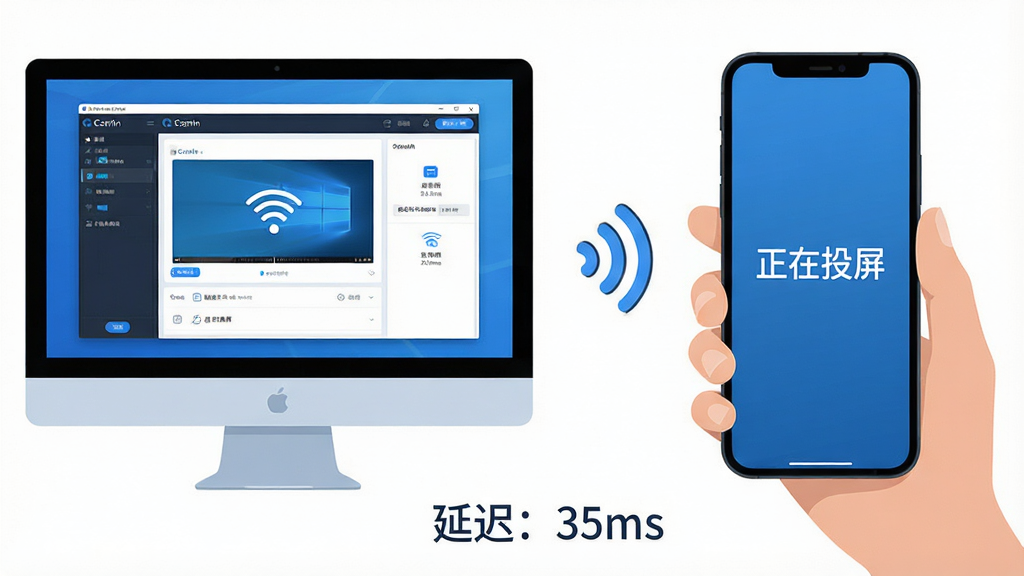
在移动端(安卓/iOS)上使用CamIn进行投屏或远程控制录制时,请确保手机与电脑处于同一局域网内,温馨建议:关闭手机蓝牙与移动数据,避免无线信号干扰,同时关闭电脑防火墙对CamIn的拦截,否则可能无法发现设备。
录制过程中,若发现画面黑屏或花屏,多由显卡驱动冲突引起。请尝试更新或回滚显卡驱动,并在软件中切换“兼容模式”录制。
直播推流时,若提示网络不稳定,建议降低码率至2000Kbps以下,或改用有线网络连接,无线网络易受环境干扰导致丢帧。
优化技巧:定期清理软件缓存目录(默认在“我的文档\CamIn\Cache”),可避免因缓存文件过多导致的启动缓慢问题。
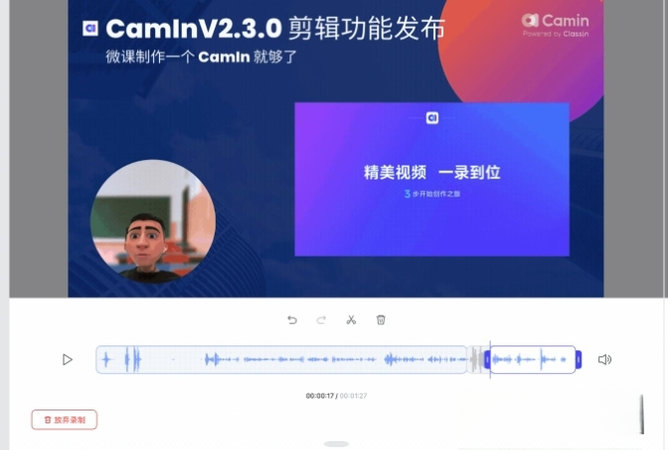
录制完成的视频若需要编辑,可直接导入CamIn自带的简易剪辑工具,支持裁剪、合并、添加字幕与背景音乐,无需额外安装专业软件。
最后,请合理利用计划任务功能,避免长时间无人值守录制导致硬盘空间耗尽。建议录制前检查剩余磁盘空间,确保至少预留10GB可用空间。
精选同类软件推荐
| 软件名称 | 功能优势 | 用户评分 |
|---|---|---|
| OBS Studio | 开源免费,插件丰富 | ★★★★★ |
| Bandicam | 高压缩率,画质清晰 | ★★★★☆ |
| FastStone Capture | 轻量级,滚动截图强 | ★★★★☆ |
| Apowersoft | 在线录制免安装 | ★★★★☆ |
| ShareX | 截图+录屏全功能 | ★★★★★ |
用户问答专区
CamIn是什么意思?它是一款正版软件吗?
CamIn是由国内团队开发的屏幕录制与直播工具,名称源于“Camera Input”的缩写,寓意将摄像头与屏幕输入完美结合。该软件提供免费试用版和付费专业版,可通过官网或腾讯软件中心等正规渠道下载,属于正版软件,请放心使用。
CamIn开映官网下载安全吗?会不会有捆绑插件?
只要您从CamIn官方网站或腾讯软件中心(pc.qq.com)等可信平台下载,安全性是有保障的。安装过程中请留意每一步的“自定义安装”选项,取消勾选任何推荐安装的第三方工具,即可避免捆绑插件的困扰。建议不要从陌生的小网站获取安装包,以防被篡改。
CamIn与Camio或CamIno有什么区别?哪个更适合直播?
CamIn是专业的录屏与直播软件,而Camio是一款网络摄像头管理工具,CamIno通常指西班牙语中的“小路”或“道路”,均为不同类别的软件。对于直播推流,CamIn提供了直接的RTMP推送功能,且针对国内直播平台有优化,更适合国内主播使用;若您需要多路摄像头切换,Camio可能更专业。




 EV虚拟摄像头2026最新版 免费虚拟摄像头工具
 金舟截图软件1.0.0 免费版 轻量截图工具
 拍大师2026 屏幕录制剪辑
 白云截屏助手1.0.0 轻量高效屏幕截图工具
 ZD屏幕录像机绿色免激活版11.3.1.0 破解版
 截图软件FastStone Capture绿色免费版9.7 中文免安装版
 ShareX截图软件13.7.0 绿色免安装版
 WinSnap汉化破解版5.3.0 绿色免安装版
 FastStone Capture免安装破解版9.7 绿色最新版
 VeryCapture截图软件绿色版1.7.0 最新版
 ScreenToGif电脑录屏软件2.34.0 绿色免安装版
 Mirillis Action绿色版4.24.0 最新版
 IObit Screen Recorder高清录屏软件1.0.0.106免会员版
 evcapture录屏软件会员破解版4.0.2中文绿色版
 Snipaste屏幕截图破解版2.7.2 绿色专业版【32位/64位】
 setuna2截图工具2.6.0单文件版
 屏幕截图软件汉化版8.18 绿色便携版(32/64位)
 截图文字识别和翻译福官方版3.9绿色免费版
 QQ拼音输入法截图软件1.0 绿色版
 小儿郎投屏软件1.2.3 官方pc版
 大小: 28.9M



 photo shop合集
 图像处理软件推荐
 Adobe Premiere
 adobe2022合集
 photoshop2022合集
热门评论
最新评论