

 微信电脑版客户端
 钉钉pc客户端
 向日葵企业版
 FileZilla
 比特彗星(BitComet)
 qBittorrent
 Motrix(下载工具)
 淘宝直播
淘宝直播 巴别鸟客户端
 Zoom(Zoom Workplace)



编辑点评:轻量进程监控工具,实时掌握系统运行状态
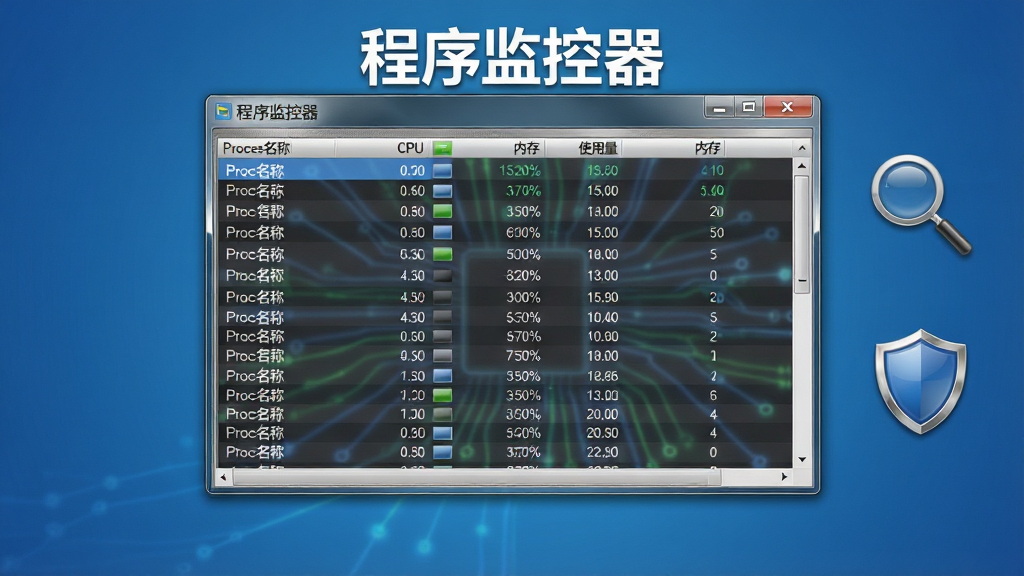
程序监控器是一款面向Windows平台推出的轻量级系统进程监控工具,官方定位为帮助普通用户实时掌握电脑中各类程序的运行状态。在日常使用电脑的过程中,很多朋友都会遇到系统变慢、CPU占用飙升、后台有不明程序偷偷运行等情况,却又不知道是哪个软件在捣鬼。程序监控器正是为了解决这类痛点而设计,它能够清晰展示当前系统中正在运行的所有进程信息,包括进程名称、PID、CPU占用率、内存消耗、磁盘读写等关键数据。与市面上一些体积庞大、操作复杂的专业监控工具不同,程序监控器主打简洁易用,安装包小巧,启动速度快,界面布局直观,即便是没有任何技术背景的新手用户也能快速上手。通过它,你可以随时查看有哪些程序正在后台悄悄运行,及时发现异常进程,有效防止恶意软件或冗余程序拖慢系统速度,是日常电脑维护和系统优化的实用小助手。
核心特色
实时进程监控:
程序监控器能够以秒级刷新频率实时追踪系统中每一个正在运行的进程,动态更新CPU占用率、内存消耗、句柄数、线程数等核心指标。用户只需打开主界面,所有进程的运行状态便一目了然,无需手动刷新即可看到数据变化。对于占用资源异常偏高的进程,软件会通过颜色高亮进行提示,帮助用户快速定位问题源头,避免系统因某个程序失控而陷入卡顿甚至崩溃。
进程详细信息查看:
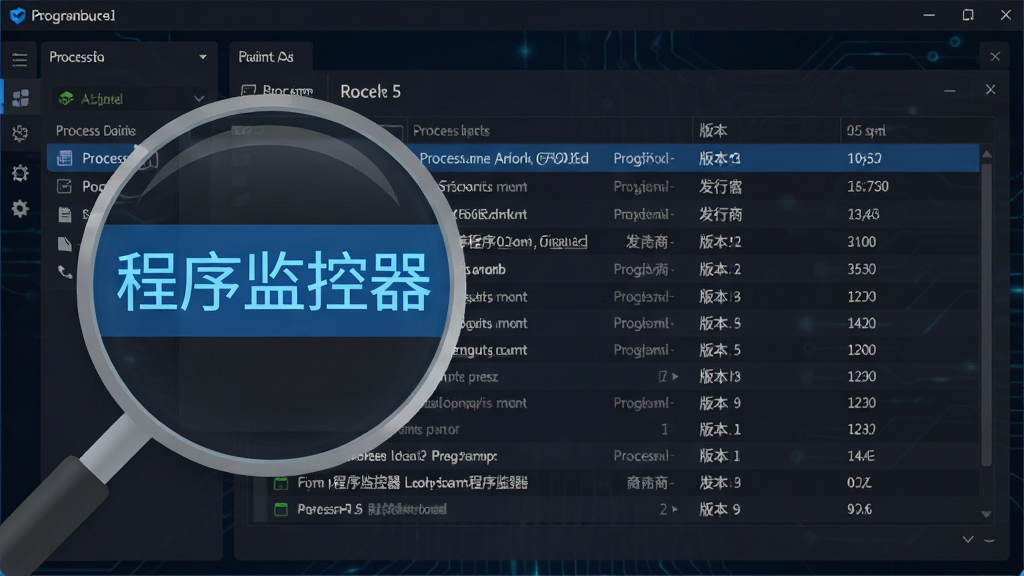
除了基础运行数据外,程序监控器还支持查看每个进程的详细属性信息,包括可执行文件路径、发行商名称、文件版本、启动时间、父进程关系等。这些信息对于判断一个进程是否安全、是否来自正规厂商至关重要。当用户发现陌生进程时,可以通过详细信息快速判断其来源,决定是否需要进一步处理,有效提升系统安全防护能力。
资源占用可视化:
软件内置了直观的图表展示模块,可以将CPU和内存的占用情况以曲线图或柱状图的形式呈现出来。用户不仅能看到当前时刻的瞬时数据,还能回顾过去一段时间内的资源变化趋势。这种可视化的展示方式让抽象的性能数据变得通俗易懂,即使不懂技术参数的用户也能一眼看出系统负载的高低起伏,从而合理安排程序运行。
进程管理操作:
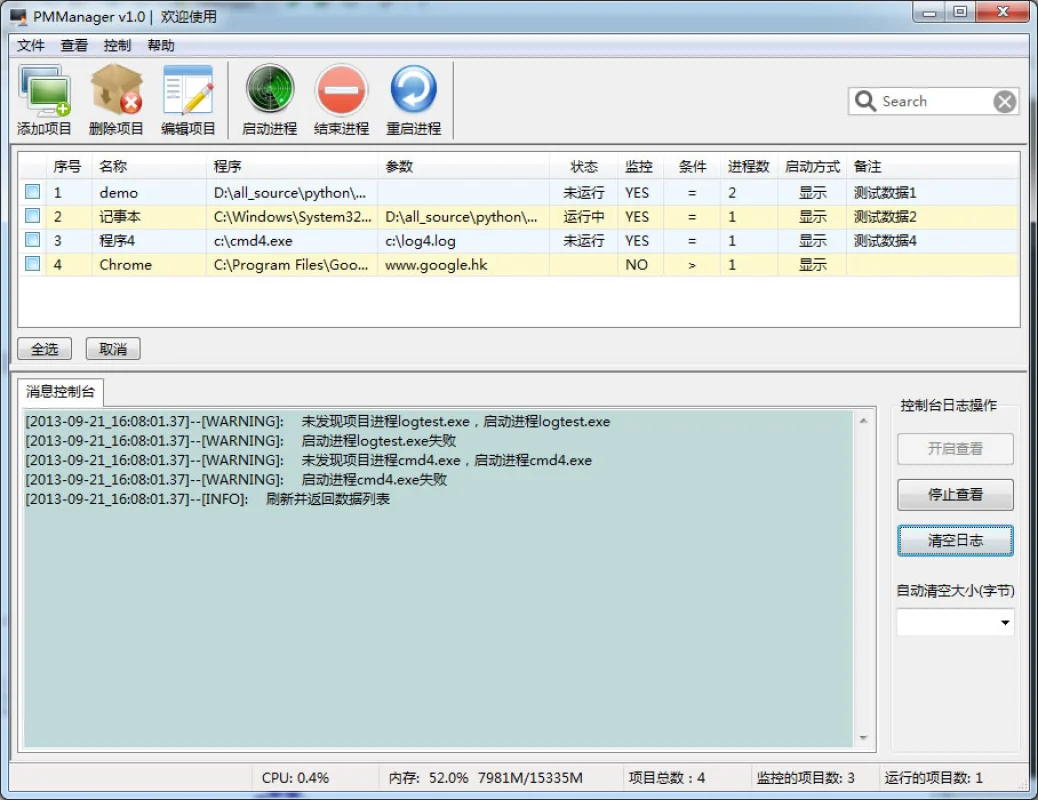
程序监控器提供了便捷的进程管理功能,用户可以在软件界面中直接对指定进程执行结束任务、挂起、恢复等操作。当某个程序失去响应或占用资源过高时,无需切换到系统自带的任务管理器,在程序监控器内即可快速处理。同时,软件对系统关键进程会给出警示提示,防止用户误操作导致系统异常,兼顾了操作效率与安全性。
轻量低耗运行:
作为一款监控工具,程序监控器自身对系统资源的消耗极低,运行时几乎不会对电脑性能产生可感知的影响。软件安装包体积小巧,占用硬盘空间少,启动和关闭都非常迅速。它可以在后台长期稳定运行,持续守护系统健康,不会成为新的系统负担,这一点对于配置较低的电脑用户来说尤为友好。
用法与操作说明
| 功能模块 | 操作方式 | 适用场景 |
|---|---|---|
| 进程列表查看 | 打开软件主界面,默认展示全部运行进程,点击列标题可排序 | 快速了解当前系统中有哪些程序在运行 |
| 资源排序 | 点击CPU或内存列头,即可按占用高低重新排列进程顺序 | 定位资源占用大户,排查系统卡顿原因 |
| 查看进程详情 | 右键点击目标进程,选择属性或详情选项 | 判断陌生进程来源,确认是否安全 |
| 结束进程 | 选中进程后点击结束任务按钮,或右键菜单中选择 | 关闭无响应程序或可疑后台进程 |
| 图表监控 | 切换到图表标签页,查看CPU和内存的历史变化曲线 | 分析系统资源占用的长期趋势 |
上手须知
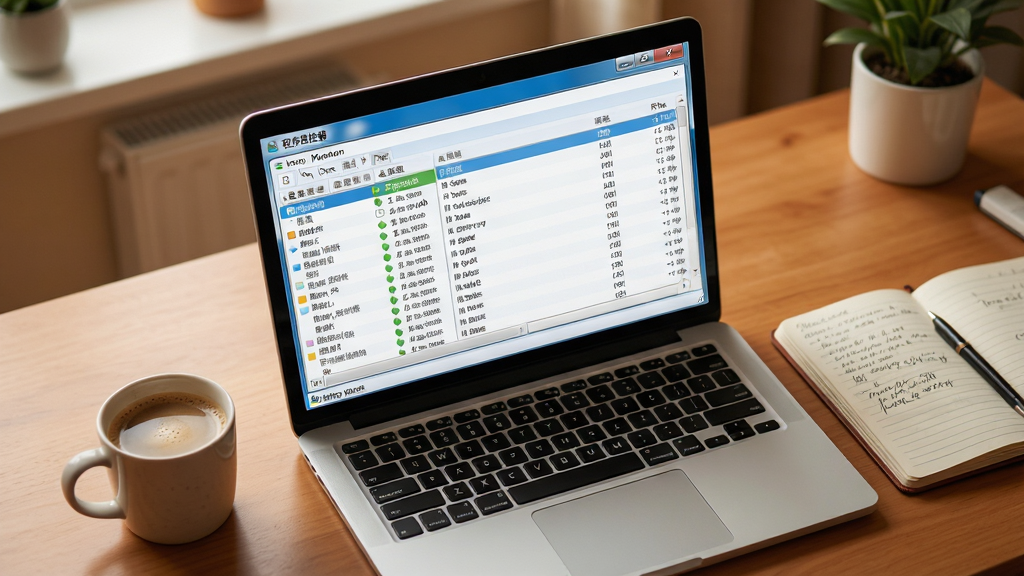
首次下载安装程序监控器后,建议先花几分钟熟悉一下主界面的布局。软件打开后默认显示的是进程列表页,所有正在运行的程序都会按名称排列展示。
你可以点击顶部的列标题来切换排序方式,比如点击CPU列就会按占用率从高到低排列。
注意:结束系统关键进程可能导致电脑蓝屏或重启,操作前请确认进程来源。
对于不熟悉的进程,建议先右键查看属性,确认其文件路径和发行商信息后再做处理。
优化技巧:可以将常用的监控视图固定为默认启动页面,省去每次手动切换的麻烦。
移动端用户需要注意,安卓系统对进程管理权限控制较严,部分功能可能需要root权限才能完整使用。
在安卓设备上安装时,请务必从正规应用商店或官网下载,避免安装到被篡改的版本。
温馨提示:建议定期更新软件版本,以获得更好的兼容性和更准确的监控数据。
如果在使用过程中遇到软件闪退或界面卡死的情况,可以先尝试关闭软件重新打开。
若问题依旧存在,检查系统是否缺少必要的运行库组件,如.NET Framework等,可在站内搜索相关组件进行安装。
对于Windows 7等较老系统,建议以管理员身份运行程序,确保监控功能正常运作。
软件运行时如果发现CPU占用异常升高,可能是刷新频率设置过高,适当调低刷新间隔即可缓解。
存储空间不足也可能导致监控数据无法正常写入,建议保持至少100MB的可用磁盘空间。
强制操作:卸载软件前请先退出程序监控器主程序,避免残留进程影响卸载完整性。
如果需要长期在后台运行,可以在设置中开启开机自启动选项,并勾选最小化到托盘。
精选同类应用
程序监控器安全吗靠谱吗
程序监控器本身是一款正规的进程监控工具,不包含病毒、木马或恶意插件,正常情况下使用是安全可靠的。它的主要功能是帮助用户查看系统进程信息,并不会主动修改系统文件或窃取用户数据。当然,安全的前提是从正规渠道下载,比如腾讯软件中心等可信平台。如果从不明来源下载,则存在被捆绑恶意程序的风险,这一点需要格外注意。建议下载后先用杀毒软件扫描安装包,确认无误后再安装使用。
如何用程序监控器查看程序运行情况
使用程序监控器查看程序运行情况非常简单。安装完成后打开软件,主界面就会自动列出当前系统中所有正在运行的进程。你可以通过点击CPU或内存列头来排序,快速找到占用资源最多的程序。如果想查看某个程序的详细信息,右键点击该进程选择属性即可。软件还支持实时刷新,数据变化会即时反映在界面上。对于需要长期关注的程序,可以将其添加到监控列表,方便随时查看其运行状态。
监控程序运行的软件都有哪些
除了程序监控器之外,市面上还有不少同类工具可供选择。比如Windows系统自带的任务管理器,功能基础但够用;Process Explorer功能更强大,适合有一定技术基础的用户;火绒安全软件内置的进程管理模块也很实用;还有System Explorer等第三方工具。不同软件各有侧重,程序监控器的优势在于界面简洁、操作门槛低,适合普通用户日常使用。如果你需要更专业的分析功能,可以尝试Process Explorer或火绒剑等工具。

 远程桌面连接管理器(Remote Desktop Connection Manager)2.2.2.426 远程桌面管理
 51MyPC远程办公2.1.0.0 远程控制工具
 GlassWire2.3.363.0 网络流量监控
 EV屏幕共享2.4.2 高清屏幕共享工具
 网路岗9代上网监控软件1.0.0.1 局域网监控
 RdViewer6.6.9.0 远程控制工具
 秒点远程控制1.6.3.0 远程控制工具
 萤石大师S 1.1.0.0 监控管理工具
 XT800 个人版5.1.2.4727 远程协助工具
 掌上看家3.3.0 远程监控看家
 掌上看家采集端3.2.0 手机远程监控
 电脑监控专家1.5.5 电脑监控工具
 三强摄像头监控录像{package_version_name} 手机监控查看
 网络流量监控{package_version_name} 实时流量监控
 MiniVCap(摄像头监控软件)2026 摄像头监控
 GoToMyCloud主控端1.0.0.0 远程设备管控
 NetPerSec网络流量监控1.10 实时网速监控
 连连控{package_version_name} 远程控制工具
 蓝牙设备监测工具BluetoothView1.66 蓝牙设备实时监测
 亦豹远程控制2026 远程控制工具
 大小: 3.6M









 PC下载工具合集
 淘宝双十二工具合集
 不限速的PC下载软件
 pc网盘客户端
 电脑浏览器合集
 向日葵企业控制端
 网络人远程控制软件企业版
 向日葵远程控制
 TeamViewer
 TeamViewer
热门评论
最新评论