

 Windows 7 Service Pack 1(Win7 SP1)
 微软.NET Framework 4.0(Microsoft .NET Framework 4.0)
 AS SSD Benchmark
 分区助手(傲梅分区助手)
 Windows Sysinternals Suite (微软系统工具套件)
 Process Explorer(进程浏览器)
 Launchy(快捷启动器)
 TrafficMonitor(流量监控器)
 Wox(启动器)
 TrafficMonitor(任务栏网速监控)



编辑点评:小巧实用的屏幕坏点检测工具,验机必备
Dead Pixel Buddy 是一款专注于屏幕坏点检测的轻量级实用工具,专门帮助用户快速排查显示器、笔记本屏幕、平板乃至手机屏幕上是否存在亮点、暗点或色斑等显示缺陷。无论是新机开箱验货,还是二手设备交易前的例行检查,这款软件都能提供直观、高效的检测方案。它通过全屏轮换纯色画面的方式,让肉眼难以察觉的像素异常瞬间暴露,操作门槛极低,无需复杂设置即可上手。对于追求屏幕品质的普通用户、设计师、电竞玩家以及经常需要验机的数码爱好者而言,Dead Pixel Buddy 都是一款值得常备的屏幕健康检测利器。
核心特色
全色域坏点扫描:
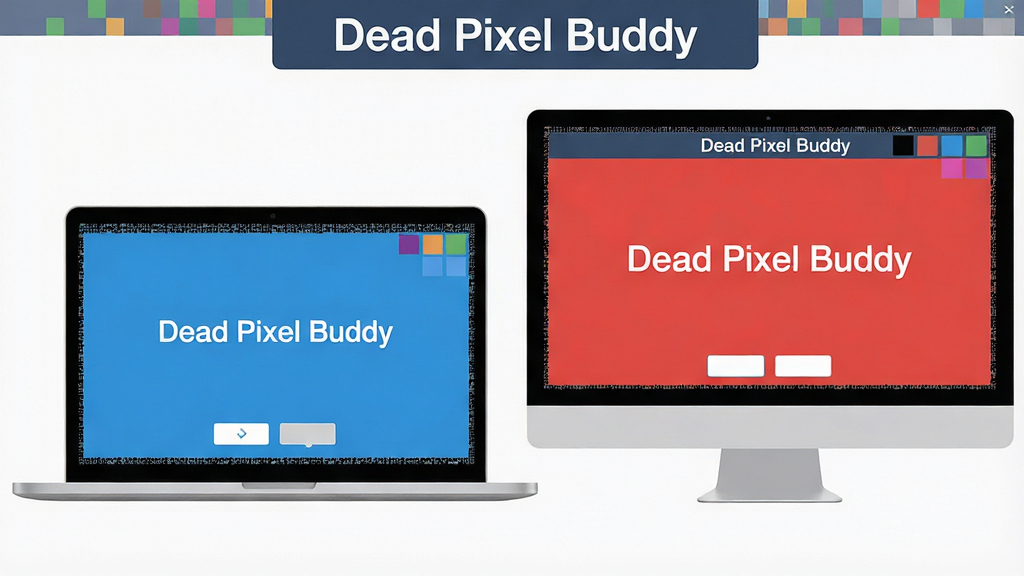
Dead Pixel Buddy 内置了红、绿、蓝、白、黑、青、品红、黄等多种纯色填充模式,用户只需通过键盘或鼠标切换,即可让屏幕全屏显示单一颜色。在这种纯色背景下,任何与周围颜色不一致的像素点都会变得格外显眼,无论是始终发亮的亮点,还是始终不亮的暗点,都能被轻松捕捉。这种检测方式不需要复杂的算法介入,完全依靠人眼判断,结果直观可靠。
极简交互设计:
软件界面摒弃了所有冗余元素,打开后几乎没有任何学习成本。用户可以通过空格键、方向键或鼠标点击来快速切换检测颜色,也可以设置自动轮播模式,让软件按照固定间隔自动更换全屏颜色。对于需要长时间观察屏幕的用户来说,自动轮播功能可以解放双手,提升检测效率。同时,软件支持一键退出全屏,方便随时中断检测。
跨设备兼容适配:
Dead Pixel Buddy 对运行环境要求极低,能够兼容 Windows 各主流版本,包括 Windows 7、Windows 10 和 Windows 11。它不依赖高性能显卡或大容量内存,安装包体积小巧,启动迅速,即使是老旧电脑也能流畅运行。此外,软件在笔记本屏幕、外接显示器、投影仪等多种显示设备上均能正常输出全屏纯色画面,满足不同场景下的检测需求。
绿色免安装运行:
该软件采用绿色免安装设计,下载后解压即可直接运行,不会向系统注册表写入冗余信息,也不会在后台驻留进程。用户可以将它存放在 U 盘中随身携带,随时随地在不同电脑上开展屏幕检测工作。对于经常需要验机的技术人员或二手设备卖家来说,这种便携特性尤为实用,既节省了安装时间,也避免了对他人电脑环境的干扰。
用法|亮点|操作说明|系统说明
| 项目 | 详细说明 |
|---|---|
| 核心用法 | 下载后解压运行主程序,点击“开始检测”或按空格键进入全屏纯色模式,通过键盘方向键或鼠标点击切换不同颜色,仔细观察屏幕各区域是否有异色像素点。 |
| 功能亮点 | 支持八种以上纯色填充,可自动轮播切换;全屏无边框显示,兼容多显示器环境;绿色免安装,不写注册表,不驻留后台。 |
| 操作说明 | 启动软件后,界面会显示简要操作提示。按空格键切换下一种颜色,按ESC键退出全屏,按F1键可查看帮助信息。鼠标左键单击同样可以切换颜色,适合没有键盘的平板设备使用。 |
| 系统说明 | 支持 Windows 7 / 8 / 10 / 11 操作系统,32位与64位均可运行。软件无需安装 DirectX 或 .NET 运行库,对硬件配置无特殊要求,占用存储空间不足 5MB。 |
| 检测建议 | 建议在暗室环境下进行检测,关闭周围强光源,将屏幕亮度调至最高,逐色仔细观察屏幕四个角落和中心区域,每个颜色至少停留 5 秒以上。 |
新手避坑指南
很多用户第一次使用 Dead Pixel Buddy 时,以为只要打开软件就能自动修复坏点,这里需要明确:该软件仅用于检测,不具备修复功能。它就像一把放大镜,帮你发现问题,但无法让坏点消失。
如果你在检测后发现了坏点,建议根据设备保修状态联系售后处理。
检测前请先用超细纤维布轻轻擦拭屏幕表面,避免灰尘颗粒被误判为暗点。
电脑端操作时,建议提前关闭屏幕保护程序和自动休眠功能,防止检测过程中画面中断。
对于笔记本用户,请插上电源再运行检测,避免电池模式下屏幕亮度自动降低影响判断。
切勿在检测过程中用力按压屏幕,否则可能人为造成新的坏点或色斑。
移动端用户如果想在手机或平板上检测,目前该软件主要面向 Windows 平台,安卓设备可尝试通过模拟器运行,但触控体验不如电脑端流畅。
如果软件启动时提示缺少 d3d9.dll 或 msvcp140.dll 等组件,说明系统缺少运行库,可在本站搜索“DirectX 修复工具”或“VC++ 运行库合集”进行安装补全。
部分用户反馈在全屏模式下切换颜色时出现短暂黑屏,这属于正常现象,是显示器重新同步信号的过程,无需担心。
若遇到软件闪退,可尝试右键选择“以管理员身份运行”,并确保解压路径不含中文字符。
检测完成后记得按 ESC 退出全屏,再关闭软件窗口,避免直接断电导致显示设置异常。
对于使用多显示器的用户,软件默认在主显示器上全屏显示,如需检测副屏,可先将软件窗口拖拽到目标屏幕再按全屏快捷键。
最后提醒大家,不要长时间让屏幕停留在纯白或纯黑画面,检测完毕后及时退出,以免增加无谓的功耗和发热。
如果发现坏点数量超过三个,且设备仍在保修期内,请保留好检测截图作为凭证,尽快联系品牌售后申请换机或维修。

精选同类应用
Dead Pixel Buddy 检测坏点靠谱吗
非常靠谱。它的原理是通过全屏显示纯色画面,利用人眼对颜色差异的敏感度来发现异常像素。只要操作规范、环境光线合适,检测结果与专业仪器相比没有本质差别。很多维修师傅和验机平台都在使用类似方法,Dead Pixel Buddy 只是把这一过程做得更加简单快捷,适合普通用户独立完成检测。
如何判断屏幕坏点是否严重
一般来说,如果坏点数量在三个以内,且不在屏幕中央区域,对日常使用影响较小。但如果坏点超过三个,或者出现在视线经常停留的位置,就属于比较严重的情况。根据国家标准,显示器坏点数量超过一定数值可以申请退换货,建议检测后拍照留证,及时联系卖家或售后处理。
Dead Pixel Buddy 安全吗
该软件为绿色免安装工具,不修改系统文件,不联网上传数据,不包含任何广告插件或捆绑程序,可以放心使用。建议从正规下载站获取安装包,避免下载到被篡改的版本。如果杀毒软件误报,可将其添加为信任项,因为全屏切换颜色的行为可能被部分安全软件误判为异常操作。

 电池电量监控(BatteryBar)3.4.3.0 笔记本电池监控
 桌面信息显示工具(BgInfo)4.21.0.0 桌面信息展示
 Amaze多媒体屏幕保护(Amaze Multimedia Screen Saver)7.0.0.724 屏幕保护工具
 AltMove(桌面整理工具)2.1.6.5 桌面窗口管理
 ActiveXHelper1.1.2.0 控件管理
 Actual Window Manager8.12.0.0 窗口管理增强
 桌面图标自动隐藏工具1.5.3.0 桌面图标管理
 微软Silverlight(Microsoft Silverlight)5.1.50918.0 富媒体运行库
 World Community Grid(全球网格大同盟)6.10.58 分布式计算
 中国电信10000管家3.0.0.749 宽带测速管理
 cFosSpeed10.50 网络加速优化
 酷客精灵1.4.2.20 工具箱软件
 窗口隐藏工具3.3.0.7 一键隐藏窗口
 QEMU Manager(QEMU虚拟机管理工具)6.0.0.0 虚拟机管理
 极易窗口按钮点击器1.1.0.0 窗口按钮自动点击
 Mac苹果机界面仿真器1.1.0.0 界面仿真工具
 大小: 397KB










 系统修复软件
 电脑系统重装软件合集
 电脑系统优化工具
 Locale Emulator LE转区工具
 雨滴Rainmeter
 Microsoft .NET Framework 4.6
热门评论
最新评论