

 Java SE Development Kit (JDK)
 Java Runtime Environment(JRE)
 Visual Studio 集成开发环境
 Python
 Visual Studio
 Anaconda
 Microsoft .NET Core
 Microsoft .NET Core
 Git
Git DB Browser for SQLite数据库浏览器






编辑点评:经典依赖分析工具,排查程序报错必备
Dependency Walker 是一款专注于Windows平台可执行文件依赖关系分析的经典工具,能够帮助开发者和运维人员快速查看EXE、DLL、OCX等模块所引用的全部动态链接库与函数接口。对于经常处理软件部署失败、程序启动报错、系统组件缺失等问题的用户来说,它就像一把精准的"手术刀",直击依赖链路的每一个环节。无论是排查某款软件为何在特定电脑上无法运行,还是检查自己编写的程序是否遗漏了必要的运行库,Dependency Walker 都能提供清晰直观的树状结构展示。它体积小巧、无需安装、完全免费,从Windows 98到Windows 10/11均可流畅运行,堪称系统维护与软件开发领域的常备利器。

核心特色
模块依赖树状展示:
Dependency Walker 能够以树形结构逐层展开目标文件的所有依赖模块,从顶层EXE到最底层的系统DLL,每一层引用关系都一目了然。用户只需拖拽文件到窗口即可自动完成扫描,无需手动输入命令。对于缺失的模块,软件会以醒目的红色图标进行标注,帮助用户第一时间定位问题根源,大幅缩短排查时间。
函数导出与导入明细:
除了模块级别的依赖关系,该工具还能深入到函数级别,展示每个DLL导出了哪些函数、被哪些模块所调用。当出现"无法定位程序输入点"这类典型报错时,通过函数列表的对比分析,可以快速判断是版本不匹配还是函数签名不一致,为修复工作提供精确依据。
多平台架构兼容检测:
软件支持32位与64位模块的交叉分析,能够识别x86、x64、ARM等不同架构的二进制文件。当用户在64位系统上运行32位程序遇到兼容性问题时,Dependency Walker 可以清晰展示模块位数是否匹配,避免因架构错位导致的加载失败。
详细属性信息面板:
每个模块节点都附带完整的属性信息,包括文件路径、版本号、文件大小、修改时间、校验和、基地址等关键数据。这些信息对于判断系统DLL是否被替换、版本是否过旧非常有价值,也为软件打包和部署提供了参考依据。
命令行与日志输出:
除了图形化界面,Dependency Walker 还提供命令行版本,支持将分析结果输出为文本日志,方便批量处理与自动化集成。开发者可以将依赖检查环节嵌入到构建流程中,实现持续集成环境下的自动化依赖验证,提升软件交付质量。
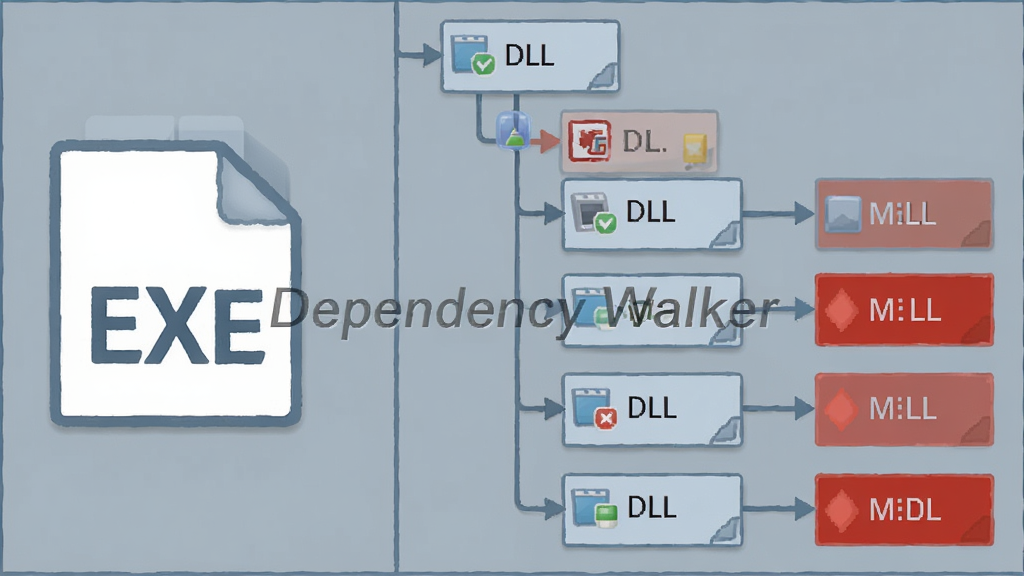
用法|亮点|操作说明|系统说明
| 项目 | 详细说明 |
|---|---|
| 核心用法 | 打开软件后,通过菜单 File → Open 选择目标 EXE/DLL 文件,或直接将文件拖拽到主窗口,软件会自动开始分析并展示完整的依赖树。也可使用命令行模式:depends.exe /c /f:1 /pb 目标文件路径,将结果输出到指定文件。 |
| 功能亮点 | 支持模块级与函数级双重分析;提供缺失模块红色高亮提示;可查看每个模块的完整属性信息;支持32位/64位交叉检测;具备命令行自动化能力;完全免费且无需安装,绿色便携。 |
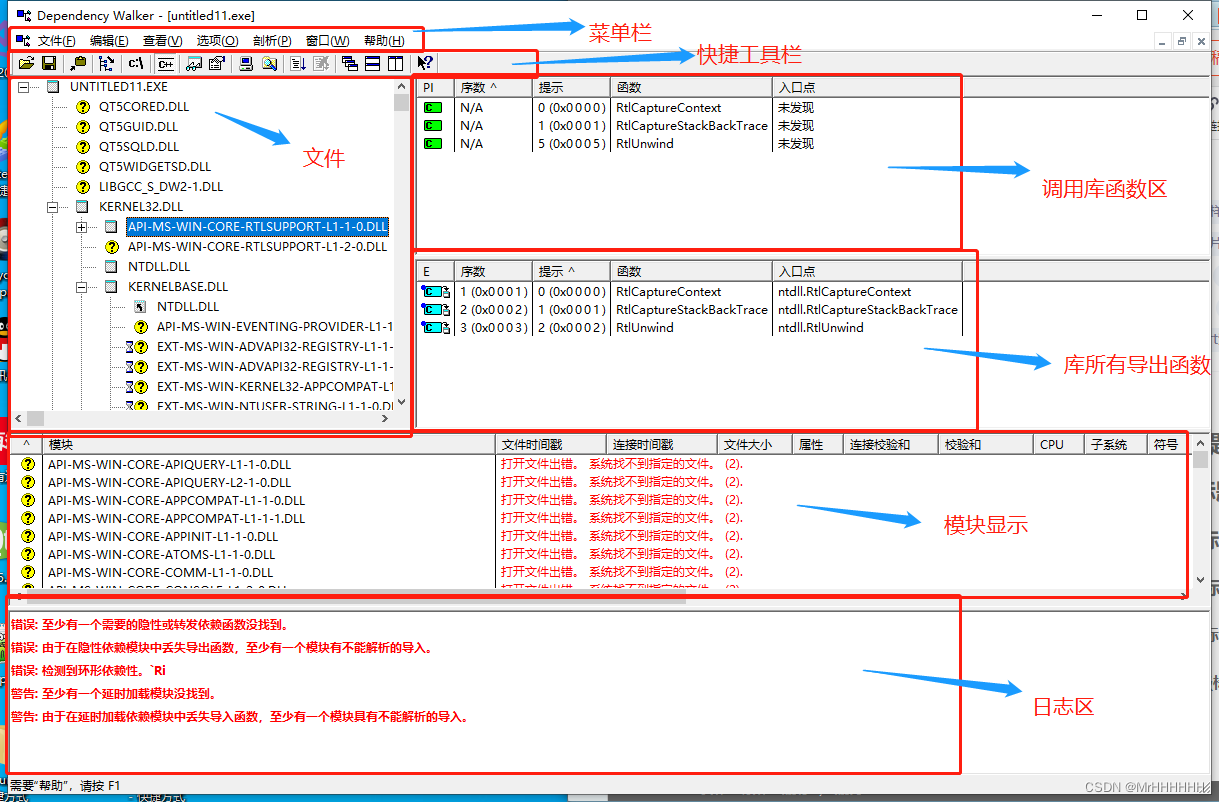
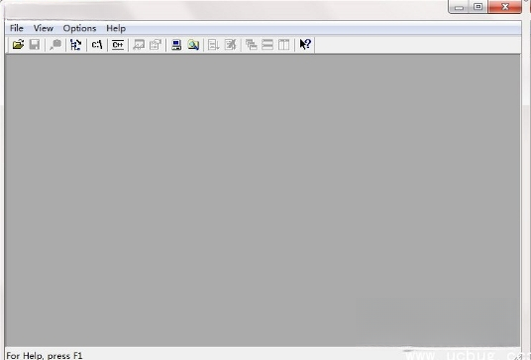
| 操作说明 | 启动后主界面分为上下两部分:上方为模块树视图,下方为属性面板。点击任意模块节点,下方即显示该模块的详细信息。右键菜单支持复制路径、查看属性、展开全部等快捷操作。菜单栏 View 可切换显示方式,Profile 菜单可进行依赖分析配置。 |
| 系统说明 | 兼容 Windows 98/2000/XP/Vista/7/8/10/11 全系列操作系统,支持 FAT32、NTFS 等文件系统。软件本身体积小巧,不依赖任何运行库,可在PE环境下运行,适合系统维护与应急排查场景。 |
使用指南
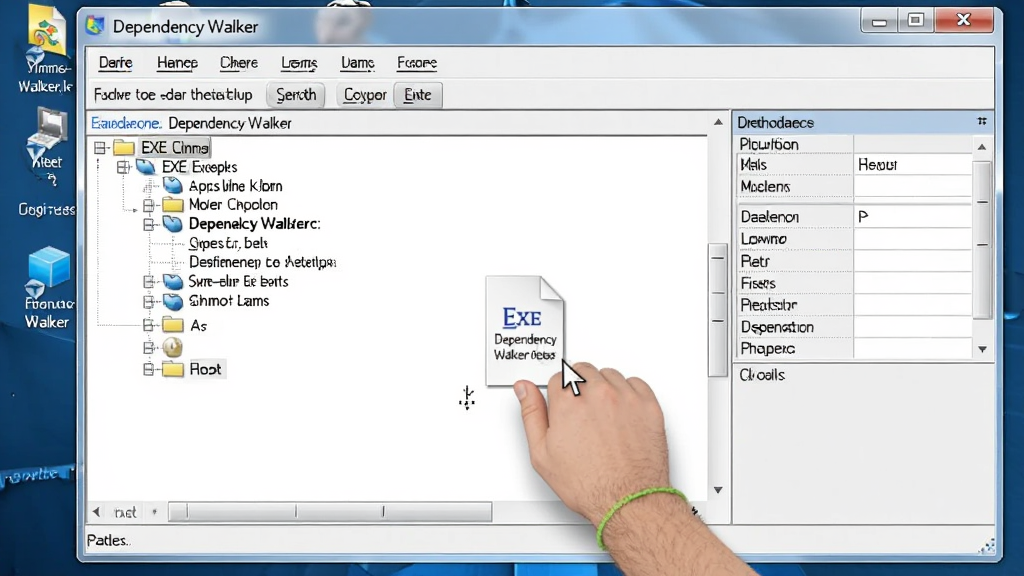
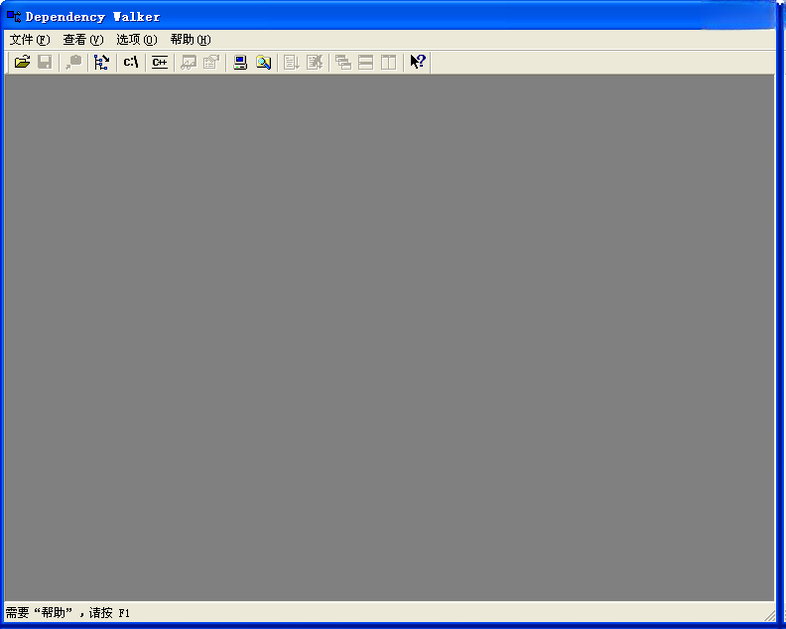
第一步,下载完成后解压到任意文件夹,双击 depends.exe 即可启动,无需安装过程,不会向系统注册表写入任何信息。第二步,将需要分析的EXE或DLL文件直接拖拽到软件窗口中,或者通过 File 菜单选择打开,软件会立即开始扫描并生成依赖树。
第三步,观察树状列表中的模块图标颜色。正常加载的模块显示为绿色或黑色,缺失的模块会以红色图标醒目提示,此时需要根据模块名称搜索并补充对应的运行库或系统组件。
第四步,点击任意模块节点,下方属性面板会展示该模块的完整路径、版本号、文件大小等信息。建议重点关注版本号是否与预期一致,版本不匹配是导致程序运行异常的常见原因。
第五步,如果发现某个模块显示为黄色问号图标,说明该模块存在但部分函数无法解析,这种情况通常需要检查系统更新或重新安装对应的运行库。
第六步,对于移动端用户,由于 Dependency Walker 是Windows桌面工具,无法直接在安卓或iOS设备上运行。如需在移动端查看依赖信息,建议使用远程桌面连接到Windows电脑进行操作,或者将文件传输到电脑端进行分析。
第七步,切勿随意从不明来源下载缺失的DLL文件替换系统原有文件,这可能导致系统不稳定或引入恶意程序。建议通过微软官方渠道或正规软件安装包获取所需组件。
第八步,如果软件在分析大型文件时出现卡顿或长时间无响应,可尝试关闭其他占用内存较大的程序,或分批分析子模块,避免一次性加载过多节点导致界面假死。
第九步,遇到闪退问题时,请检查当前用户账户是否具有管理员权限。部分系统目录下的文件需要管理员权限才能完整读取,右键选择"以管理员身份运行"可解决大部分权限相关报错。
第十步,建议定期清理软件生成的日志文件,避免长期使用后占用过多磁盘空间。日志文件默认保存在软件所在目录,可直接删除而不影响软件正常运行。
精选同类实用工具
| 软件名称 | 功能优势 | 评分 |
|---|---|---|
| Dependency Walker | 经典依赖分析,树状展示直观 | ★★★★★ |
| Dependency Walker GUI | 图形化增强版,操作更便捷 | ★★★★☆ |
| Process Explorer | 进程管理强大,可查看加载模块 | ★★★★★ |
| DLL File Viewer | 专注DLL文件信息查看 | ★★★★☆ |
| Dependency Walker CLI | 命令行版本,适合自动化集成 | ★★★★☆ |
| Lucas Dependency Walker | 第三方优化版,界面更现代 | ★★★★☆ |
Dependency Walker 怎么用
使用 Dependency Walker 非常简单,整个过程不需要任何编程基础。下载并解压软件后,直接双击 depends.exe 启动程序,你会看到一个标准的Windows窗口界面。接下来有两种方式加载目标文件:第一种是点击菜单栏的 File → Open,在弹出的文件选择对话框中找到你要分析的 EXE 或 DLL 文件;第二种更快捷,直接从资源管理器里把文件拖拽到软件窗口中松开即可。文件加载完成后,软件会自动进行扫描,主界面左侧会显示一棵完整的依赖树,每个节点代表一个被引用的模块。你只需要点击任意节点,右侧或下方的属性面板就会展示该模块的详细信息,包括文件路径、版本号、文件大小等。如果看到红色图标,说明该模块缺失,需要根据模块名称去查找对应的运行库进行安装。整个过程直观易懂,即使是第一次接触的新手也能快速上手。
Dependency Walker 怎么检查依赖项
检查依赖项是 Dependency Walker 最核心的功能,操作起来也十分直观。首先确保你已经获取到需要检查的程序文件,通常是 EXE 或 DLL 格式。启动软件后,通过 File 菜单或直接拖拽的方式将目标文件加载进来。软件会立即开始递归扫描,逐层解析该文件引用的所有模块以及这些模块进一步引用的子模块。扫描完成后,你会看到一棵多层次的树状结构,顶层是你打开的文件,下面依次是它依赖的一级模块、二级模块,以此类推。每个模块前面的图标颜色代表不同状态:绿色或黑色表示正常加载,红色表示缺失,黄色问号表示部分函数无法解析。你可以展开每一个节点查看详细情况,也可以点击具体模块查看其导出的函数列表。通过对比函数列表和实际调用情况,就能判断依赖是否完整、版本是否匹配。对于需要批量检查的场景,还可以使用命令行模式将结果输出为文本文件,便于存档和对比分析。
Dependency Walker 安全吗
Dependency Walker 本身是一款完全免费且开源的工具软件,不包含任何恶意代码、广告插件或捆绑安装行为。它不会修改系统注册表,不会在后台驻留进程,也不会收集用户隐私信息。软件运行时仅读取被分析文件的依赖信息,不会对文件本身进行任何修改。需要注意的是,虽然工具本身安全可靠,但在处理来源不明的文件时仍需保持警惕,因为被分析的文件本身可能携带病毒或恶意代码。建议在虚拟机或沙箱环境中分析可疑文件,避免对真实系统造成影响。从正规下载渠道获取软件安装包,可以进一步确保使用安全。
 格尔维一键建站软件1.0.0.0 快速搭建网站
 Antenna Web Design Studio3.2.0.159 网页设计工具
 CodeBuddy.AI1.100.0 智能编程助手
 网页代码编辑器1.0.0.0 轻量代码编辑工具
 KM盒子9.5.0.0 手机应用制作
 Verse1.0.10 数字创意工具
 WebStorm网页开发工具2017.3.0.0 前端开发利器
 Microsoft .NET Framework 4.74.7 运行库组件
 SourceTree3.2.6 Git可视化管理
 C-FreeC-Free5.0.0.3314 C/C++集成开发
 CodeLite11.0.0.0 轻量代码编辑器
 Doxygen1.6.2.0 代码文档生成器
 RJ TextEd13.30.2.156 代码编辑器
 微软SilverlightMicrosoft Silverlight5.1.50918.0 网页多媒体运行库
 Objective for Windows集成实验系统官方版 集成实验平台
 大小: 1.5M








 AutoHotkey
 Dev-C++ C++集成开发环境
 微软.NET Framework 4.5.2Microsoft .NET Framework 4.5.2
 Python
热门评论
最新评论