

 Windows 7 Service Pack 1(Win7 SP1)
 微软.NET Framework 4.0(Microsoft .NET Framework 4.0)
 AS SSD Benchmark
 分区助手(傲梅分区助手)
 Windows Sysinternals Suite (微软系统工具套件)
 Process Explorer(进程浏览器)
 Launchy(快捷启动器)
 TrafficMonitor(流量监控器)
 Wox(启动器)
 TrafficMonitor(任务栏网速监控)







编辑点评:桌面直接显示IP和系统信息的小工具
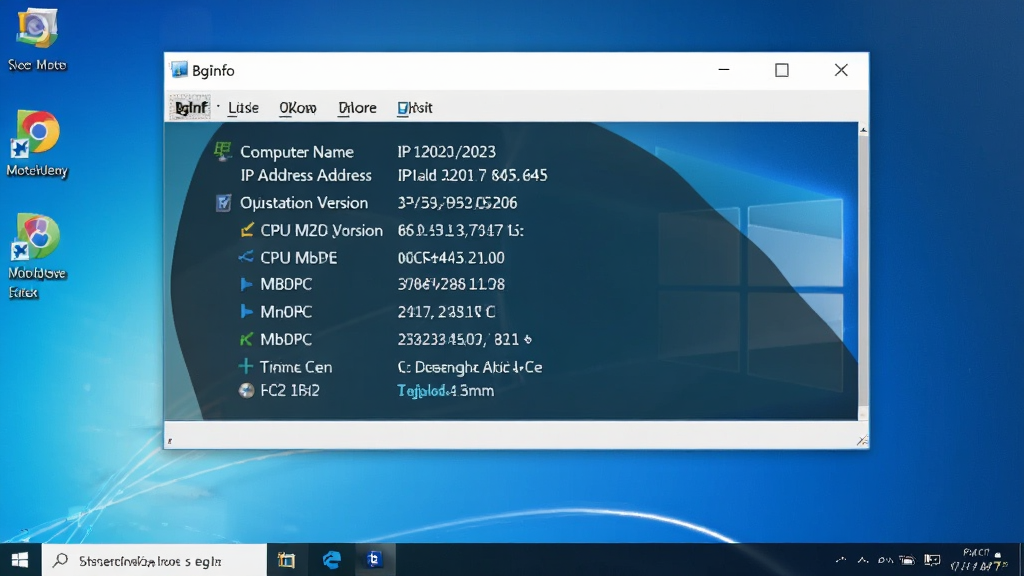
BgInfo是一款由Sysinternals出品的轻量级桌面信息显示工具,它能够在Windows桌面壁纸上自动生成并显示系统关键信息,包括计算机名称、IP地址、操作系统版本、CPU型号、内存容量、磁盘剩余空间等。对于IT运维人员、网络管理员以及需要快速查看主机状态的普通用户来说,BgInfo省去了逐台打开系统属性或运行命令的繁琐步骤。软件体积小巧、运行稳定,支持命令行与图形界面双模式操作,可灵活配置显示字段、字体样式、背景颜色及输出位置。无论是企业批量部署还是个人日常使用,BgInfo都能以极低资源占用帮助用户实时掌握本机运行状态,是系统管理与桌面美化兼顾的实用型工具。
核心特色
桌面信息实时展示:
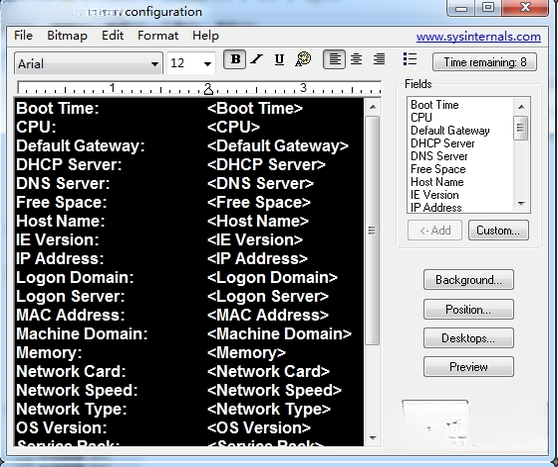
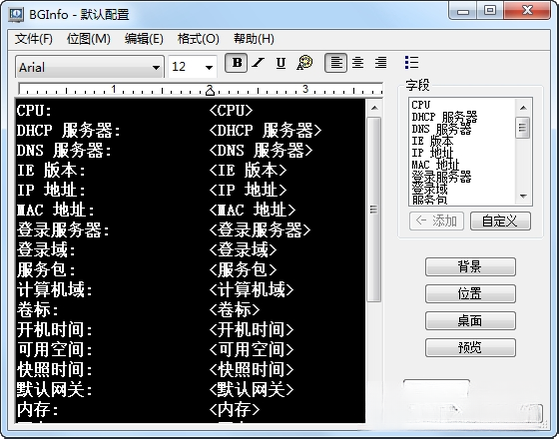
BgInfo最核心的功能是将用户指定的系统信息以文本形式直接绘制在桌面壁纸上。用户可以自由勾选需要显示的字段,如主机名、用户名、登录域、IP地址、MAC地址、系统启动时间、磁盘空间等。软件在每次登录或手动刷新时自动更新壁纸内容,确保显示信息与系统实际状态保持一致,无需打开任何额外窗口即可一览无余。
高度自定义配置:
软件提供丰富的自定义选项,用户可调整字体类型、字号大小、文字颜色、背景色及透明度,还能设置信息显示在桌面的具体坐标位置。支持插入自定义字段与注册表键值,满足不同场景下的个性化展示需求。配置完成后可保存为配置文件,方便在多台设备间统一部署。
命令行与脚本支持:
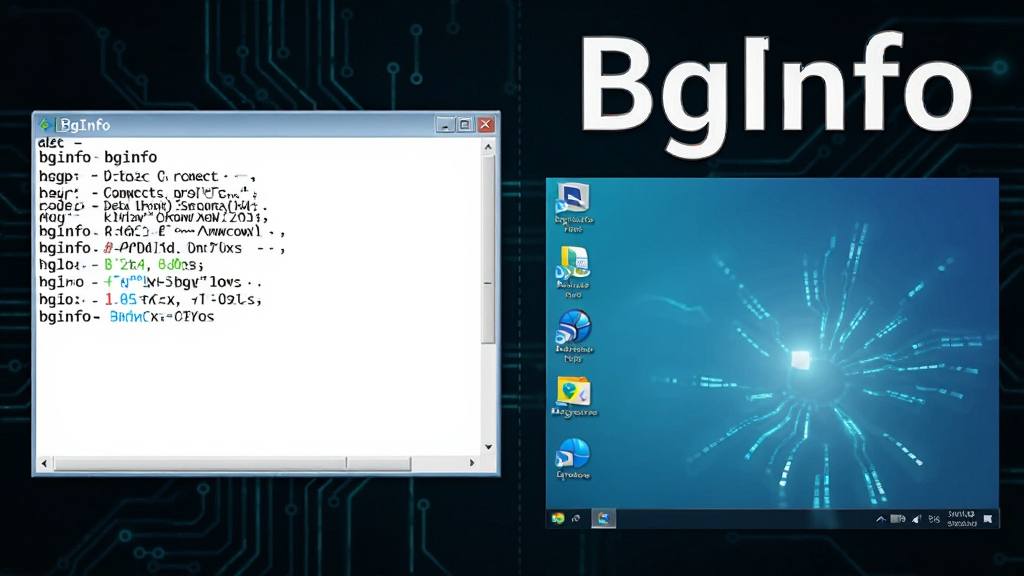
BgInfo支持通过命令行参数运行,可结合批处理脚本或组策略实现自动化部署。管理员可以预设配置文件,在用户登录时静默执行,批量更新所有终端的桌面信息展示,极大提升企业IT管理效率。
低资源占用与兼容性:
BgInfo运行时几乎不占用CPU和内存资源,不会对系统性能造成任何影响。软件兼容Windows XP及之后的所有主流Windows版本,包括Windows 7、Windows 8、Windows 10、Windows 11以及Windows Server系列,适配32位与64位系统。
操作说明与系统适配
| 操作项目 | 具体说明 |
|---|---|
| 启动方式 | 双击BgInfo.exe即可打开图形配置界面,也可通过命令行带参数运行 |
| 字段选择 | 在配置界面中勾选需要显示的字段,支持拖动调整顺序 |
| 样式调整 | 设置字体、字号、颜色、背景及显示位置 |
| 保存配置 | 点击“File”菜单选择保存,生成.bgi配置文件 |
| 应用生效 | 点击“Apply”按钮立即更新桌面壁纸 |
| 系统兼容 | 支持Windows XP/7/8/10/11及Windows Server全系列 |
| 文件大小 | 主程序体积小巧,无需安装,解压即用 |
新手避坑指南
下载BgInfo后建议先解压到单独文件夹再运行,避免文件散落桌面难以管理。首次运行若出现“bginfo.exe application error”报错,通常是系统缺少.NET Framework或Visual C++运行库,可前往站内搜索“运行库合集”安装补齐。
重要提醒:BgInfo会修改当前桌面壁纸,若你使用的是动态壁纸或第三方壁纸软件,可能导致壁纸被覆盖无法恢复,建议提前备份原壁纸文件。
优化技巧:在配置界面中将背景色设置为与壁纸相近的颜色,或适当降低文字透明度,可以让信息展示更自然美观。
移动端用户请注意,BgInfo目前仅支持Windows桌面系统,安卓和iOS设备无法直接运行,如需在手机端查看系统信息可搜索同类工具。
温馨提示:保存配置文件时建议命名为英文或数字,避免中文路径导致命令行调用失败。
若遇到桌面壁纸不允许更改的提示,请检查系统组策略是否禁用了壁纸修改权限,或杀毒软件是否拦截了壁纸写入操作。
卸载BgInfo时,先右键桌面选择“个性化”将壁纸恢复为默认图片,再删除软件文件夹即可,不会残留注册表垃圾。
运行卡顿或闪退时,尝试右键以管理员身份运行程序,并确保软件所在目录有读写权限。
精选同类应用
| 软件名称 | 功能优势 | 评分 |
|---|---|---|
| 鲁大师 | 硬件检测与系统信息展示 | ★★★★☆ |
| AIDA64 | 专业硬件诊断与传感器监控 | ★★★★★ |
| CPU-Z | CPU与主板内存详细信息 | ★★★★☆ |
| 魔方博士 | 系统信息与优化一体工具 | ★★★☆☆ |
| HWMonitor | 硬件温度电压实时监控 | ★★★★☆ |
| Speccy | 轻量级系统信息查看器 | ★★★★☆ |
BgInfo是什么东西?安全吗?
BgInfo是微软Sysinternals团队开发的一款正规系统工具,并非病毒或恶意软件。它通过读取Windows系统公开的WMI接口和注册表信息来获取硬件与系统数据,所有操作均在本地完成,不会联网上传任何隐私内容。软件本身不修改系统核心文件,仅更改桌面壁纸显示内容,卸载后无残留。只要从正规下载站获取安装包,即可放心使用。若下载来源不明,建议先使用杀毒软件扫描后再运行。
BgInfo怎么设置IP地址显示?
打开BgInfo配置界面后,在字段列表中找到“IP Address”或“Network”相关选项,勾选后点击“Custom”按钮可进一步选择具体网卡。如果电脑有多张网卡,建议只勾选正在使用的那个,避免显示多个IP造成混淆。设置完成后点击“Apply”即可在桌面上看到当前IP地址。若需要显示固定IP或MAC地址,可在自定义字段中手动添加对应变量,具体变量名可在软件帮助文档中查询。
BgInfo中文版怎么用?卸载后壁纸怎么恢复?
BgInfo官方版本为英文界面,但操作逻辑简单,网上也有汉化版本可供选择。使用时只需勾选所需字段、调整样式、保存配置并应用即可。卸载BgInfo后,桌面壁纸不会自动恢复原样,需要手动右键桌面选择“个性化”,重新设置一张壁纸图片。如果之前没有备份原壁纸,可以从系统默认壁纸目录中重新选取,或从网上下载喜欢的图片重新设置。建议在首次使用BgInfo前先记录或备份当前壁纸文件,以便日后快速还原。

 Amaze多媒体屏幕保护(Amaze Multimedia Screen Saver)7.0.0.724 屏幕保护工具
 AltMove(桌面整理工具)2.1.6.5 桌面窗口管理
 ActiveXHelper1.1.2.0 控件管理
 Actual Window Manager8.12.0.0 窗口管理增强
 桌面图标自动隐藏工具1.5.3.0 桌面图标管理
 微软Silverlight(Microsoft Silverlight)5.1.50918.0 富媒体运行库
 World Community Grid(全球网格大同盟)6.10.58 分布式计算
 中国电信10000管家3.0.0.749 宽带测速管理
 cFosSpeed10.50 网络加速优化
 酷客精灵1.4.2.20 工具箱软件
 窗口隐藏工具3.3.0.7 一键隐藏窗口
 QEMU Manager(QEMU虚拟机管理工具)6.0.0.0 虚拟机管理
 极易窗口按钮点击器1.1.0.0 窗口按钮自动点击
 Mac苹果机界面仿真器1.1.0.0 界面仿真工具
 千雪桌面1.0.2.2 桌面美化工具
 小鹿点睛助手推广软件1.2.102.6205 推广助手
 大小: 167.6M
 大小: 11.3M










 系统修复软件
 电脑系统重装软件合集
 电脑系统优化工具
 Locale Emulator LE转区工具
 雨滴Rainmeter
 Microsoft .NET Framework 4.6
热门评论
最新评论