

 Windows 7 Service Pack 1(Win7 SP1)
 微软.NET Framework 4.0(Microsoft .NET Framework 4.0)
 AS SSD Benchmark
 分区助手(傲梅分区助手)
 Windows Sysinternals Suite (微软系统工具套件)
 Process Explorer(进程浏览器)
 Launchy(快捷启动器)
 TrafficMonitor(流量监控器)
 Wox(启动器)
 TrafficMonitor(任务栏网速监控)






编辑点评:轻量CPU检测工具,实时监控频率与跑分
CPU Speed Professional是一款专注于处理器性能检测与实时监控的轻量级系统工具,能够快速读取CPU型号、主频、缓存、核心电压等关键参数,并通过内置基准测试模块直观呈现处理器的运算能力。该软件以极低的系统资源占用著称,安装包体积小巧,运行过程中几乎不影响日常办公与娱乐体验。对于想要了解电脑真实性能、排查降频问题或验证超频效果的普通用户而言,CPU Speed Professional提供了一条无需专业硬件知识即可上手的检测路径。无论是新机验机、二手电脑选购,还是日常硬件状态巡检,这款工具都能给出清晰可靠的参考数据。
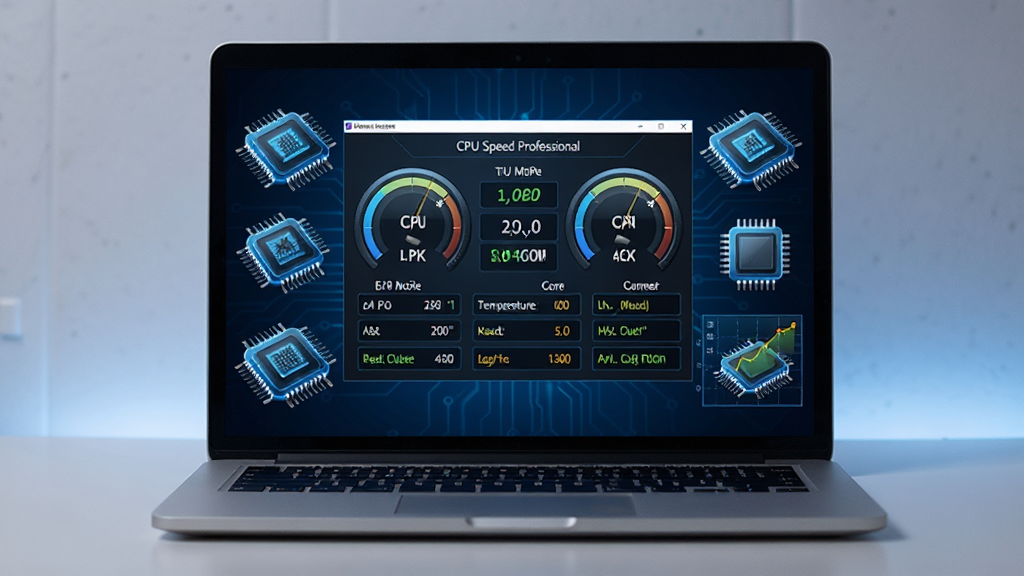
核心特色
实时频率监控:
CPU Speed Professional能够在系统托盘中实时显示当前处理器的运行频率,让用户随时掌握CPU是否处于满频、降频或节能状态。当电脑出现卡顿、发热异常时,通过观察频率波动即可快速判断是否由温度墙或功耗墙导致降频。
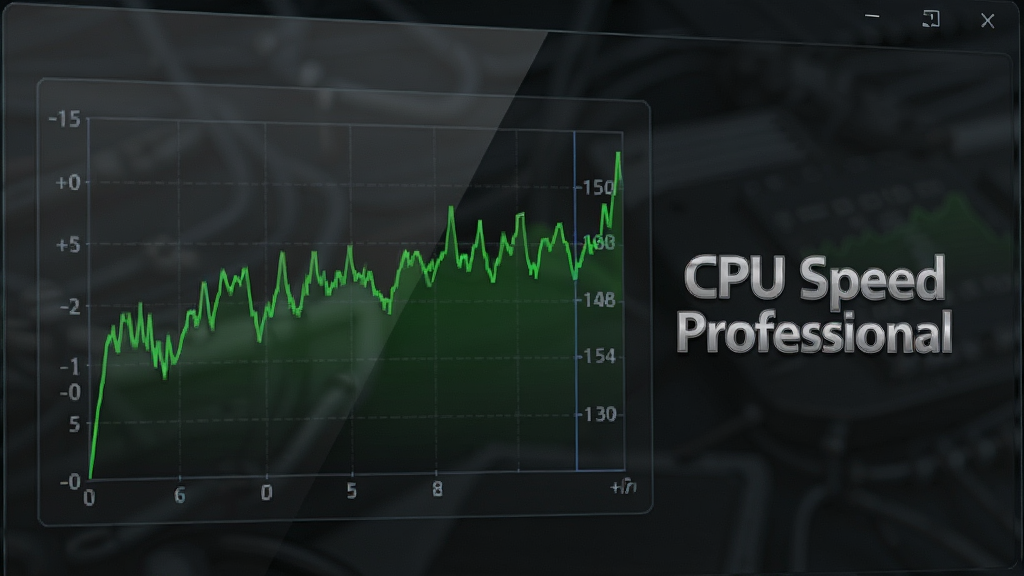
基准性能测试:
软件内置了多线程与单线程基准测试项目,通过执行一系列数学运算与数据处理任务,最终给出量化评分。用户可将测试结果与同型号处理器进行横向对比,验证设备是否发挥出应有性能,尤其适合超频玩家和硬件评测爱好者使用。
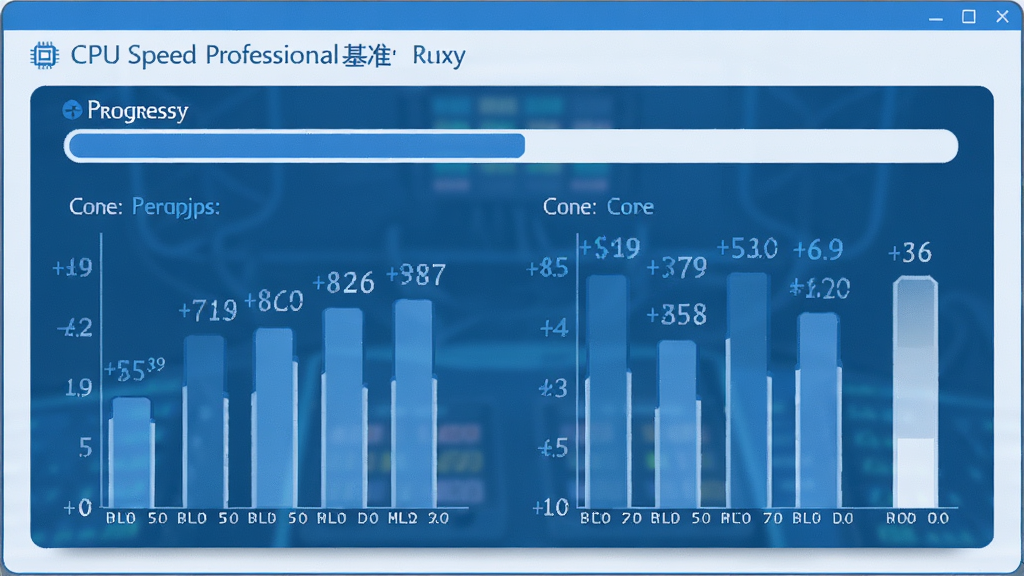
硬件信息读取:
除了频率检测,CPU Speed Professional还能详细读取处理器的品牌、代号、制造工艺、指令集支持情况、各级缓存容量等底层信息。这些数据对于判断CPU真伪、识别工程样品或翻新处理器具有重要参考价值。
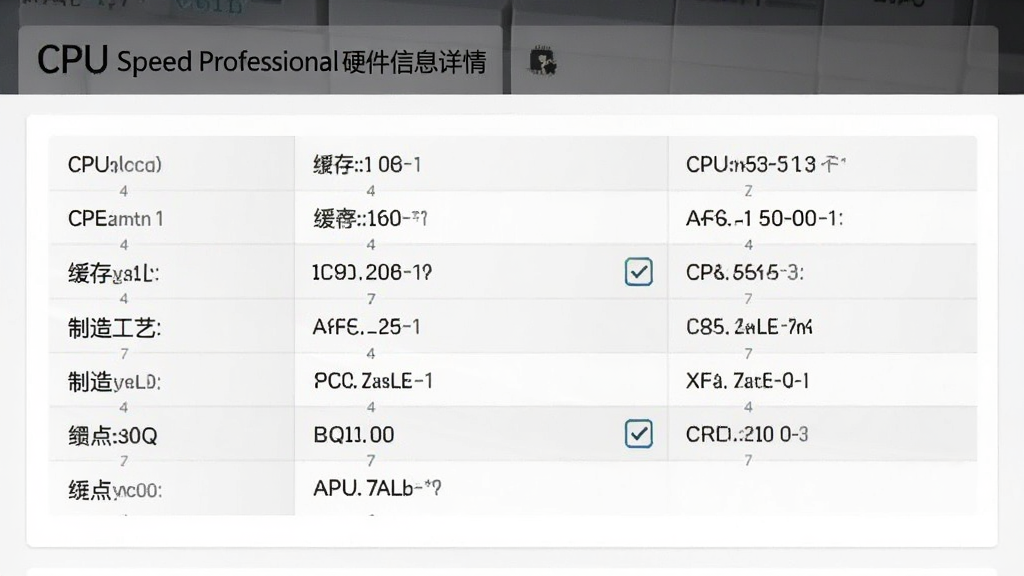
轻量绿色运行:
该软件安装包体积非常小巧,安装后占用磁盘空间极少,运行时内存占用也控制在较低水平。它不会向系统写入大量冗余文件,也不会在后台频繁弹出广告或推广信息,适合长期驻留使用。
用法|亮点|操作说明|系统说明
| 项目 | 详细说明 |
| 核心定位 | 处理器性能检测与实时频率监控工具,帮助用户了解CPU真实运行状态 |
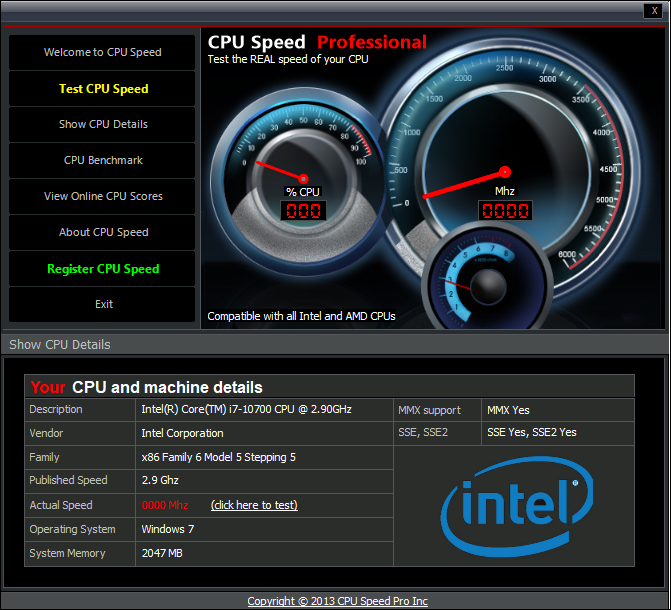
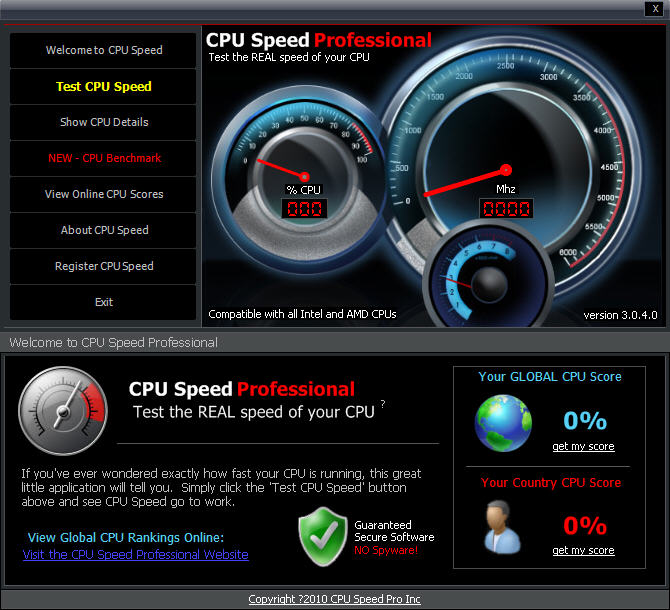
| 主界面布局 | 顶部为CPU型号与实时频率显示区,中部为基准测试按钮与进度条,底部为硬件参数列表,整体布局直观清晰 |
| 基准测试操作 | 点击"开始测试"按钮,软件自动运行单线程与多线程测试项目,约1-2分钟后给出评分,测试期间建议关闭其他大型程序 |
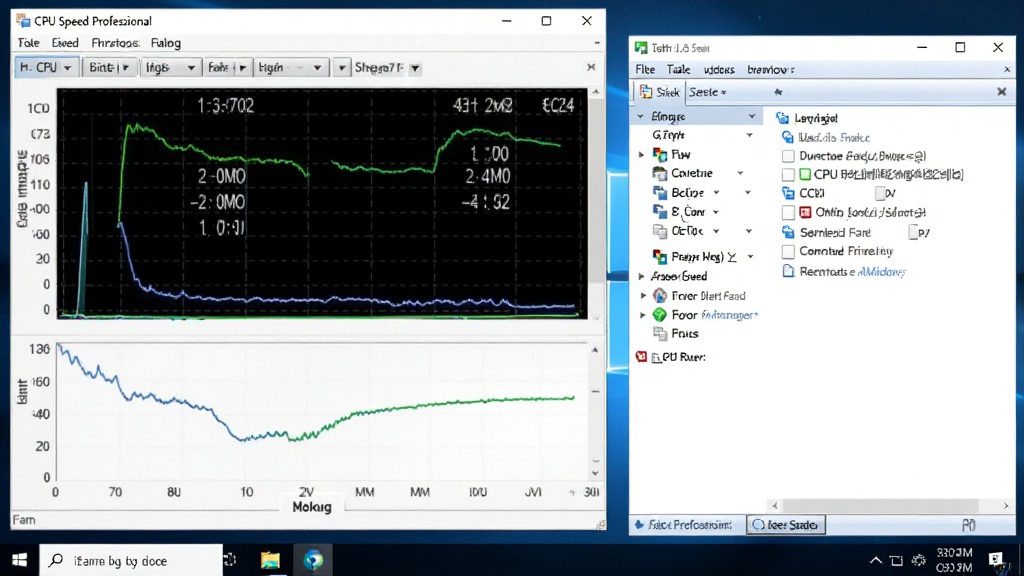
| 实时监控功能 | 开启托盘监控后,鼠标悬停即可查看当前频率,右键菜单可快速切换显示模式 |
| 数据导出 | 测试完成后可将结果复制到剪贴板,方便在论坛或社交平台分享对比 |
| 系统兼容性 | 支持Windows XP/Vista/7/8/10/11等主流操作系统,32位与64位环境均可正常运行 |
| 硬件要求 | 对硬件配置要求极低,几乎任何一台近十五年内的电脑均可流畅运行 |
| 语言支持 | 提供英文界面,操作逻辑简单,不熟悉英文的用户也能快速上手 |
使用经验技巧
运行CPU Speed Professional前,建议先关闭其他占用CPU较高的程序,比如浏览器多标签页、视频播放器、大型游戏等,这样测出的基准分数才更具参考价值。高危避坑:切勿在测试过程中强制关闭软件或断电重启,否则可能导致测试数据丢失甚至系统文件损坏。
安装时请从正规下载站获取安装包,避免捆绑流氓软件。安装路径建议选择非系统盘,便于后续管理和卸载。
对于笔记本电脑用户,测试前请插上电源适配器,因为电池模式下CPU会自动降频,导致分数明显偏低。
优化技巧:在Windows电源管理中把计划设置为"高性能"模式,可以让CPU在测试中保持更高频率,获得更真实的性能数据。
如果软件启动后界面显示异常或闪退,通常是缺少Visual C++运行库或.NET Framework组件所致,可前往站内搜索"VC运行库合集"进行安装修复。
移动端用户请注意,CPU Speed Professional为Windows平台桌面软件,安卓手机无法直接安装运行,如需在手机上查看CPU信息,可搜索"手机CPU检测工具"获取替代方案。
温馨提示:软件读取的硬件信息仅供参考,如需进行专业级硬件诊断,建议结合AIDA64、HWiNFO等工具交叉验证。
若测试分数明显低于同型号CPU的正常水平,可检查散热器是否积灰、硅脂是否干涸,必要时清理风扇并重新涂抹导热硅脂。
后台管控建议:将软件设置为开机自启后,可在托盘区长期监控CPU频率,但如果不常关注,建议关闭自启以减少不必要的资源消耗。
卸载时通过控制面板的"程序和功能"进行操作,卸载后残留的配置文件可手动删除,不会影响系统稳定性。
精选同类应用
CPU Speed Professional安全吗
从软件本身的功能来看,CPU Speed Professional仅读取硬件信息并进行性能测试,不会修改系统关键设置,也不包含恶意代码或广告插件。但需要留意的是,网络上存在一些被重新打包的版本,可能被植入捆绑软件。建议用户从正规下载平台获取安装包,安装时仔细查看每一步选项,取消勾选不必要的附加程序,即可放心使用。
cpu speed professional怎么用
下载安装后打开软件,主界面会自动显示当前CPU型号和实时频率。点击"Benchmark"或"开始测试"按钮,软件会依次运行单线程和多线程测试项目,等待进度条走完即可看到评分结果。如果想长期监控频率,可以在设置中开启"开机启动"和"最小化到托盘"选项,之后鼠标悬停托盘图标就能查看当前频率。整个操作流程非常直观,不需要任何专业知识。
cpu speed professional是不是靠谱
该软件在硬件检测领域有一定的用户基础,测试数据与主流工具相比具有参考价值,尤其适合普通用户快速了解CPU状态。它的优势在于轻量、免费、无广告干扰,虽然功能深度不及AIDA64等专业工具,但日常使用完全够用。只要从可信渠道下载,不随意安装来路不明的修改版,可靠性是有保障的。
 AMD OverDrive 超频工具4.3.1.0 官方超频调节工具
 D3D RightMark1.0.5.0 显卡诊断工具
 电源测试 OCCT3.1.0.8 电源压力检测
 SpeedFan(电脑风扇调速工具)4.52.6025.6533 硬件监控调速
 Prime9529.4.7.0 稳定性测试
 IntelBurnTest2.5.0.0 系统稳定性测试
 CPUCool(CPU降温大师)1.0.0.1 降温监控
 Prime9529.4.7.0 电脑烤机测试
 HWMonitorPro1.4.1.0 硬件监测工具
 端口监视器Portmon3.03 串口监控工具
 DisplayX显示器测试工具1.2 显示器检测
 AIDA64硬件检测工具{package_version_name} 硬件检测利器
 显卡检测GPUCapsViewer2026 显卡参数检测
 OverClock Checking Tool{package_version_name} CPU稳定性检测
 Intel Processor Identification Utility英特尔处理器标识实用程序{package_version_name} 处理器信息检测
 ASTRA32系统硬件检测工具2026 硬件检测利器
 3DMarkv2.30.8224 显卡性能测试
 tm5内存测试软件0.12 绿色版
 GPU-Z显卡检测神器2.46.0 汉化单文件版
 大小: 108KB
 大小: 167.6M


 系统修复软件
 电脑系统重装软件合集
 电脑系统优化工具
热门评论
最新评论