

 Launchy(快捷启动器)
 TrafficMonitor(流量监控器)
 Wox(启动器)
 TrafficMonitor(任务栏网速监控)
 WizTree(磁盘空间分析工具)
 Ditto(剪贴板增强工具)
 傲梅轻松备份(AOMEI Backupper)
 Dism++
 Locale Emulator LE转区工具
 雨滴Rainmeter






编辑点评:微软官方进程管理神器,排查卡顿找病毒必备
Process Explorer 是一款由微软官方出品的专业级系统进程管理工具,常被圈内玩家称为 procexp 或进程浏览器。它能够以树状图的方式直观展示系统中所有正在运行的进程及其子进程关系,让用户一眼看清哪个程序占用了CPU、内存或磁盘资源。相比Windows自带的任务管理器,Process Explorer 提供了更加详尽的进程信息,包括进程的签名验证、命令行参数、加载的DLL模块、网络连接状态以及句柄占用情况。无论你是想排查电脑卡顿原因、找出顽固病毒进程,还是想深入了解系统运行机制,这款工具都能满足你的需求。本次上架的16.20版本在兼容性和稳定性方面做了进一步优化,完美适配当前的Windows操作系统环境。
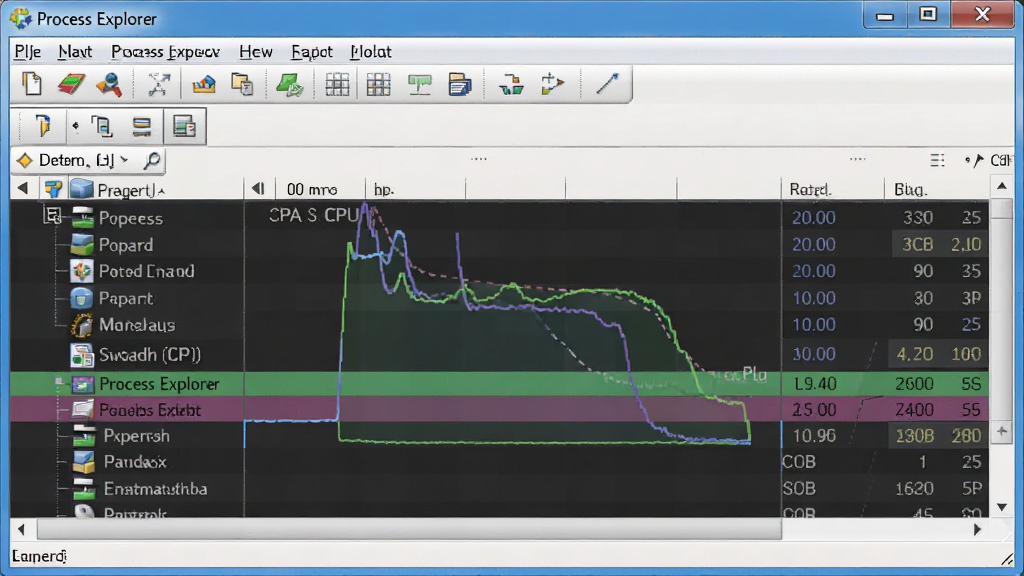
核心特色
树状进程视图:
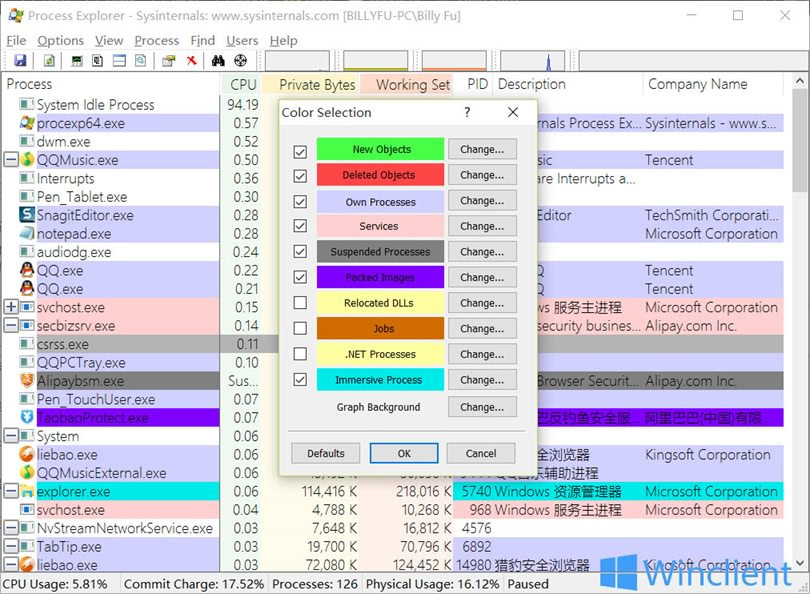
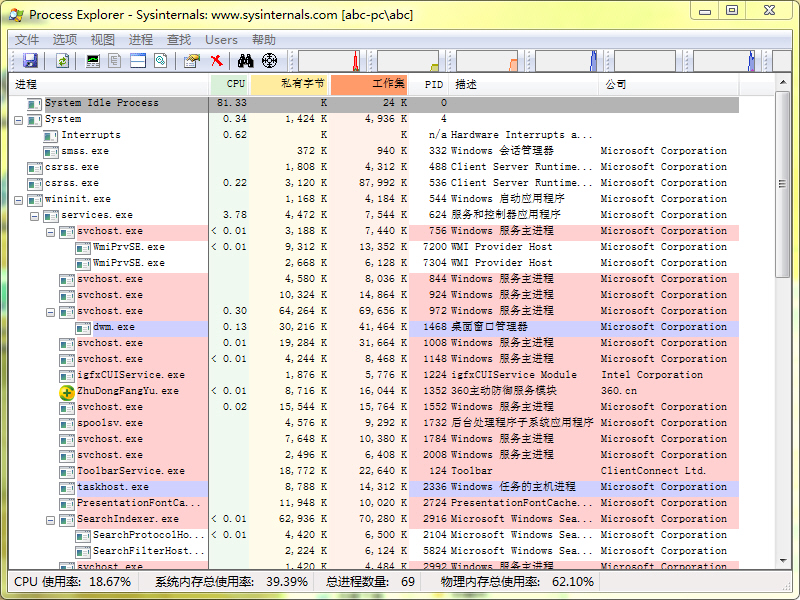
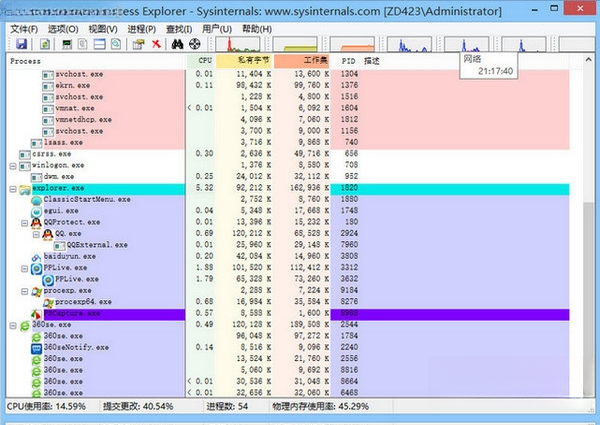
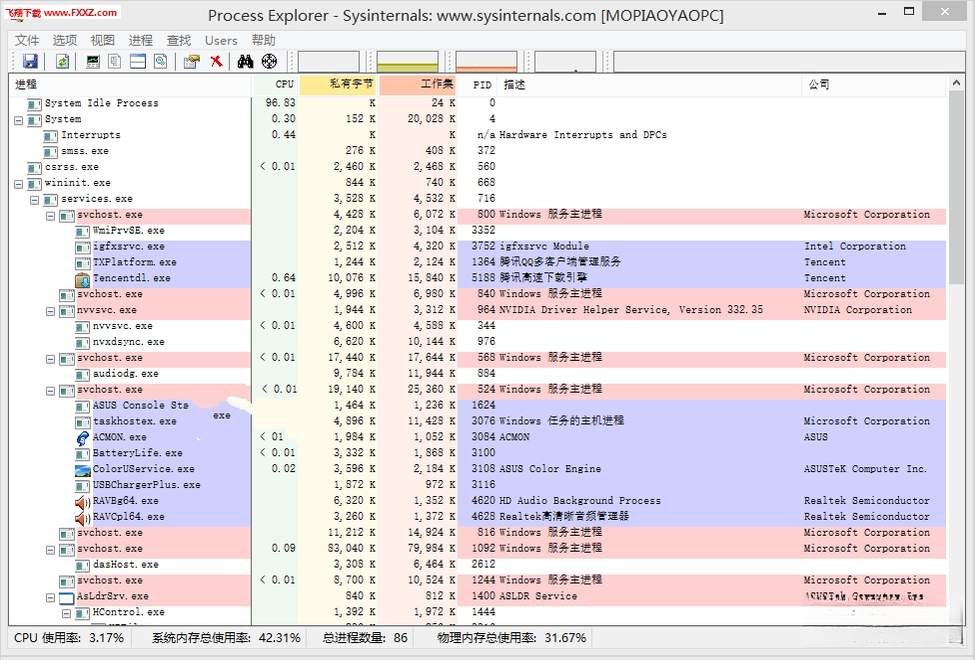
Process Explorer 最引人注目的功能就是其独特的树状进程展示方式。它不像传统任务管理器那样以平铺列表显示进程,而是将所有进程按照父子关系组织成树形结构,让你清晰地看到哪个进程是由哪个父进程启动的。这种视图对于追踪恶意软件、分析程序启动链条极为有用。你还可以随时折叠或展开某个分支,聚焦于特定的进程组。
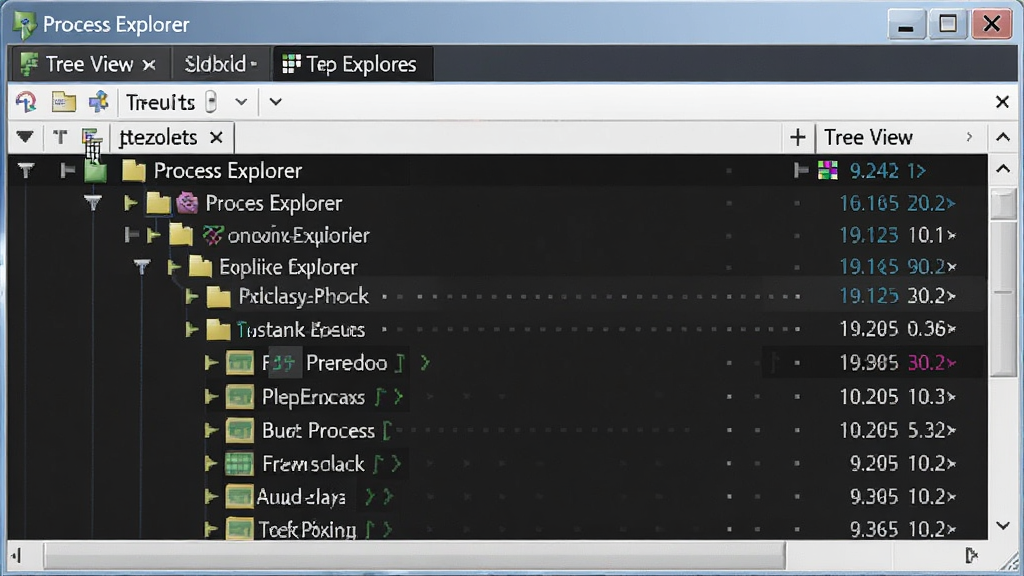
实时性能监控:
软件内置了强大的实时监控图表,能够动态显示CPU、内存、磁盘和网络的使用情况。你可以在主界面顶部看到多个小型图表,分别对应不同系统资源的占用率。当某个进程异常消耗资源时,图表会立即反映出波动。将鼠标悬停在图表上,还能看到更详细的数据统计,帮助你快速定位性能瓶颈。

进程详细信息查看:
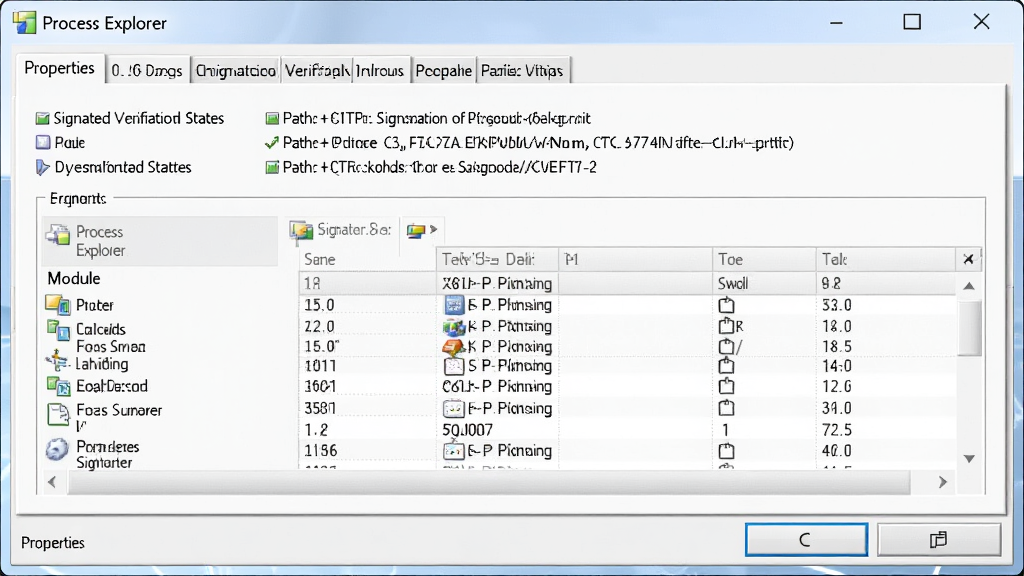
选中任意一个进程,按下快捷键或右键属性,就能打开该进程的详细属性窗口。这里包含了进程的完整路径、命令行参数、当前用户、启动时间、版本信息、数字签名状态等。其中数字签名一项尤为实用,如果某个进程没有有效的微软或厂商签名,很可能就是可疑程序。你还可以查看该进程加载的所有模块和线程,深入了解其运行机制。
病毒与威胁排查:
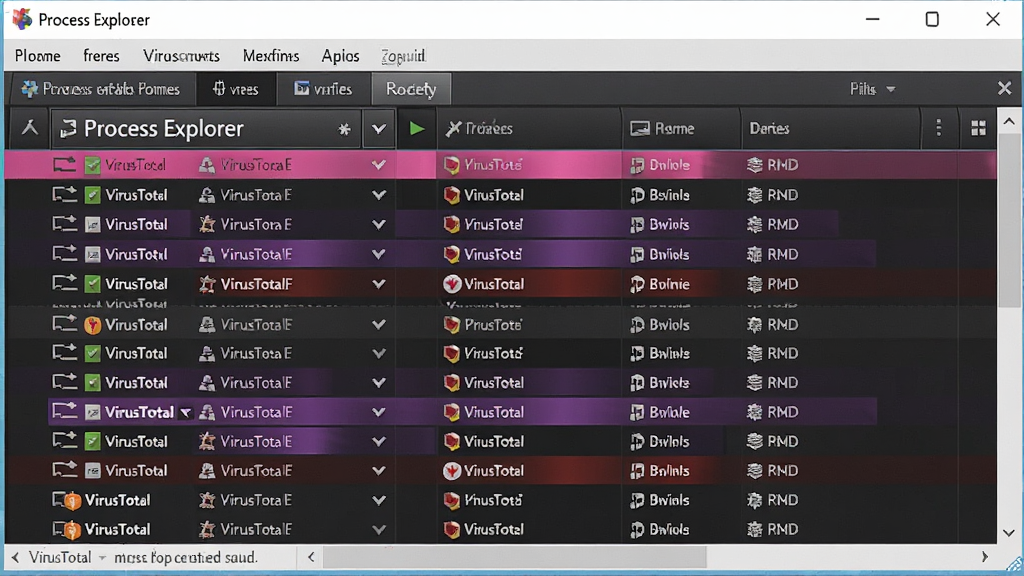
Process Explorer 集成了VirusTotal在线扫描功能,你可以直接将可疑进程的文件哈希提交到VirusTotal进行多引擎病毒检测。此外,软件还会用不同颜色高亮显示进程:粉色表示系统进程,紫色表示打包进程,红色表示已终止但句柄未释放的进程。这些视觉提示能帮助你快速识别异常,是安全人员排查木马和后门的得力助手。
用法|亮点|操作说明|系统说明
| 功能类别 | 具体说明 | 操作方式 |
|---|---|---|
| 进程管理 | 结束进程树、挂起进程、设置进程优先级、查看进程属性 | 右键点击进程选择对应操作 |
| 资源监控 | 实时显示CPU、内存、磁盘、网络占用率,支持历史曲线 | 主界面顶部图表区域查看 |
| 句柄查看 | 查看进程打开的文件、注册表键、事件等句柄信息 | 按Ctrl+H切换句柄视图 |
| DLL模块 | 列出进程加载的所有动态链接库及其路径 | 按Ctrl+D切换DLL视图 |
| 网络连接 | 显示进程相关的TCP/IP连接和端口监听状态 | 在进程属性中查看TCP/IP标签页 |
| 病毒扫描 | 集成VirusTotal,一键提交文件哈希进行多引擎检测 | 右键进程选择"检查VirusTotal" |
| 系统信息 | 查看系统整体CPU、内存、I/O统计信息 | 菜单栏"选项"-"系统信息" |
实用小贴士
Process Explorer 虽然功能强大,但初次上手可能会觉得信息量太大,这里分享一些实用的操作经验。首先,建议以管理员身份运行程序,否则部分系统进程的详细信息将无法查看,某些操作也会受到限制。
如果你发现进程列表显示不全或刷新异常,可以尝试在菜单栏中选择"查看"-"刷新"或按F5键手动刷新。
想要快速定位占用CPU最高的进程,可以点击CPU列标题进行排序,这样消耗资源最多的程序就会排在最前面。
对于普通用户来说,不建议随意结束系统关键进程,如svchost.exe、winlogon.exe等,否则可能导致系统蓝屏或功能异常。
特别注意:如果你在结束某个进程时遇到"拒绝访问"的提示,说明该进程受系统保护或需要更高权限,强行终止可能引发系统不稳定,请谨慎操作。
善用"查找句柄"功能(快捷键Ctrl+F),当你不知道某个文件被哪个程序占用时,输入文件名即可快速定位到相关进程。
在移动端方面,Process Explorer 本身是Windows桌面端软件,没有官方手机版本,但你可以通过远程桌面工具在手机上查看电脑的进程状态。
如果软件界面出现乱码或显示异常,请检查系统区域设置是否为中文简体,或尝试重新安装最新版本。
当遇到程序闪退或无法启动时,请先确认系统是否已安装最新补丁和必要的运行库组件,缺少依赖组件可能导致软件无法正常运行。
你可以在站内搜索"运行库合集"或"DirectX修复工具"来补全缺失的组件。
建议将Process Explorer固定在任务栏或开始菜单,方便随时调用。
对于追求极致体验的用户,可以在"选项"中开启"替换任务管理器"功能,这样按Ctrl+Shift+Esc时就会直接打开Process Explorer。
定期清理不再使用的进程快照和配置文件,可以保持软件运行流畅。
精选同类应用
Process Explorer怎么打开
下载完成后,你会得到一个压缩包文件。首先使用解压缩软件将文件解压到任意文件夹,然后找到其中的procexp.exe或procexp64.exe可执行文件。双击即可直接运行,无需安装过程。如果你的系统是64位,建议优先运行procexp64.exe以获得完整功能。首次运行时,Windows可能会弹出用户账户控制提示,点击"是"授予管理员权限即可正常打开。如果双击后没有任何反应,请检查是否被杀毒软件拦截,尝试暂时关闭安全软件后再试。
Process Explorer安全吗
Process Explorer 是微软官方收购并维护的正规系统工具,最初由Sysinternals团队开发,后被微软纳入旗下。软件本身完全安全,不包含任何恶意代码、广告插件或捆绑程序。它只是读取系统进程信息并提供管理功能,不会主动修改系统文件或窃取用户数据。不过需要注意的是,由于该工具能够结束进程和查看敏感信息,某些杀毒软件可能会将其标记为风险工具,这属于正常现象。只要你是从正规渠道下载的版本,完全可以放心使用。
Process Explorer中文版怎么设置
Process Explorer 官方版本本身支持多语言界面,但需要手动下载语言文件。你可以访问微软官方Sysinternals页面下载中文语言包,或者在网上搜索"Process Explorer 汉化版"获取已集成中文的版本。下载语言文件后,将其放置在软件安装目录下,然后在菜单栏选择"Options"-"Language",从列表中选择"简体中文"即可切换界面语言。如果菜单中没有中文选项,说明语言文件未正确放置,请检查文件路径和文件名是否正确。
 Prime9529.4.7.0 稳定性测试
 IntelBurnTest2.5.0.0 系统稳定性测试
 CPUCool(CPU降温大师)1.0.0.1 降温监控
 Prime9529.4.7.0 电脑烤机测试
 HWMonitorPro1.4.1.0 硬件监测工具
 端口监视器Portmon3.03 串口监控工具
 DisplayX显示器测试工具1.2 显示器检测
 AIDA64硬件检测工具{package_version_name} 硬件检测利器
 显卡检测GPUCapsViewer2026 显卡参数检测
 OverClock Checking Tool{package_version_name} CPU稳定性检测
 Intel Processor Identification Utility英特尔处理器标识实用程序{package_version_name} 处理器信息检测
 ASTRA32系统硬件检测工具2026 硬件检测利器
 3DMarkv2.30.8224 显卡性能测试
 Intel英特尔Processor Identification Utility工具7.1.9 CPU检测识别工具
 tm5内存测试软件0.12 绿色版
 GPU-Z显卡检测神器2.46.0 汉化单文件版
 CPU-Z(64位/32位)中文版2.00.0 绿色单文件版
 检测机器编码工具(需要java环境)1.1绿色免费版
 大小: 35.8M
 大小: 2.2M


 系统修复软件
 电脑系统重装软件合集
 电脑系统优化工具
热门评论
最新评论