

 Windows 7 Service Pack 1(Win7 SP1)
 微软.NET Framework 4.0(Microsoft .NET Framework 4.0)
 AS SSD Benchmark
 分区助手(傲梅分区助手)
 Windows Sysinternals Suite (微软系统工具套件)
 Process Explorer(进程浏览器)
 Launchy(快捷启动器)
 TrafficMonitor(流量监控器)
 Wox(启动器)
 TrafficMonitor(任务栏网速监控)








编辑点评:一键隐藏桌面图标,还你清爽桌面。
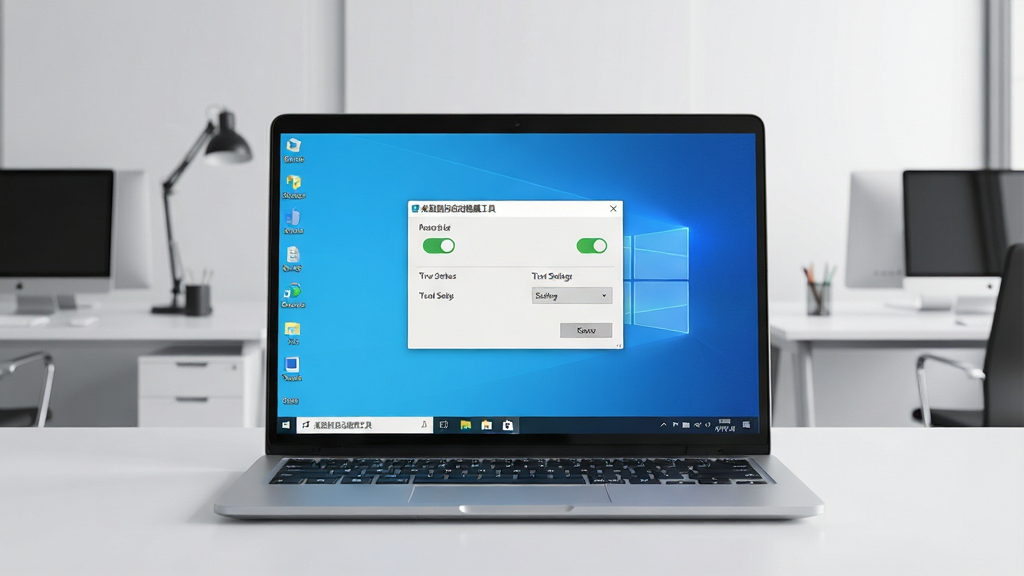
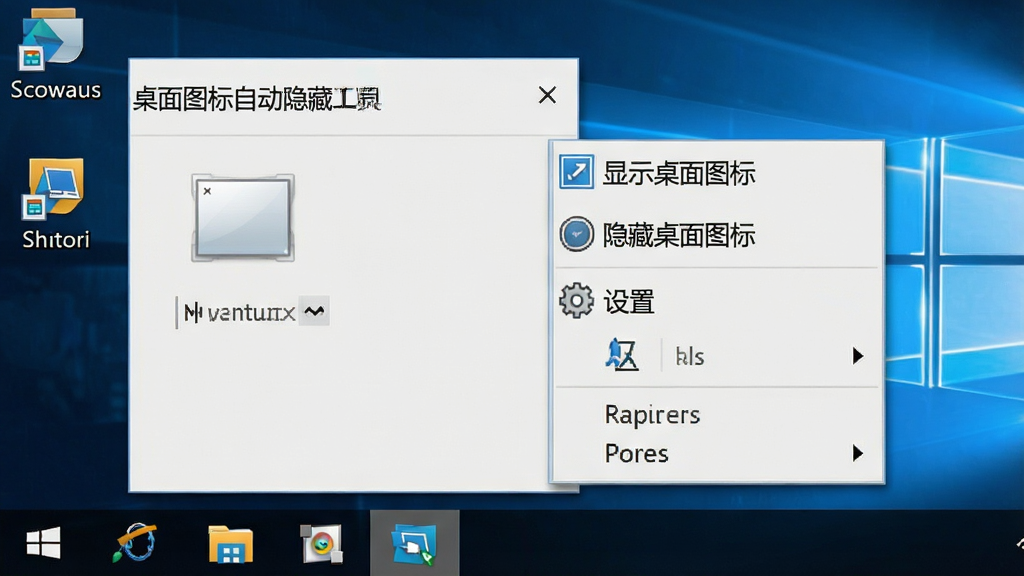
桌面图标自动隐藏工具是一款轻量级系统增强软件,专为追求整洁桌面与高效操作的Windows用户设计。它能够根据用户设定的规则,智能识别并自动隐藏桌面上的快捷方式、文件夹及各类图标,让桌面瞬间回归清爽。与常规的手动右键隐藏不同,该工具支持开机自启、定时隐藏、鼠标触发等多种模式,既不影响日常调用图标,又能有效保护个人隐私与屏幕美观。无论是办公白领、设计师还是游戏玩家,都能通过它获得更专注的视觉环境。软件体积小巧,运行稳定,兼容主流Windows系统,是桌面管理类工具中颇具实用价值的一款。
核心特色
智能自动隐藏:
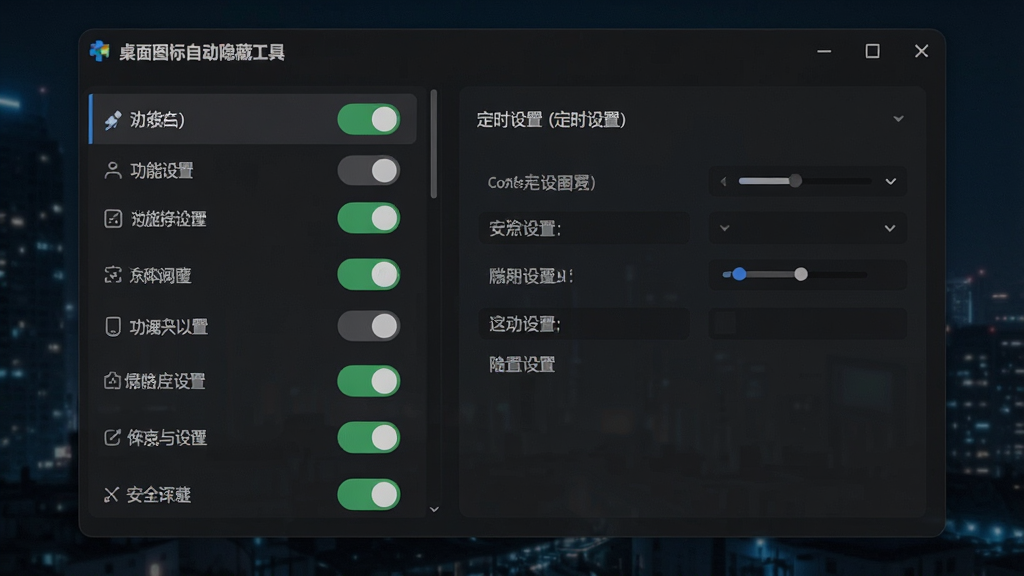
软件内置多种触发机制,用户可设置开机后自动隐藏桌面图标、闲置一定时间后隐藏,或通过鼠标移动到屏幕边缘时自动隐藏。隐藏过程平滑无闪烁,图标不会消失,只是暂时不可见,点击桌面空白处或按下快捷键即可快速恢复,兼顾美观与效率。
快捷键呼出与恢复:
为避免隐藏后无法快速找到图标,工具提供了全局快捷键支持。用户可自定义组合键,一键隐藏或显示所有桌面图标,无需进入软件设置。对于习惯键盘操作的用户,这一功能极大提升了操作流畅度,也避免了频繁右键刷新桌面的繁琐。
分组管理与规则过滤:
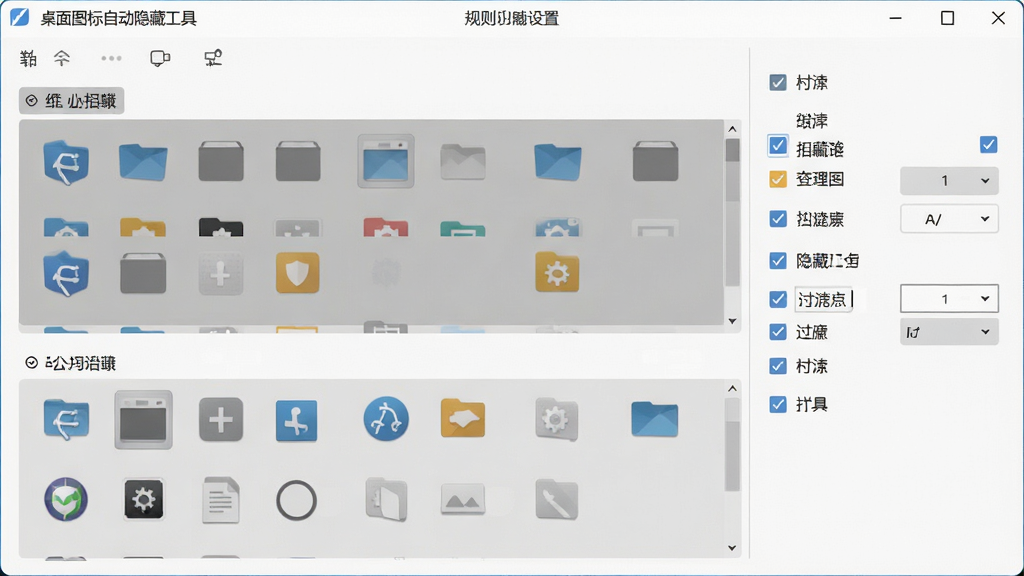
软件允许用户对桌面图标进行分组管理,可指定仅隐藏某一类文件(如文本文档、图片、快捷方式),或排除特定重要图标不被隐藏。规则过滤功能让隐藏行为更加精准,满足不同场景下的个性化需求,例如工作时隐藏娱乐类图标,休息时隐藏工作文档。
低资源占用与静默运行:
工具采用轻量化架构,后台运行时CPU与内存占用极低,不会拖慢系统速度。软件支持静默启动,不弹出主窗口即可在后台执行隐藏任务,适合长期驻留系统。同时,它不会修改系统核心文件,卸载后无残留,安全可靠。
用法|亮点|操作说明|系统说明
| 项目 | 详细说明 |
|---|---|
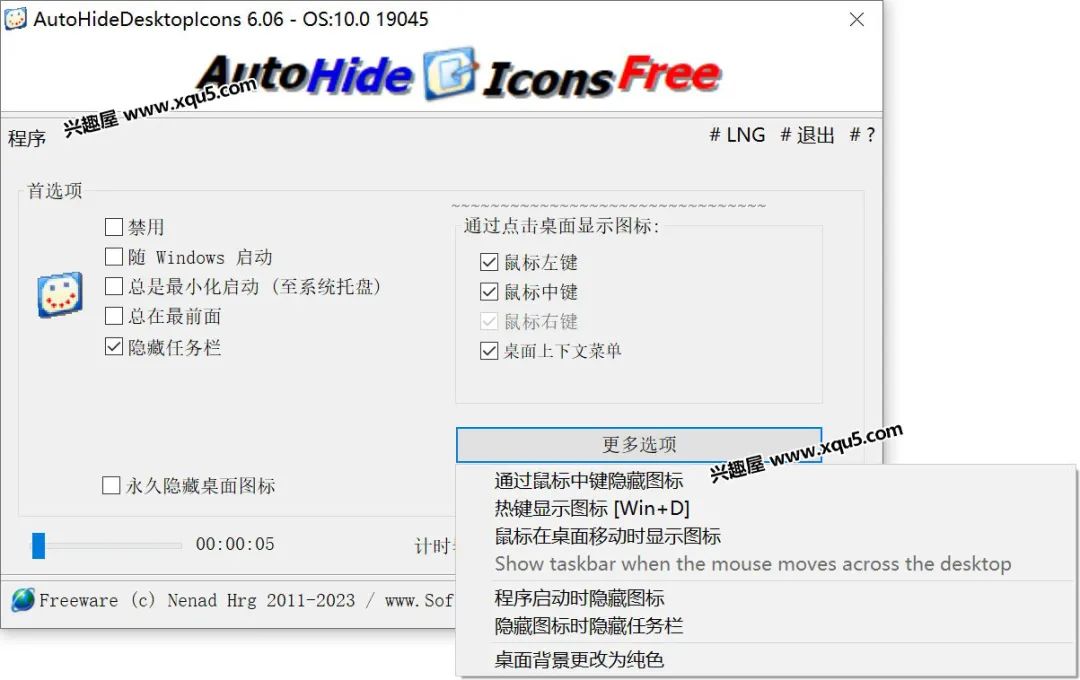
| 核心用法 | 下载安装后,软件默认在后台运行。用户可通过托盘图标右键菜单快速开启或关闭自动隐藏。首次使用建议进入设置界面,根据个人习惯选择隐藏触发方式,例如“开机后隐藏”或“鼠标移开桌面后隐藏”。设置完成后,桌面图标将按规则自动隐藏,需要时按快捷键或点击托盘图标即可恢复显示。 |
| 功能亮点 | 1. 支持多显示器环境,每个屏幕可独立设置隐藏规则;2. 提供隐藏动画效果,视觉过渡自然;3. 可设置密码保护,防止他人随意更改隐藏状态;4. 兼容Windows 7/8/10/11系统,32位与64位均可用。 |
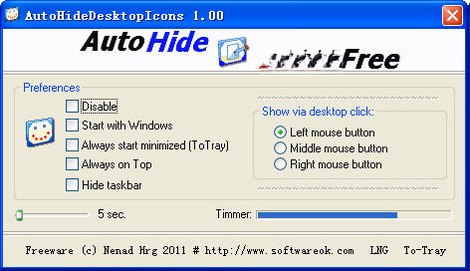
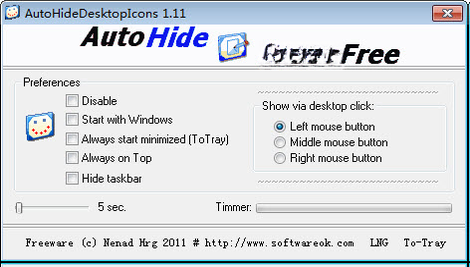
| 操作说明 | 主界面分为“常规”、“触发”、“高级”三个选项卡。常规页可设置是否开机启动、是否显示托盘图标;触发页可勾选隐藏条件与恢复条件;高级页可管理排除列表与快捷键。所有修改即时生效,无需重启电脑。 |
| 系统说明 | 软件仅支持Windows操作系统,不兼容macOS与Linux。安装包体积小巧,安装过程无需额外依赖组件。若系统缺少.NET Framework运行库,安装程序会提示自动下载,建议保持网络畅通。 |
新手避坑指南
初次使用桌面图标自动隐藏工具,建议先了解以下几个关键点,避免操作失误影响日常使用。高危避坑:切勿将“桌面图标自动隐藏工具”的安装目录设置为系统盘根目录,否则可能导致权限冲突,隐藏功能失效。
强制操作:安装前请关闭杀毒软件的主动防御功能,部分安全软件会误拦隐藏类工具,安装完成后将软件加入白名单即可正常使用。
优化技巧:如果发现隐藏后图标恢复缓慢,可在设置中将“恢复动画”关闭,改为瞬间显示,能明显提升响应速度。
优化技巧:多显示器用户建议为每个屏幕单独配置隐藏规则,避免主屏隐藏后副屏图标混乱。
温馨提示:软件默认隐藏所有桌面图标,若只想隐藏部分图标,请在“排除列表”中添加需要常驻桌面的程序快捷方式。
移动端用户请注意:本工具为Windows桌面端软件,安卓与iOS设备无法直接安装使用。若您在手机端看到相关下载信息,请勿点击安装,以免下载到不兼容的APK文件。
常见报错解决:若启动时提示“缺少mfc140.dll”或“vcruntime140.dll”,说明系统缺少Visual C++运行库,请前往微软官网下载对应版本安装,或在本站搜索“VC运行库合集”进行安装。
若软件运行中出现闪退,可尝试右键以管理员身份运行;若问题依旧,请检查是否与桌面整理类软件(如Fences)冲突,建议暂时关闭同类工具后再试。
存储选择方面,建议将软件安装在非系统盘(如D盘),避免系统重装后配置丢失。后台管控方面,若不想软件开机自启,可在任务管理器的“启动”选项卡中将其禁用,需要时手动打开即可。
精选同类应用
桌面图标自动隐藏工具怎么设置
设置方法非常简单。下载安装后,双击运行软件,在主界面找到“触发设置”选项卡。您可以根据需要勾选“开机后自动隐藏桌面图标”或“鼠标离开桌面区域后隐藏”。如果希望手动控制,可以只勾选“启用快捷键”,然后设置一个顺手的组合键,比如Ctrl+Alt+H。设置完成后点击“应用”即可生效。需要注意的是,首次使用建议先点击“预览”按钮,确认隐藏效果符合预期再正式启用。
桌面图标自动隐藏工具怎么关闭
关闭该工具有两种方式。临时关闭:右键点击系统托盘区的软件图标,选择“退出”即可完全关闭隐藏功能,桌面图标会立即恢复显示。如果只是想暂停自动隐藏,可以在托盘菜单中取消勾选“启用自动隐藏”。永久关闭:进入软件设置,取消“开机自动启动”选项,然后退出软件,下次开机就不会再自动运行。若您想彻底卸载,请前往控制面板的“程序和功能”中找到“桌面图标自动隐藏工具”,点击卸载即可,卸载后桌面图标恢复正常状态。
桌面图标隐藏起来了怎么恢复
如果桌面图标被隐藏后找不到恢复方法,请先检查系统托盘区是否有该软件的图标。右键点击托盘图标,选择“显示桌面图标”即可恢复。如果托盘图标也被隐藏了,可以按下您设置的全局快捷键(默认为Ctrl+Alt+H)。若快捷键也无效,请按下Ctrl+Shift+Esc打开任务管理器,在进程列表中找到该软件并结束任务,桌面图标会随之恢复。若以上方法均无效,可重启电脑,在软件未启动前右键桌面空白处,选择“查看”-“显示桌面图标”即可。
 微软Silverlight(Microsoft Silverlight)5.1.50918.0 富媒体运行库
 World Community Grid(全球网格大同盟)6.10.58 分布式计算
 中国电信10000管家3.0.0.749 宽带测速管理
 cFosSpeed10.50 网络加速优化
 酷客精灵1.4.2.20 工具箱软件
 窗口隐藏工具3.3.0.7 一键隐藏窗口
 QEMU Manager(QEMU虚拟机管理工具)6.0.0.0 虚拟机管理
 极易窗口按钮点击器1.1.0.0 窗口按钮自动点击
 Mac苹果机界面仿真器1.1.0.0 界面仿真工具
 千雪桌面1.0.2.2 桌面美化工具
 小鹿点睛助手推广软件1.2.102.6205 推广助手
 Easy Context Menu(右键菜单管理工具)1.6 右键菜单管理
 TranslucentTB(任务栏透明工具)9.0.0.0 任务栏透明美化
 大小: 924KB










 系统修复软件
 电脑系统重装软件合集
 电脑系统优化工具
 Locale Emulator LE转区工具
 雨滴Rainmeter
 Microsoft .NET Framework 4.6
热门评论
最新评论