

 GIMP(GNU Image Manipulation Program)
 FastStone Capture
 Lightroom Classic(Adobe Photoshop Lightroom Classic)
 PDFCreator(PDF转换工具)
 ZoomIt(屏幕缩放标注工具)
 Eagle
Eagle Krita绘画软件(Krita)
 ShareX
 截图工具Snipaste
 亿图科学绘图软件






编辑点评:轻量批量图片处理工具,省时省力
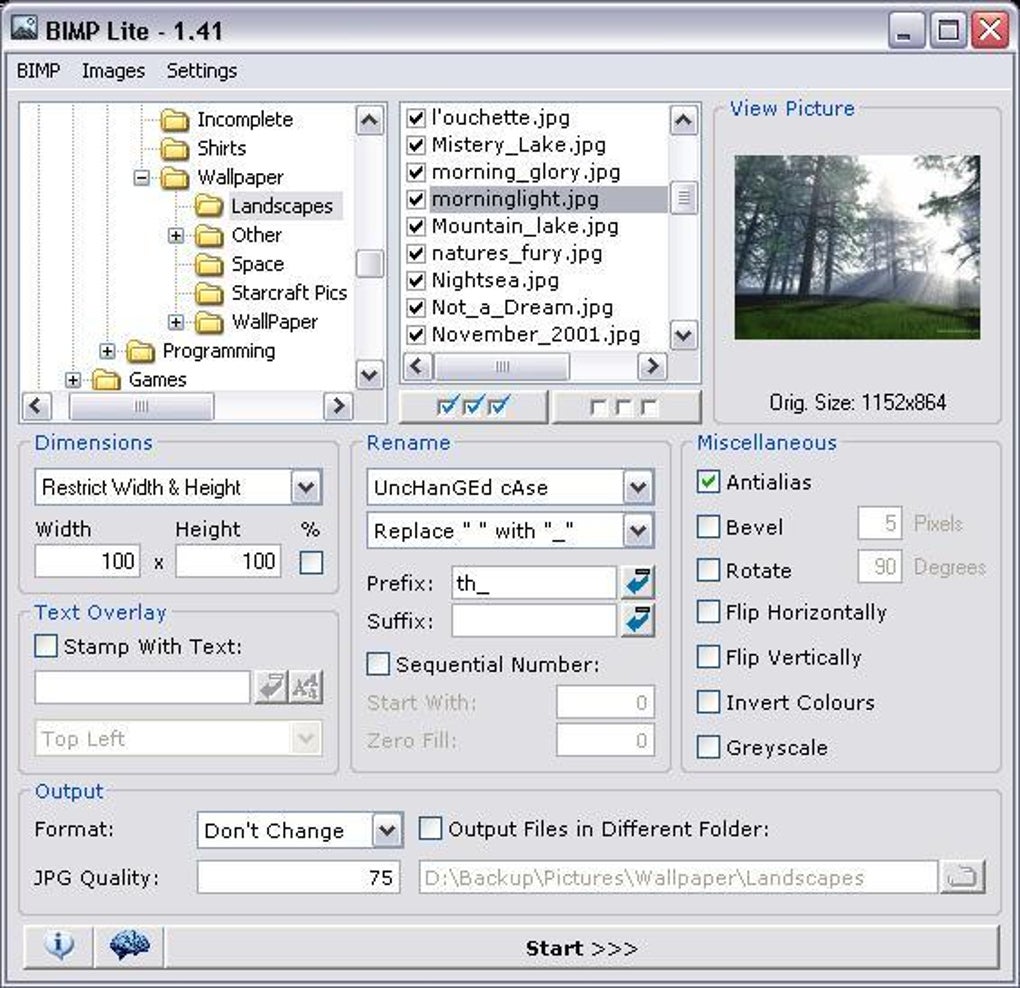
BIMP Lite 是一款专注于批量图像处理的轻量级工具,它的全称是 Batch Image Manipulation Program Lite,从名字就能看出它的核心定位用最简单的方式帮你一次性处理大量图片。无论是日常整理相册、电商上架商品图,还是自媒体运营需要统一图片尺寸和格式,BIMP Lite 都能在几步之内完成任务,而不需要你一张一张地打开 Photoshop 去修改。它的安装包体积小巧,运行时不占用过多系统资源,界面简洁直观,即便是没有任何专业修图经验的新手也能快速上手。BIMP Lite 支持批量缩放、格式转换、添加水印、调整色彩、重命名等一系列高频操作,并且可以同时处理多个文件夹中的图片,真正做到了省时省力。对于经常需要处理图片但又不想学习复杂软件的用户来说,这款工具是一个非常务实的选择。
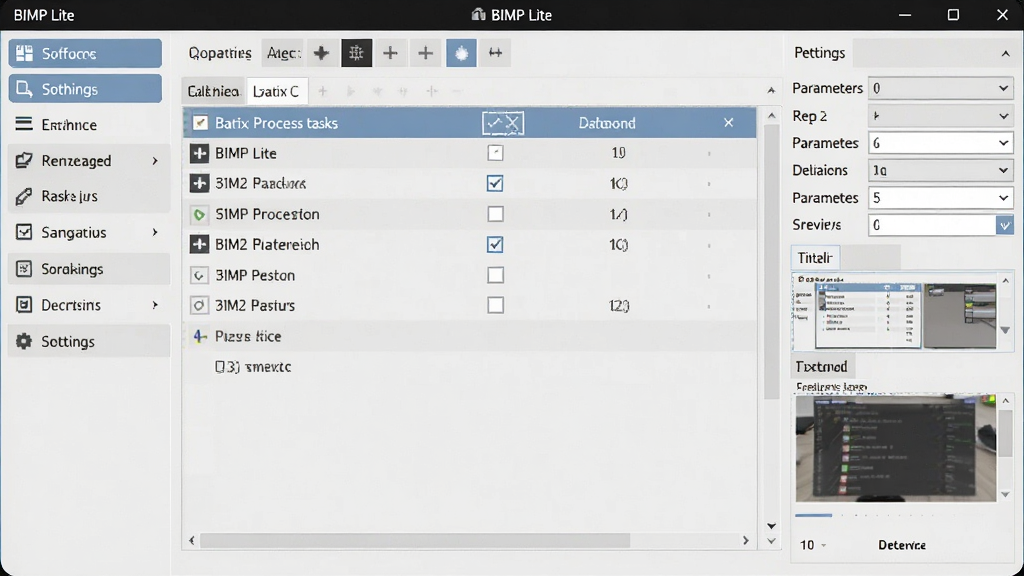
核心特色
批量处理能力:
BIMP Lite 最核心的优势就是批量处理。你可以一次性添加数百张图片,然后对它们统一执行相同的操作,比如全部缩小到 800 像素宽、全部转换为 JPG 格式、全部添加同一个文字水印。整个过程只需要设置一次参数,点击开始即可自动完成,极大地节省了重复劳动的时间。软件还支持将多个操作组合成一个任务链,例如先裁剪再缩放最后加水印,一步到位。
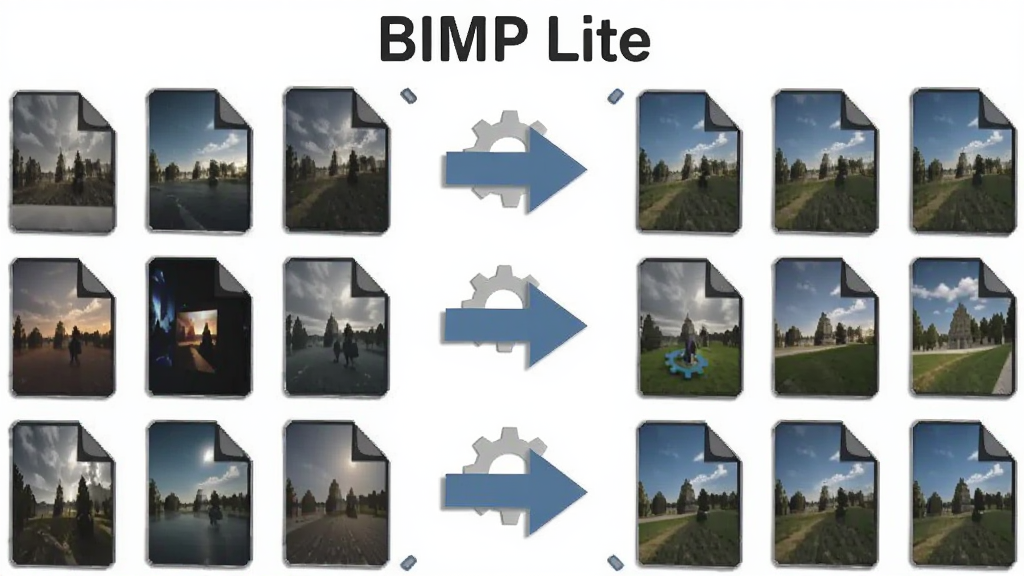
格式转换与压缩:
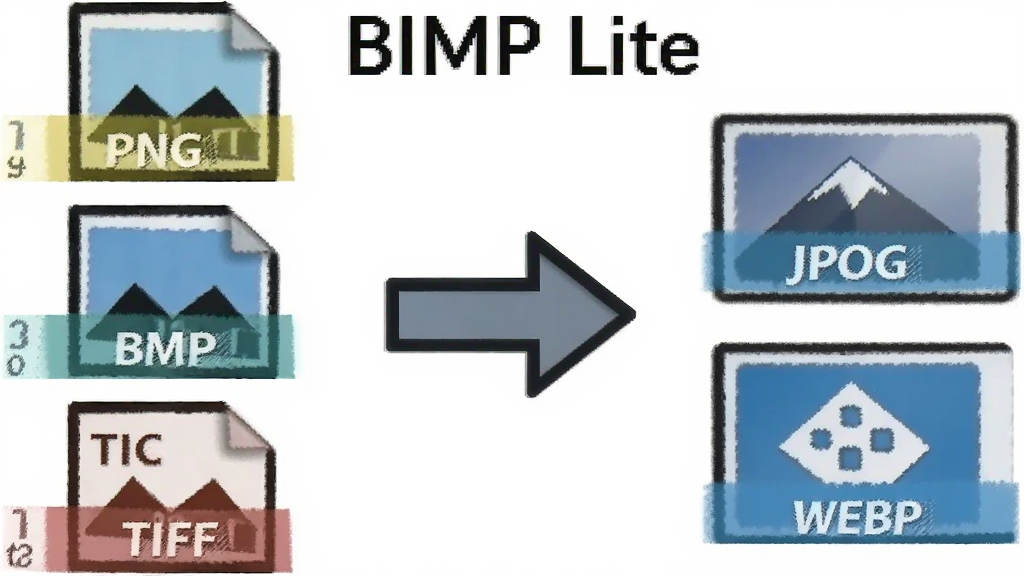
BIMP Lite 支持常见的图片格式互转,包括 JPG、PNG、BMP、GIF、TIFF、WEBP 等。你可以把一批 PNG 截图统一转成 JPG 以减小体积,也可以把手机拍的照片转成 WEBP 方便网页加载。在转换的同时还能调整压缩质量,在画质和文件大小之间找到平衡点,对于需要上传图片到网站或发送邮件的用户来说非常实用。
水印与文字叠加:
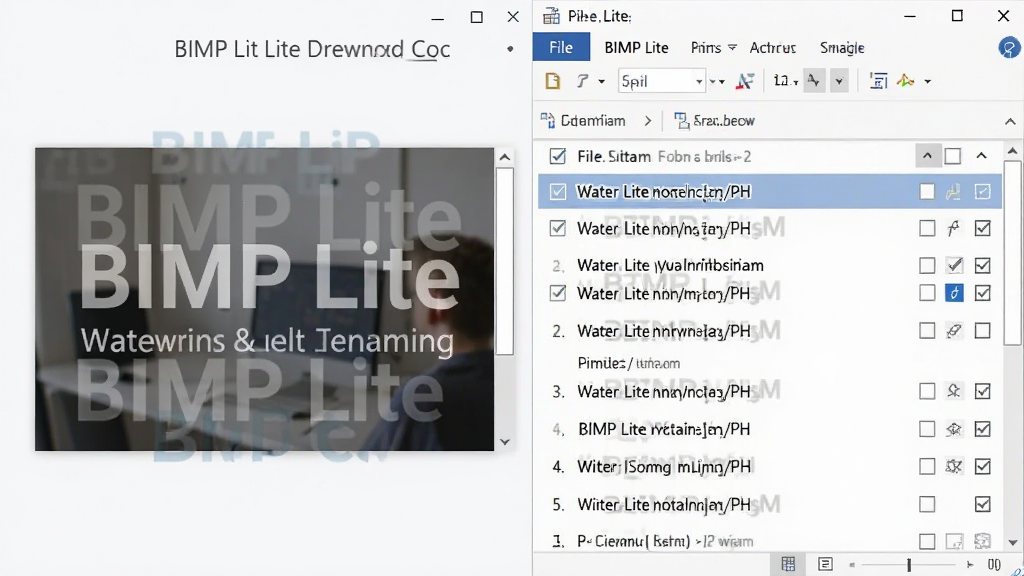
给图片批量添加水印是很多电商卖家和摄影爱好者的刚需。BIMP Lite 允许你添加文字水印或图片水印,并且可以设置水印的位置、透明度、旋转角度和边距。你可以把品牌 Logo 作为图片水印批量印在商品图的右下角,也可以给旅行照片加上版权文字。水印设置一次即可应用到所有图片,省去了逐张添加的繁琐。
色彩调整与滤镜:
BIMP Lite 内置了常用的色彩调整功能,包括亮度、对比度、饱和度、色相、灰度、锐化、模糊等。你可以批量把过暗的照片调亮,也可以给一批图片统一添加复古色调或黑白效果。虽然它的调色功能不如专业修图软件那么丰富,但胜在可以批量操作,适合对色彩要求统一但不追求极致精细的场景。
智能重命名与文件夹管理:
处理完图片后,BIMP Lite 还能帮你批量重命名文件。你可以按照序号、日期、原始名称加后缀等方式自动命名,方便归档和检索。同时软件支持将处理后的图片输出到指定文件夹,保持原文件夹不变,避免误覆盖原始文件。这个功能在整理大量照片时尤其实用。
用法与操作说明
| 操作环节 | 具体说明 | 注意事项 |
|---|---|---|
| 添加图片 | 点击“添加图片”按钮选择单个或多个文件,也可以直接拖拽文件夹到软件窗口中,支持批量导入整个目录。 | 建议一次不要超过 500 张,避免处理时间过长。 |
| 选择操作 | 在功能列表中选择需要执行的操作,如缩放、转换、水印、色彩调整等,可同时勾选多个操作形成任务链。 | 操作顺序会影响最终效果,建议先缩放再加水印。 |
| 设置参数 | 针对每个操作设置具体参数,例如缩放尺寸、输出格式、水印文字内容与位置、压缩质量等。 | 参数设置支持预览,建议先处理一张测试效果。 |
| 输出设置 | 指定处理后的图片保存位置,可以选择覆盖原文件或输出到新文件夹,支持保持原目录结构。 | 强烈建议输出到新文件夹,防止原图被误覆盖。 |
| 开始处理 | 确认所有设置无误后点击“开始”按钮,软件会自动逐张处理并显示进度条,完成后会提示成功数量。 | 处理过程中不要强制关闭软件,以免文件损坏。 |
使用指南
BIMP Lite 的安装过程非常简单,下载后双击安装包,按照提示点击“下一步”即可完成安装。安装时注意取消勾选捆绑的第三方软件,避免安装不需要的程序。
安装完成后建议先创建一个测试文件夹,放几张图片进去练习操作,熟悉流程后再处理重要图片。
高危避坑:处理重要图片前务必先备份原文件,虽然软件默认输出到新文件夹,但手动更改输出路径时容易误选原文件夹导致覆盖。
优化技巧:如果处理大量高清图片,可以在设置中适当降低输出质量到 85% 左右,能在肉眼几乎看不出区别的情况下大幅减小文件体积。
温馨提示:软件界面语言默认为英文,可以在设置中切换为简体中文,方便新手操作。
在 Windows 电脑端使用时,建议右键以管理员身份运行,避免因权限不足导致无法写入输出文件夹。
如果遇到软件闪退,首先检查是否安装了最新的 .NET Framework 运行库,缺失该组件会导致程序无法正常启动。
强制操作:若软件提示“无法加载图片”或“不支持的格式”,请确认图片文件没有损坏,并尝试将图片路径改为纯英文目录,中文路径有时会导致读取失败。
移动端用户需要注意,BIMP Lite 目前主要面向 Windows 平台,安卓手机用户如果需要类似功能,可以搜索“安卓批量图片处理”找到替代应用。
在手机端处理图片时,建议将图片存储在内部存储而非 SD 卡,避免因权限问题导致处理失败。
优化技巧:手机端处理图片时关闭后台其他应用,释放内存,可以显著提升处理速度,减少卡顿。
如果软件运行过程中出现黑屏或界面无响应,可以尝试在设置中关闭“硬件加速”选项,改为软件渲染模式。
温馨提示:定期清理软件缓存和临时文件,可以保持软件运行流畅,避免因缓存过多导致启动缓慢。
对于需要处理 RAW 格式照片的用户,建议先用相机厂商的软件将 RAW 转为 TIFF 或 JPG,再导入 BIMP Lite 处理,因为 BIMP Lite 对 RAW 格式的支持有限。
如果遇到批量处理中途停止的情况,检查是否有图片文件名包含特殊字符,重命名后再试即可解决。
精选同类应用
用户问答专区
BIMP Lite 安全吗?
BIMP Lite 是一款正规的轻量级图像处理工具,从官方渠道下载的安装包不包含病毒或恶意代码。安装时注意取消勾选捆绑的第三方软件即可。软件本身不需要联网,不会上传你的图片到服务器,隐私安全性有保障。建议始终从正规下载站获取安装包,避免下载到被篡改的版本。
BIMP Lite 怎么安装?
下载安装包后双击运行,按照向导提示点击“下一步”,选择安装路径后点击“安装”即可。安装过程大约需要几十秒。安装完成后在桌面或开始菜单找到 BIMP Lite 图标,双击启动。如果安装过程中出现报错,检查系统是否缺少 .NET Framework 运行库,安装该组件后重试即可。
BIMP Lite 是不是免费软件?
BIMP Lite 是一款免费软件,你可以免费下载和使用它的全部功能,不需要支付任何费用,也没有功能限制或试用期。对于预算有限但又需要批量处理图片的用户来说,这是一个非常友好的选择。

 AutoFlash2.8.0.2 图像处理工具
 Artizen HDR2.9.0.6 图像处理工具
 ArcSoft PhotoStudio Darkroom(虹软暗房)4.1.100.52 专业图像处理
 Amazing Photo Editor7.9.2 图片编辑工具
 Aminoxpress7.1.0.1 图像编辑工具
 AlgoLab Photo Vector(照片转矢量图工具)1.0.0.1 图片转矢量工具
 able rawer1.4.21.0 图像处理工具
 A-PDF Scan Paper(扫描纸张)4.2.0.0 扫描文档处理
 PDF页面裁剪工具(a-pdf page crop)4.7.0.0 页面裁剪工具
 Macromedia Fireworks 8(网页图像设计软件)8.0.0.777 网页图形设计
 Paint.NET 图像处理软件4.303.7994.40115 轻量级图像编辑器
 Photo Pos Pro(照片后期处理软件)1.89.3 图像编辑工具
 友锋图像处理系统8.5.0.2022 图像编辑处理
 轻松换背景2.1.0.1 智能抠图换背景
 幼圆字体2.0 圆润字体美化
 fcp4字体编辑软件4.1.11.159 字体编辑工具
 数码闪客3.6.0.0 图像处理工具
 好照片1.4.0.0 图片处理工具
 美图多多0.9.7.305 图片美化工具
 大小: 36.0M













 photo shop合集
 图像处理软件推荐
 Adobe Premiere
 adobe2022合集
 photoshop2022合集
 Adobe Photoshop 2021官方正式版安装包
 美图秀秀
美图秀秀
 证照之星官方版
 去水印
去水印
 Corel Painter
 神狐水印克星
热门评论
最新评论