

 GIMP(GNU Image Manipulation Program)
 FastStone Capture
 Lightroom Classic(Adobe Photoshop Lightroom Classic)
 PDFCreator(PDF转换工具)
 ZoomIt(屏幕缩放标注工具)
 Eagle
Eagle Krita绘画软件(Krita)
 ShareX
 截图工具Snipaste
 亿图科学绘图软件



编辑点评:虹软专业暗房修图工具,RAW处理与批量调色利器
ArcSoft PhotoStudio Darkroom 是一款由虹软科技精心打造的专业级数字暗房图像处理软件,专为摄影爱好者与图像后期工作者量身定制。它能够帮助用户轻松完成RAW格式照片的导入、调色、降噪、锐化以及批量导出等全流程操作,让每一张照片都能焕发出专业暗房般的细腻质感。无论你是刚接触后期的新手,还是追求极致画质的资深玩家,ArcSoft PhotoStudio Darkroom 都能以直观的操作界面和强大的处理引擎,为你带来高效而愉悦的修图体验。对于经常需要处理大量照片的用户来说,这款软件还提供了高效的批处理能力,能够显著提升工作效率。
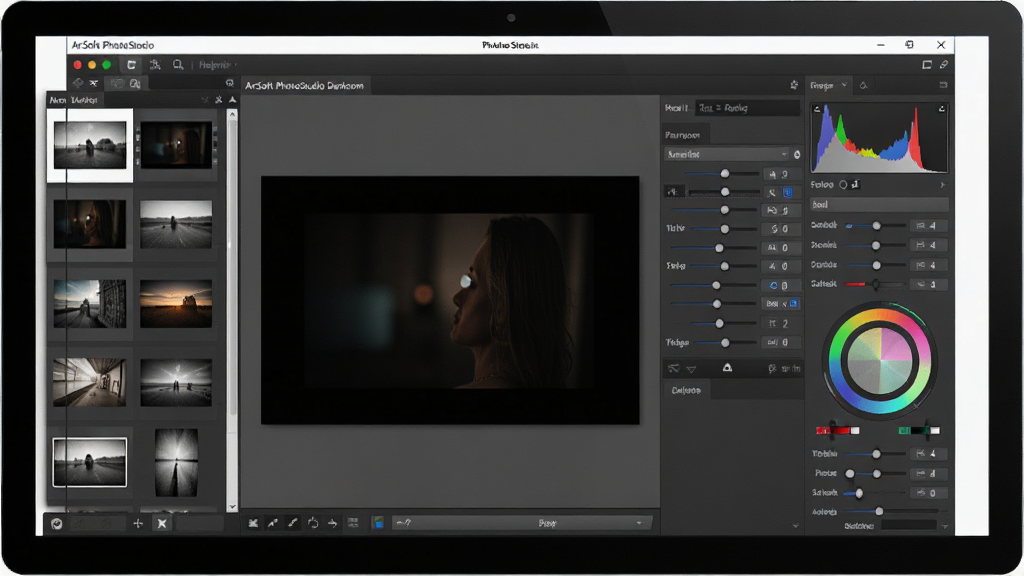
核心特色
专业RAW格式解析:
ArcSoft PhotoStudio Darkroom 内置强大的RAW解码引擎,支持市面上绝大多数主流相机品牌所拍摄的RAW原始文件。它能够完整保留照片的原始动态范围与色彩信息,让用户在后期调整曝光、白平衡、高光与阴影时拥有更大的创作空间,避免因格式转换而造成的画质损失。
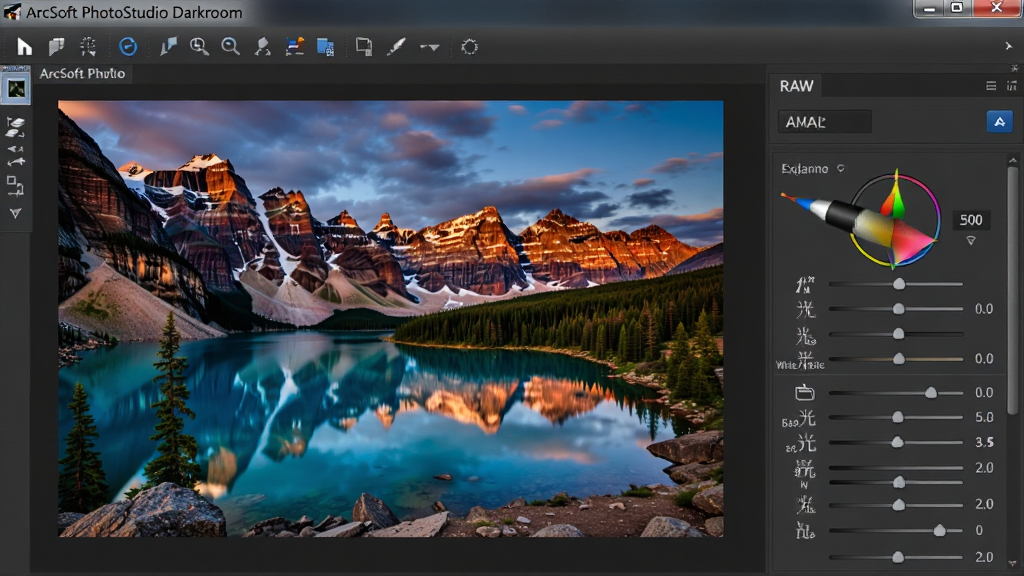
智能降噪与锐化:
软件搭载了先进的智能降噪算法,能够有效区分照片中的噪点与细节纹理,在高ISO拍摄环境下依然可以输出干净通透的画面。同时配合专业的锐化工具,用户可以根据不同输出需求精准控制锐化强度与半径,让照片主体更加清晰锐利,边缘过渡自然不生硬。

非破坏性编辑工作流:
ArcSoft PhotoStudio Darkroom 采用非破坏性编辑理念,所有调整步骤均以参数形式记录,不会直接修改原始照片文件。用户可以随时回溯到任意一步进行调整,也可以将一组调色参数保存为预设并批量应用到其他照片上,极大提升了多图处理的一致性与灵活性。
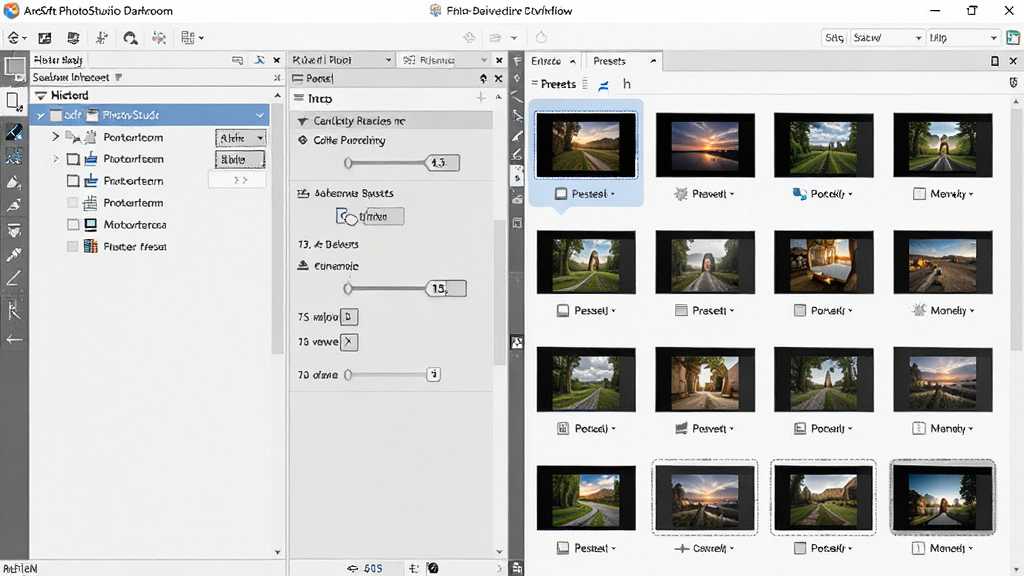
丰富的预设与批量导出:
软件内置了多种风格的调色预设,涵盖人像、风光、黑白、胶片等多种常见题材,用户一键即可套用并在此基础上微调。批量导出功能支持自定义输出尺寸、格式、色彩空间与文件命名规则,满足网页分享、打印输出或商业交付等不同场景的需求。

用法与操作说明
| 操作环节 | 具体说明 | 注意事项 |
| 照片导入 | 支持拖拽文件夹或通过菜单栏批量导入RAW、JPEG、TIFF等格式照片 | 导入前建议确认照片路径无中文特殊字符 |
| 基础调整 | 通过右侧面板调节曝光、对比度、高光、阴影、白平衡等核心参数 | 建议先调整曝光再微调色彩,遵循由大到小原则 |
| 细节优化 | 使用降噪、锐化、镜头校正等工具进一步提升画面质量 | 降噪强度过高可能导致细节丢失,需适度 |
| 预设应用 | 从预设库中选择合适风格一键套用,再根据照片实际情况微调参数 | 套用预设后务必检查白平衡是否偏移 |
| 批量导出 | 设置输出格式、尺寸、色彩空间与命名规则后一键导出全部照片 | 导出前建议先预览一张确认效果满意 |
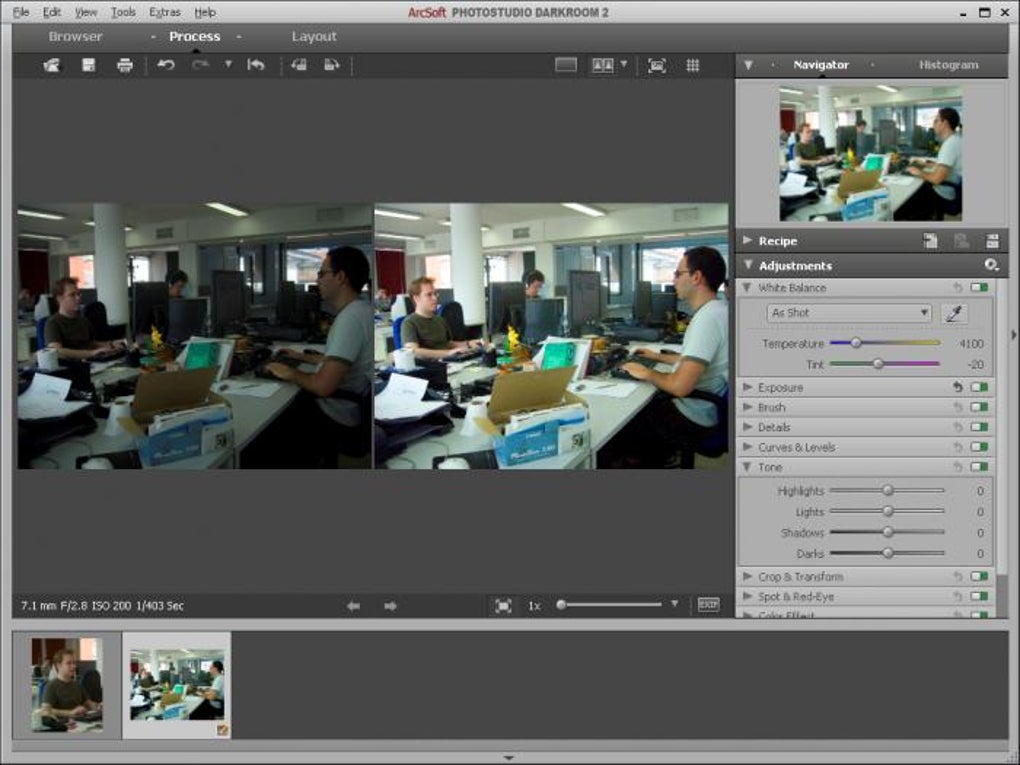
上手须知与常见问题解决
初次打开 ArcSoft PhotoStudio Darkroom 时,建议先花几分钟熟悉界面布局,左侧是照片浏览区,中央是主预览窗口,右侧则是各类调整参数面板。如果你是从未接触过RAW格式的新手,可以先拿几张JPEG照片练手,熟悉各项参数对画面的影响后再尝试处理RAW文件。
重要提醒:安装过程中请务必关闭杀毒软件的实时防护,避免破解补丁或注册机被误删导致软件无法激活。
电脑端安装时,建议选择自定义安装路径,避免默认安装在C盘系统盘,以免长期使用后占用过多系统空间影响运行速度。
移动端用户请注意,安卓版本需要开启存储权限与相机权限才能正常读取和编辑照片,如果首次打开软件提示权限不足,请前往手机设置中手动授予相关权限。
优化技巧:在软件首选项中开启GPU加速选项,可以显著提升预览与导出速度,尤其是在处理高像素RAW文件时效果更为明显。
若遇到软件闪退或卡顿,首先检查电脑内存是否充足,建议至少8GB以上内存;其次确认显卡驱动是否为最新版本,老旧显卡驱动是导致黑屏和闪退的常见原因之一。
如果软件启动时提示缺少某DLL文件,这通常是系统运行库缺失所致,可以在本站搜索“微软常用运行库合集”进行安装修复。
对于移动端用户,建议将照片存储在手机内置存储而非SD卡中,SD卡读写速度较慢可能导致编辑过程中卡顿甚至崩溃。
批量处理大量照片时,建议分批次进行,每次处理不超过50张,避免因内存占用过高导致软件无响应。
实用小贴士:定期清理软件缓存目录可以释放大量磁盘空间,缓存路径可在首选项的“文件管理”中查看和修改。
如果导出照片后发现色彩与预览不一致,请检查导出设置中的色彩空间是否与显示器配置文件匹配,通常sRGB适用于绝大多数网络分享场景。
严禁在软件运行过程中强制关机或直接拔掉移动硬盘,这可能导致正在处理的照片文件损坏或数据库索引丢失。
对于Windows 11用户,如果遇到界面显示异常,可以尝试右键软件图标,在兼容性设置中勾选“以Windows 10兼容模式运行”。
Mac用户请注意,本软件目前主要面向Windows平台,Mac系统用户建议通过虚拟机或双系统方式使用。

精选同类实用工具
用户问答专区
ArcSoft PhotoStudio Darkroom 怎么安装?
下载完成后,双击安装包进入安装向导,按照提示点击下一步即可。建议在安装路径选择时避开C盘系统盘,选择D盘或E盘等空间充裕的分区。安装过程中若杀毒软件弹出拦截提示,请选择允许操作或暂时关闭防护,待安装完成后再重新开启。安装结束后,首次启动软件可能需要输入序列号或导入授权文件,按照你获取的授权方式操作即可正常使用。
ArcSoft PhotoStudio Darkroom 安全吗?
该软件由虹软科技官方开发,属于正规商业图像处理软件,从官方渠道或本站下载的安装包均经过安全检测,不包含恶意代码与捆绑插件。但请注意,网络上流传的部分破解版本可能被不法分子植入木马或后门程序,建议用户尽量使用正版授权。如果从第三方渠道下载,安装前务必用杀毒软件扫描安装包,安装过程中留意是否有捆绑勾选项,取消不需要的附加软件即可。
ArcSoft PhotoStudio Darkroom 是不是免费软件?
ArcSoft PhotoStudio Darkroom 属于商业授权软件,提供试用版本供用户体验核心功能,试用期结束后需要购买正式授权才能继续使用全部功能。正式版授权通常按版本买断或订阅制收费,具体价格请参考虹软官网或授权经销商页面。对于预算有限的用户,可以先使用试用版体验软件功能,确认符合自身需求后再考虑购买。

 Amazing Photo Editor7.9.2 图片编辑工具
 AlgoLab Photo Vector(照片转矢量图工具)1.0.0.1 图片转矢量工具
 able rawer1.4.21.0 图像处理工具
 A-PDF Scan Paper(扫描纸张)4.2.0.0 扫描文档处理
 PDF页面裁剪工具(a-pdf page crop)4.7.0.0 页面裁剪工具
 Macromedia Fireworks 8(网页图像设计软件)8.0.0.777 网页图形设计
 轻松换背景2.1.0.1 智能抠图换背景
 幼圆字体2.0 圆润字体美化
 fcp4字体编辑软件4.1.11.159 字体编辑工具
 数码闪客3.6.0.0 图像处理工具
 好照片1.4.0.0 图片处理工具
 美图多多0.9.7.305 图片美化工具
 AE艺术字1.2.8.0 字体特效设计
 1寸2寸照片生成器1.0 证件照制作工具
 华文行楷1.0 经典书法字体
 大小: 230.0M










 photo shop合集
 图像处理软件推荐
 Adobe Premiere
 adobe2022合集
 photoshop2022合集
 Adobe Photoshop 2021官方正式版安装包
 美图秀秀
美图秀秀
 证照之星官方版
 去水印
去水印
 Corel Painter
 神狐水印克星
热门评论
最新评论