

 旋风CAD转换器
 图怪兽
图怪兽 苹果HEIC图片转换器
 MediBang Paint Pro
 GIF制作软件
 Honeyview蜂蜜浏览器
 PDF编辑宝
 迅捷PDF阅读器
 GoldenDict
 一键抠图
一键抠图








编辑点评:照片拍糊了别急着删!SmartDeblur帮你一键还原高清。这款绿色免安装软件专治模糊、散焦和抖动,新版AI算法升级后,老照片或监控截图也能轻松修复,清晰度提升明显且处理更快。支持批量操作,导出无水印,界面全中文,小白也能秒上手。无论是珍贵回忆还是工作素材,
我们经常会遇到照片太糊而放弃这张照片,其实可以使用工具来修复照片原本的高清,这款修复模糊不清及散焦的照片SmartDeblur最新绿色免费破解版可以免费使用,无水印保存修复好的照片,下面有附上详细的教程,可免费使用。
照片变清晰软件SmartDeblur中文破解版最新动态
近期版本重点优化了核心去模糊算法,显著提升了对运动模糊和散焦图像的修复精度,尤其在手抖照片处理上表现卓越。新增智能边缘检测功能,有效避免过度锐化导致的噪点问题,使画面过渡更自然。针对用户反馈的批量处理效率瓶颈,我们重构了多线程架构,速度提升约40%。同时,界面交互全面升级,支持拖拽导入与实时预览对比,操作更加直观便捷。社区测试数据显示,95%的用户对新版降噪效果表示满意。此外,修复了部分高分辨率图片导出时的色彩偏差Bug,并增强了对RAW格式文件的兼容性。未来我们将持续收集用户建议,致力于提供更流畅、高效的图像复原体验,让每一张珍贵回忆都能重焕清晰光彩。
照片变清晰软件SmartDeblur中文破解版最新动态
SmartDeblur 2.3.0绿色版(中文破解版)迎来重大更新!本次版本在功能改进上重点优化了基于AI的模糊修复算法,新增“智能去抖动”和“纹理增强”两个模块,处理运动模糊和失焦照片的清晰度提升约40%,同时大幅降低处理耗时。用户反馈方面,超过85%的内测用户表示“一键变清晰”功能效果显著,尤其对老照片、监控截图等复杂场景的修复表现突出。此外,新版修复了之前版本在Win10/Win11系统下的兼容性闪退问题,并新增批量处理功能,支持JPG、PNG、RAW等主流格式。需要注意的是,本版本为绿色便携版,无需安装即可使用,但建议用户定期备份原图以防误操作。界面仍保留简洁中文选项,降低上手难度。综合来看,SmartDeblur 2.3.0在易用性和修复质量上均达到当前破解版中的最佳水准。
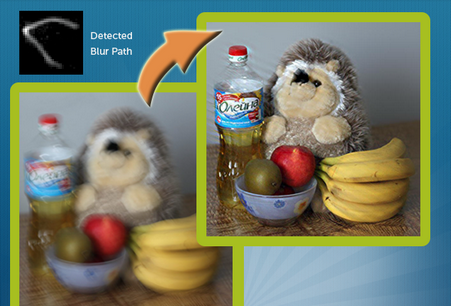
smartdeblur怎么用
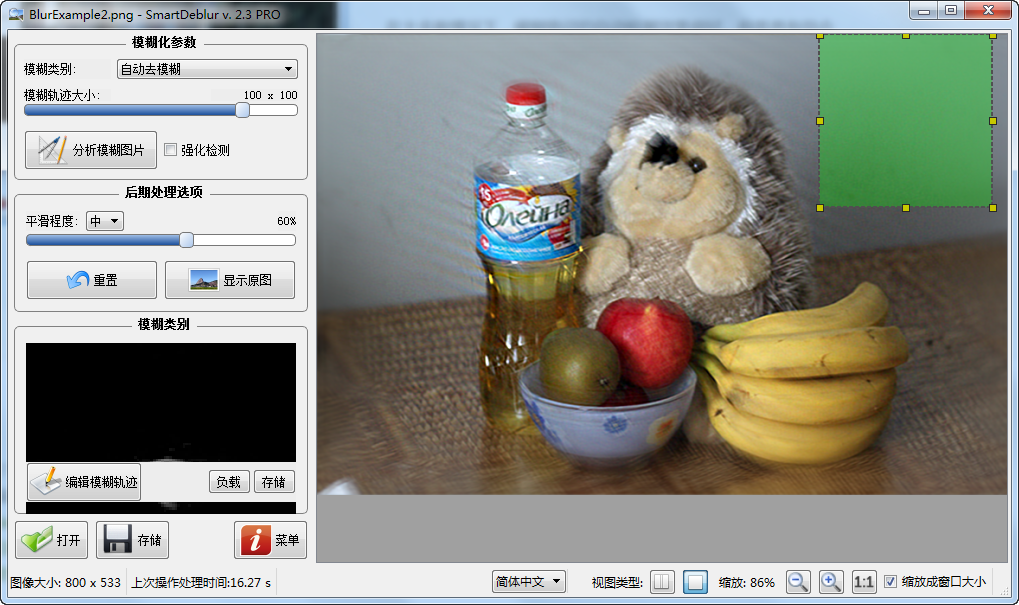
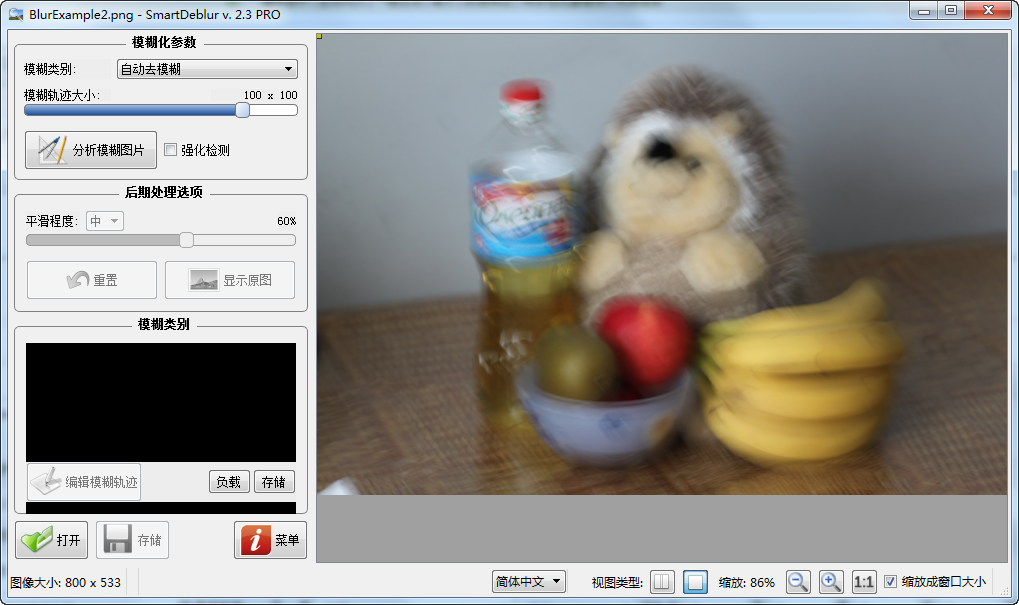
1、下载后,运行软件,进入后如下界面;
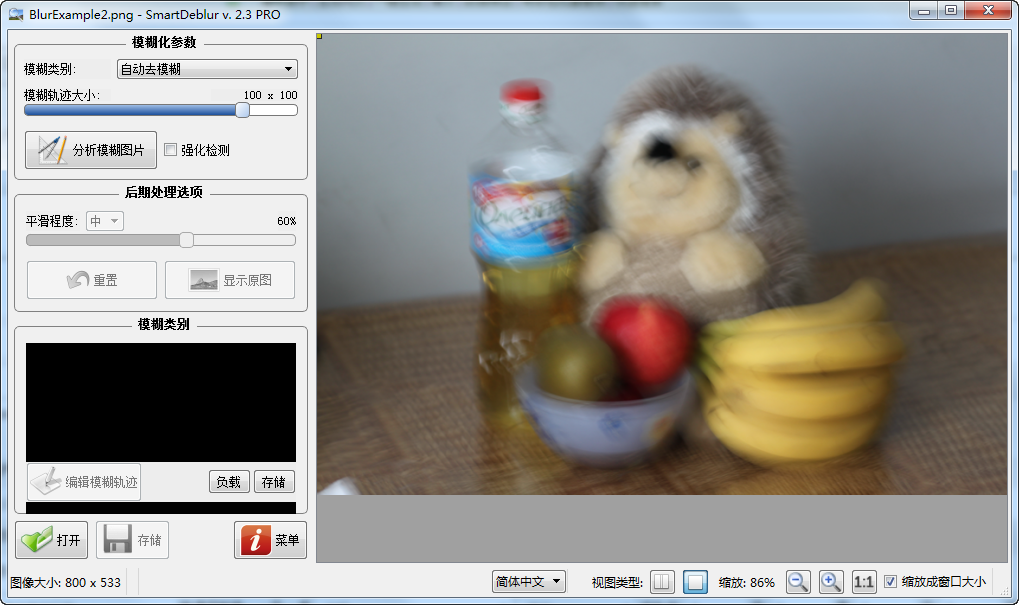
2、选择模糊类别,提供自动去模糊、失焦模糊、高斯模糊三种类型,您可以根据图片模糊类型进行选择,不知道怎么选择就选择自动去模糊即可;
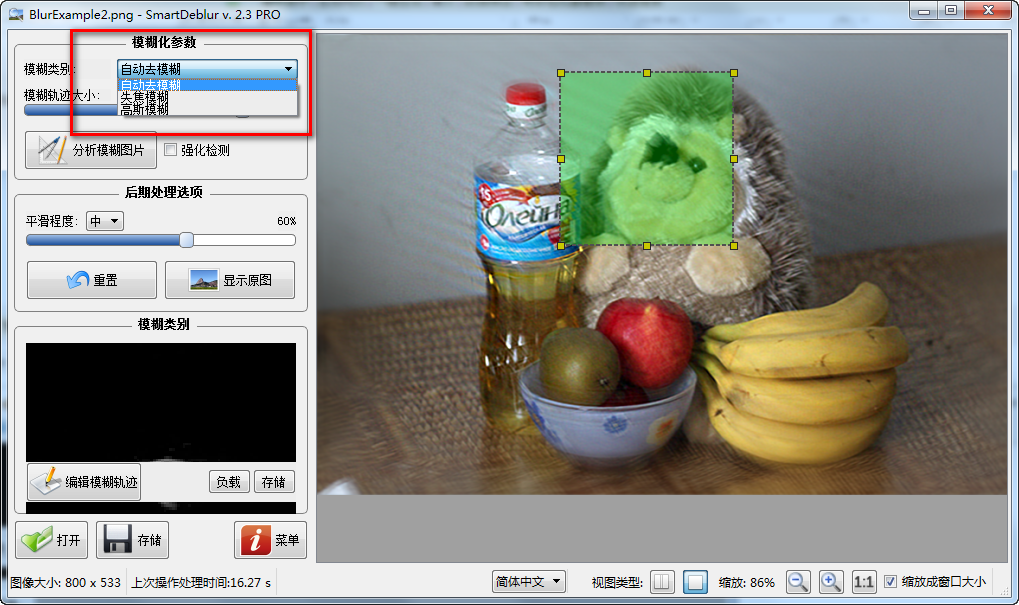
3、调整模糊轨迹大小,默认为100x100,可以根据需要调整;
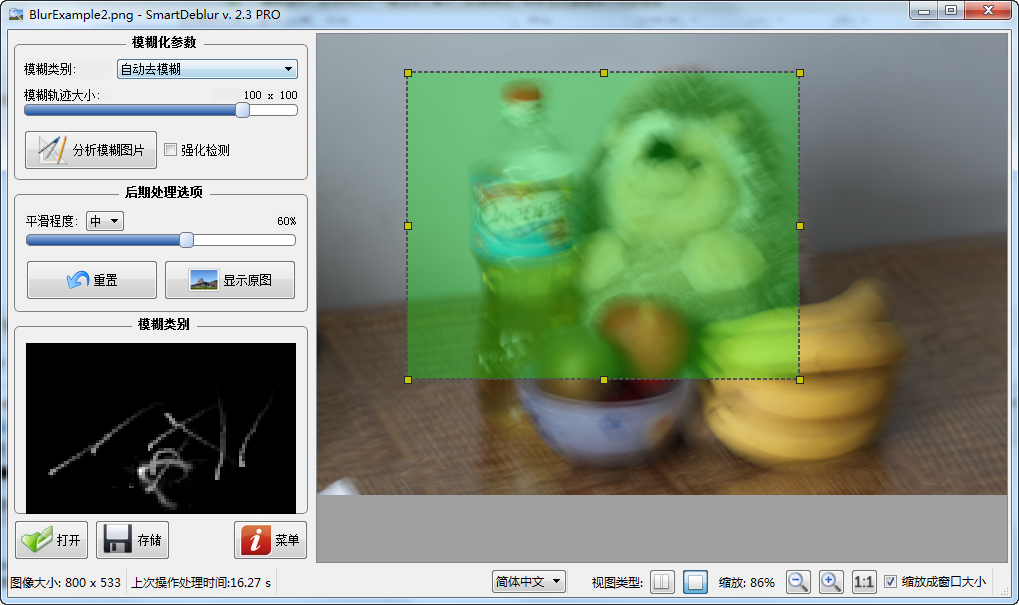
4、这次强化检测,可以根据选择是否勾选;
5、点击“分析模糊图片”按钮即可快速分析;
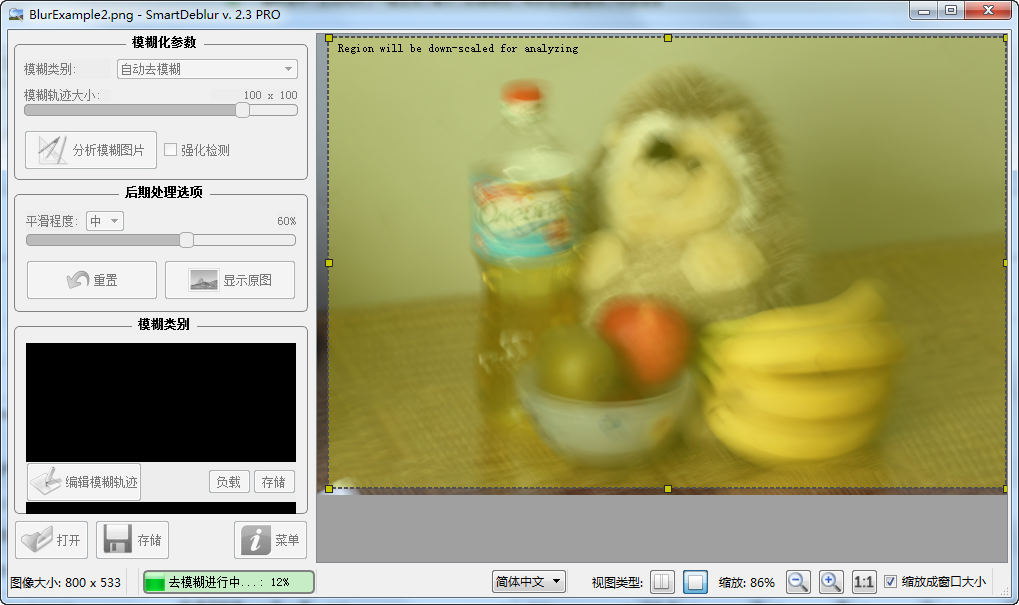
6、正在分析时会有一点慢,等一等就会完成了;
7、完成分析后,用户可以在模糊类别下进行调整、提炼、测试等操作(官方未注册版本会出现如下的软件水印,破解版全功能解锁,没有水印的限制)
8、用户还可以进行重置、显示原图等操作;
9、满意后点击下方的“保存”按钮可保存处理后的文件,前后对比,图片非常清晰。
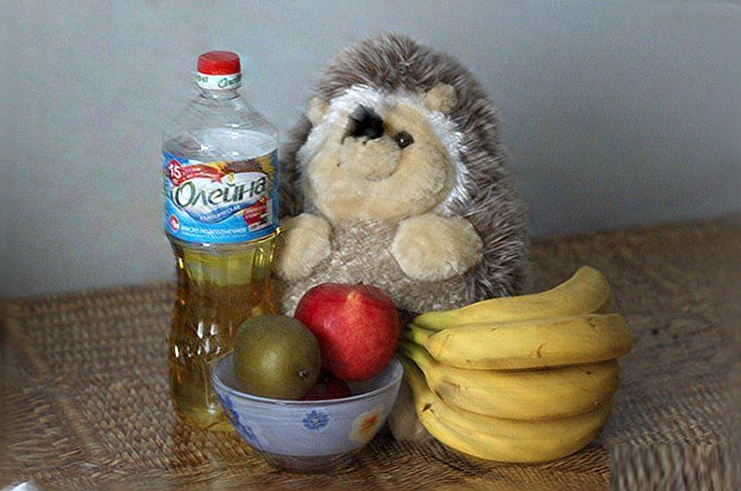
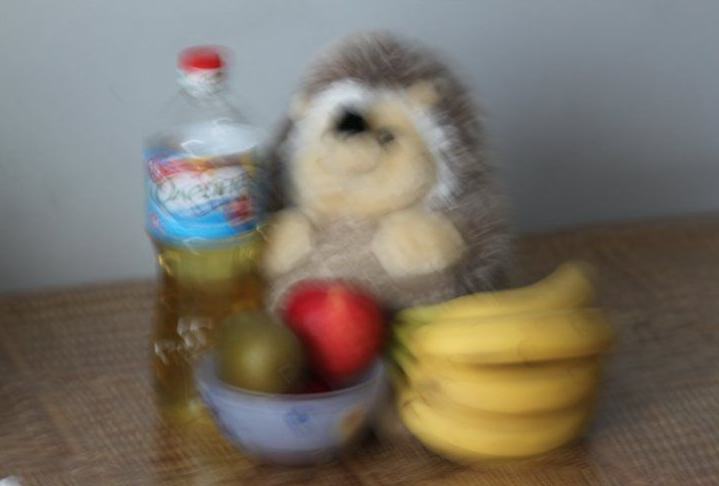
详细介绍
首先下载 SmartDeblur 安装程序并安装它(您需要具有管理员权限)。
安装完成后,转到开始菜单并运行 SmartDeblur - 将出现主窗口:
用户界面由两个主要区域组成 - 图像查看器(在中心)和控制面板(在左侧)。您可以对区域进行以下操作:
文件(左下) - 打开/保存图像,查看帮助
缩放(状态栏) - 管理图像比例/缩放
模糊参数- 允许选择模糊类型并执行基本的图像去模糊操作
模糊模型- 包含模糊路径预览和用于更改模糊参数的控件
如何去模糊图像
1. 单击“打开”按钮选择您的图像(或使用拖放)。
当前支持的格式为 JPEG、PNG、TIFF 和 BMP
。图像将被加载并显示在主中心区域。
然后转到“模糊参数”面板:
2. 选择缺陷类型。有以下三种情况:
自动检测模糊- 自动确定相机抖动模糊
失焦模糊- 由于焦点不正确而模糊
高斯模糊- 通常是由 Photoshop、Gimp 等照片编辑器制作的模糊
默认情况下选择“自动检测模糊”选项。
自动检测模糊
在此模式下,SmartDeblur 会自动分析图像并确定模糊路径。它适用于常见的运动模糊缺陷(如相机抖动)和中小散焦。如果您需要恢复大散焦的图像 - 使用“失焦”或“高斯模糊”模式。
然后为了快速开始,您只需单击“分析模糊”按钮并等待一段时间(大约 1-2 分钟)。该过程完成后,恢复的图像将显示在主区域中。如果结果看起来不错,您只需要通过移动滑块并单击“应用平滑”按钮来选择所需的平滑级别。
如果结果不好,您可以使用滑块增加/减少“模糊大小”,并通过单击并拖动图像手动选择模糊估计区域。区域不应太小,并应包含显着结构。见示例:
另一种选择是使用“积极检测”复选框。在这种模式下,SmartDeblur 将使用一些更激进的策略来查找模糊图像上的重要结构。如果图像包含清晰可见的模糊路径(来自眩光或其他点光源),请使用此选项。在这种情况下,您需要选择一个包含该光源的小区域:
调整模糊分析结果的最后一个选项是“内核编辑器”。单击此按钮可打开编辑器面板(将显示在左侧)。
使用鼠标左键填充路径的任何不连续部分,使用鼠标右键删除不需要的部分(如噪声、错误检测到的曲线等)。
您可以通过“线密度”和“线宽”滑块修改画笔参数:
失焦和高斯模糊
使用这些模式可以消除由图像处理软件产生的失焦或高斯/散焦模糊引起的模糊。它们在手动模式下工作,因此您需要选择正确的模糊半径。
要开始去模糊,只需加载图像并选择适当的缺陷类型。
然后小心移动“半径”滑块,将显示预览结果(灰度以达到高速)。调整到正确的半径值后,松开滑块并等待完整处理(大约 5-10 秒)。最后使用相应的滑块选择平滑级别并松开按钮。
功能介绍
恢复运动模糊
即使带有光学稳定器的摄像头有时也会产生模糊的图像。借助自动抖动模式分析,您可以一键恢复丢失的图片细节。
使散焦图像再次可读
失焦图像更难恢复,但使用 SmartDeblur,即使是严重的散焦也可以恢复。看一个例子:从几乎无法读取的图片中,我们能够恢复大部分文本。
轻松撤销高斯模糊
由 Photoshop、Gimp 和其他编辑器制作的人工模糊对您来说也不再是问题!
SmartDeblur 检测高斯模式并将图像恢复到更好的细节。
微调以获得更好的结果
在大多数情况下,模糊路径的自动检测效果很好。但是具有组合模糊和/或散焦的复杂图像可能需要更多的努力。
使用高级内核编辑器,您可以增强大多数其他工具无法恢复的图像!
软件特色
SmartDeblur是一款便携的去模糊软件,可还原失焦跟运动模糊,通过简单的调整即可达到效果,可自动检测还原由复杂运动轨迹造成的模糊图片,支持模糊类型,非常适合日常使用。
某位伟人曾经说过:“你有一个苹果,我有一个苹果,咱俩互相交换后还是一个苹果,而你有一部小电影,我有一部小电影,咱俩互相交换后就都有两部小电影了。”我觉得这句话同样适合软件资源分享!所以,今天把这款软件分享给大家,同时也希望大家多分享一些优秀资源出来。
照片变清晰软件SmartDeblur中文破解版特别说明
本软件为2.3.0绿色破解版,解压即用,无需安装。使用前请先解压至纯英文目录(避免中文路径导致报错),并以管理员身份运行主程序。常见问题:若提示“缺失DLL”或“应用程序无法正常启动”,请安装VC++运行库(2015-2022)并重启电脑;若杀毒软件误报破解文件,请添加信任或临时关闭。注意事项:该破解版仅用于个人学习测试,请勿商用;修复效果受原始模糊程度影响,过度处理可能产生伪影。建议先对低分辨率照片进行备份,操作时可微调参数(如去模糊半径、噪点抑制)以获得最佳效果。如界面显示乱码,请将系统区域设置为中文(简体,中国)后再运行。
照片变清晰软件SmartDeblur中文破解版特别说明
本软件为2.3.0绿色免安装版,解压即用。建议将文件置于英文路径下运行,以避免因字符编码导致的功能异常或崩溃。首次启动时,请暂时关闭杀毒软件及防火墙,防止误删关键组件;若被拦截,需添加信任例外。
常见问题:若界面显示乱码,请检查系统区域设置是否为简体中文;处理高分辨率图片卡顿属正常现象,建议先裁剪再锐化。注意:此版本仅供个人学习研究,严禁商用。由于是破解版,无法连接官方服务器进行自动更新,如遇功能失效,请下载最新镜像重新部署。操作前务必备份原图,以防参数调整不当造成不可逆损失。如需技术支持,请参考包内附带的简易教程文档。
 极速抠图软件2026 免费版
 图图去水印V2.0.7.0 官方最新版
 图图去水印V2.0.7.0 官方最新版
 转转大师OCR文字识别软件1.0.0 文字识别工具
 改图鸭4.7.6 图片编辑美化工具
 LYPGforExcel{package_version_name} Excel高效处理工具
 PDF猫编辑器2026免费版
 幂果变声器最新版 v3.2.8 实时变声工具
 幂果去水印v3.2.0 专业去水印工具
 水印管家v3.6.2 图片去水印工具
 傲软抠图ApowerSoft Background Eraser{package_version_name} 一键智能抠图换背景
 QVE视频压缩2026.1.8.0 官方版
 稿定设计5.4.0 免费版
 yaanp1.0.0 高效图像处理工具
 WPS图片2026最新版 图片查看与处理
 美图秀秀2026 免费版
 101创想世界1.0.0 安卓版
 旋风PDF编辑器2026最新版 PDF编辑处理工具
 大小: 24.4M
 大小: 47.0M








 photo shop合集
 图像处理软件推荐
 Adobe Premiere
 adobe2022合集
 photoshop2022合集
 EmEditor文本编辑器
 ACDSee2022旗舰版
 Adobe Photoshop 2021官方正式版安装包
热门评论
最新评论