

 GIMP(GNU Image Manipulation Program)
 FastStone Capture
 Lightroom Classic(Adobe Photoshop Lightroom Classic)
 PDFCreator(PDF转换工具)
 ZoomIt(屏幕缩放标注工具)
 Eagle
Eagle Krita绘画软件(Krita)
 ShareX
 截图工具Snipaste
 亿图科学绘图软件



编辑点评:轻量易用的图片编辑工具,修图快人一步
EZ-Pix是一款面向普通用户与专业修图爱好者的图像处理软件,定位轻量、高效、易上手。它把日常修图最常用的功能集中在一个清爽的界面里,无论是裁剪、调色、去瑕疵,还是批量处理、格式转换,都能在几步之内完成。对于不想被复杂参数困扰、又希望获得专业级效果的用户来说,EZ-Pix提供了一条更直接的路。软件对电脑配置要求友好,安装包体积控制得当,启动速度快,运行过程中资源占用低,老机器也能流畅使用。界面布局遵循直觉式操作逻辑,新手无需查阅手册即可上手,同时保留了进阶功能入口,满足不同层次用户的需求。从图片浏览、快速修复到输出分享,EZ-Pix覆盖了完整的图像处理链路,是一款值得常驻电脑的实用工具。
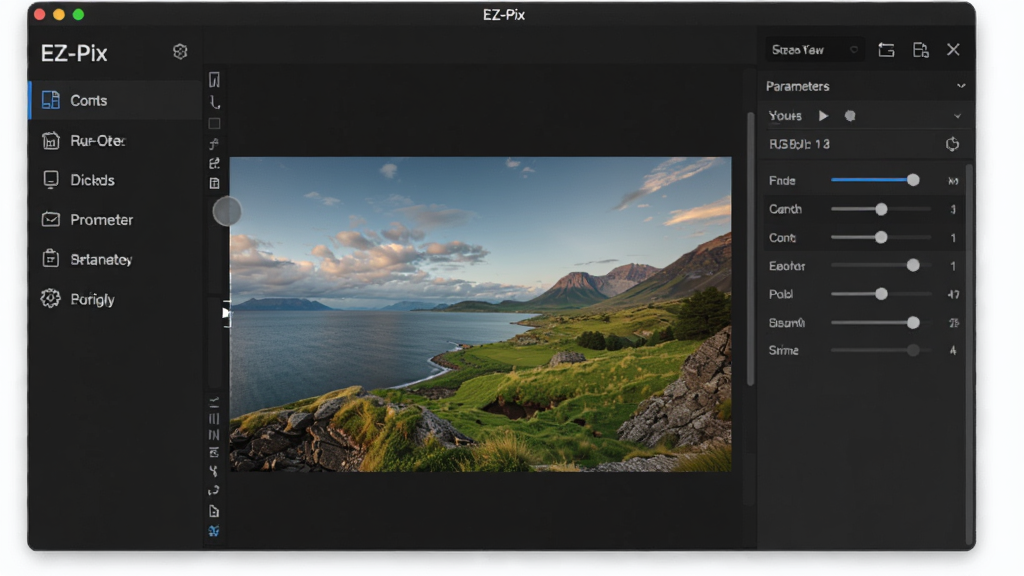
核心特色
智能修复与润饰:
EZ-Pix内置了智能修复工具,能够快速去除照片中的瑕疵、污点、多余物体以及人物面部的小痘痘。用户只需涂抹或框选目标区域,软件会自动分析周围像素并进行无缝填充,保持画面纹理与光影的自然过渡。对于老照片修复、划痕去除等场景,该功能表现尤为突出,省去了手动仿制图章的繁琐操作,让修复过程变得轻松且高效。
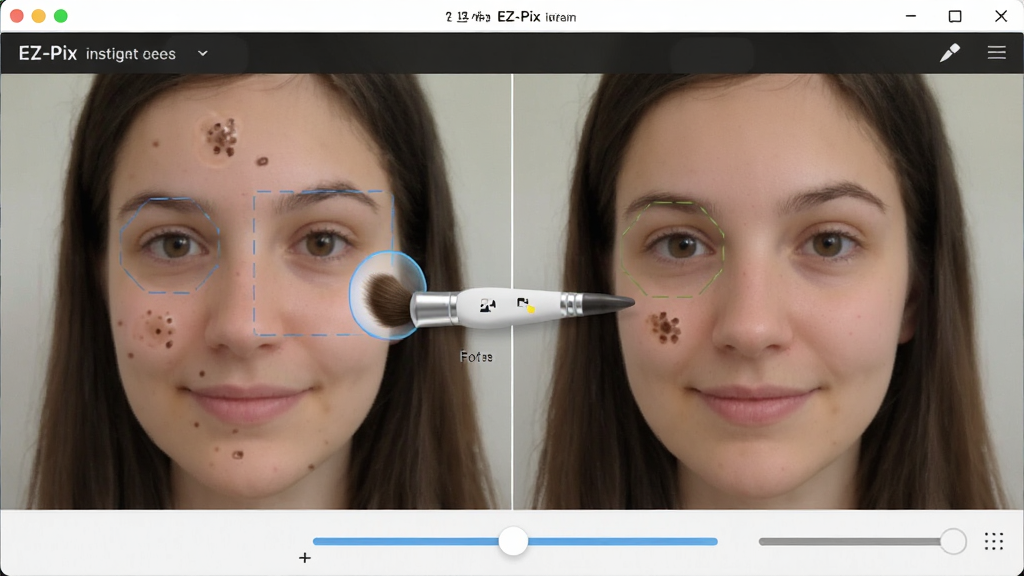
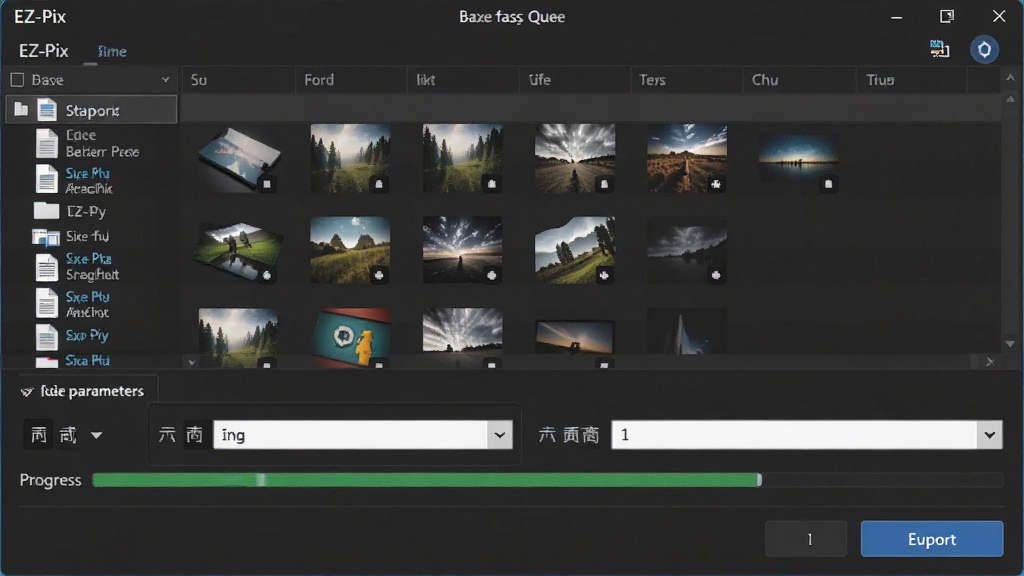
批量处理与格式转换:
针对需要处理大量图片的用户,EZ-Pix提供了强大的批量处理能力。用户可以一次性导入多张图片,统一进行尺寸调整、水印添加、格式转换、重命名等操作。软件支持JPEG、PNG、BMP、TIFF、GIF、WebP等主流格式互转,并且允许在转换过程中调整压缩质量、色彩配置文件等参数。批量任务队列清晰展示处理进度,完成后可一键导出到指定文件夹,极大提升了工作效率。
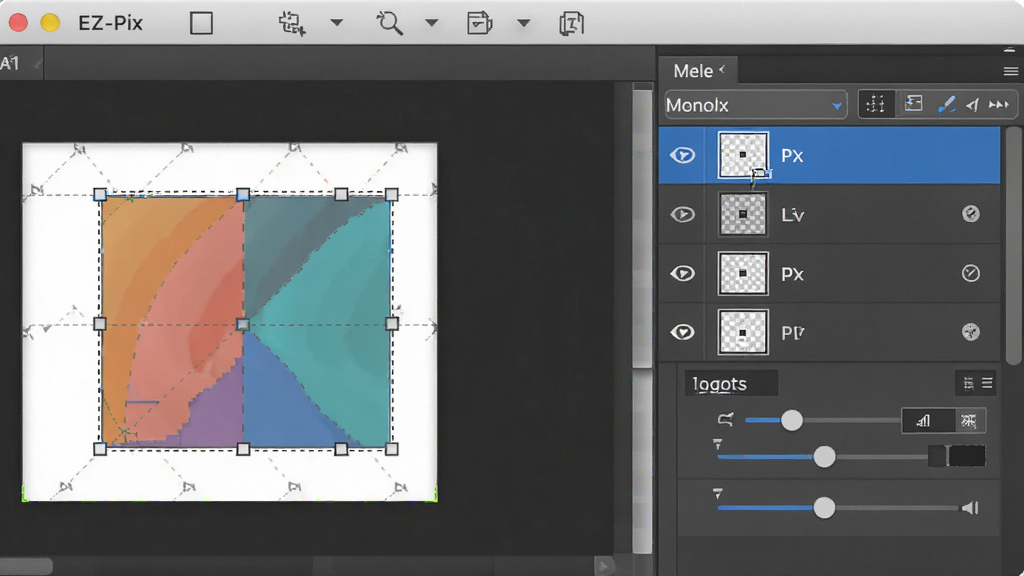
图层与选区编辑:
尽管定位轻量,EZ-Pix依然提供了图层与选区编辑功能,满足用户进行合成、抠图、局部调色的需求。软件支持多图层操作,每个图层可独立调整透明度、混合模式、位置与大小。选区工具涵盖矩形、椭圆、套索、魔棒以及快速选择,配合羽化与抗锯齿选项,能够精准选取复杂边缘。用户可以在不同图层上分别应用滤镜与调整,实现非破坏性编辑,随时修改而不影响原始图像数据。
丰富滤镜与特效库:
EZ-Pix附带了一套丰富的滤镜与特效库,涵盖黑白、复古、胶片、HDR、模糊、锐化、浮雕、油画等多种风格。每个滤镜都提供了强度调节滑块,用户可以根据原图特点微调效果,避免千篇一律的预设感。此外,软件还支持自定义滤镜预设的保存与导入,方便用户建立个人风格库,一键套用到其他照片上。
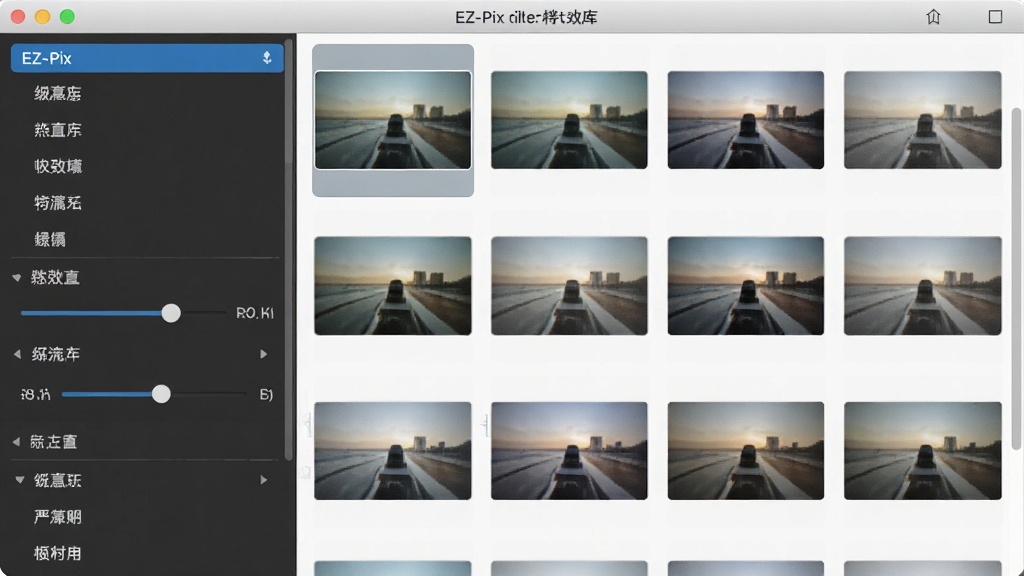
用法|亮点|操作说明|系统说明
EZ-Pix 8.0在操作逻辑与功能布局上进行了多项优化,以下通过表格形式详细说明其核心用法、功能亮点、操作要点以及系统适配情况,帮助用户快速了解软件的全貌。
| 类别 | 详细说明 |
|---|---|
| 核心用法 | 打开软件后,用户可通过「文件」菜单导入单张或多张图片,也可直接将图片拖拽到主窗口。主界面左侧为工具栏,包含选择、裁剪、画笔、修复、文字、形状等常用工具;右侧为属性面板,用于调整参数。编辑完成后,点击「导出」按钮选择格式与保存路径即可。 |
| 功能亮点 | 支持非破坏性编辑,所有调整均可随时修改或撤销;批量处理支持多线程加速,处理百张图片仅需数分钟;内置智能修复算法,去瑕疵效果自然;滤镜库丰富且支持自定义预设;界面可切换深色/浅色主题,适应不同使用环境。 |
| 操作要点 | 使用修复工具时,建议将画笔大小调整到略大于瑕疵区域,分次涂抹效果更佳;批量处理前,先在单张图片上测试参数,确认效果后再应用到全部;图层编辑时,善用蒙版可以更精细地控制显示范围;导出时注意选择正确的色彩配置文件,避免偏色。 |
| 系统说明 | EZ-Pix 8.0支持Windows 7/8/10/11(32位与64位),macOS 10.13及以上版本。Windows版安装包约85MB,macOS版约92MB。软件对硬件要求不高,双核处理器、2GB内存即可流畅运行,处理高分辨率图片时建议4GB以上内存。安装过程中无需额外依赖组件,若系统缺少运行库,安装程序会提示并引导安装。 |
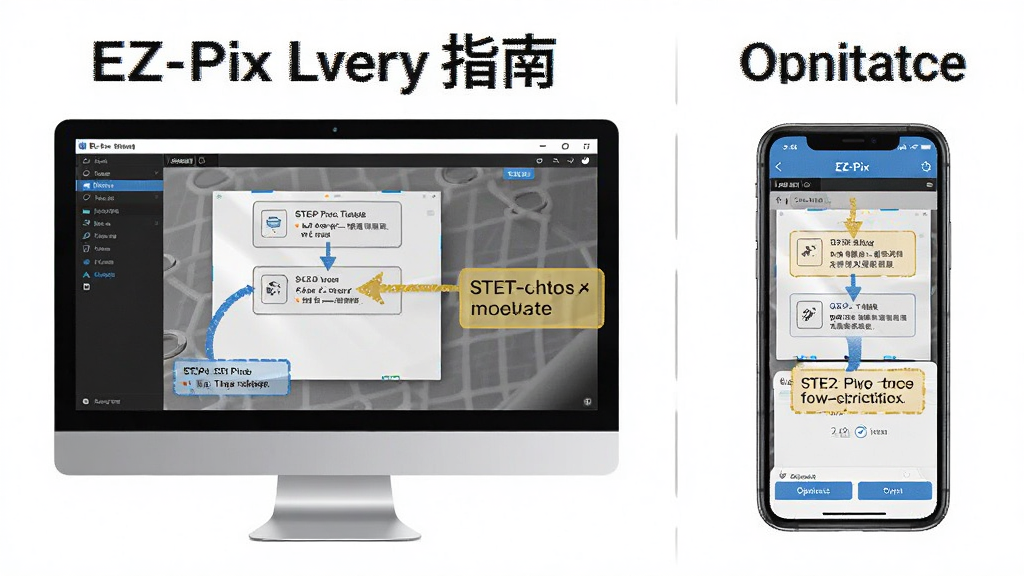
使用指南
初次接触EZ-Pix的用户,建议先花几分钟了解基本操作流程,能少走很多弯路。
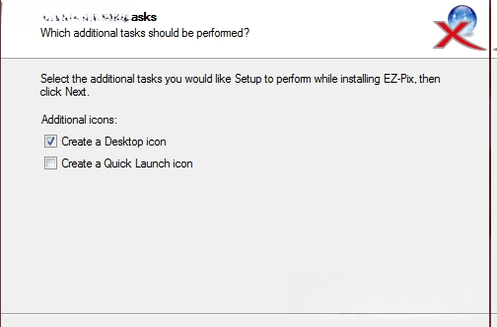
下载安装时,请务必选择官方渠道或正规下载站,避免捆绑软件。安装过程中若出现“是否安装附加组件”的提示,一律取消勾选,防止无关程序混入。
安装完成后,首次启动软件会询问是否关联图片文件格式,建议根据个人习惯选择,若不确定可跳过,后续在设置中随时更改。
在“编辑”菜单中开启“自动保存”功能,可以避免因意外关闭导致的工作丢失。
电脑端与移动端操作存在一定差异:电脑端支持鼠标滚轮缩放、右键菜单、快捷键组合;移动端则依赖触摸手势,双指缩放、单指拖动,部分精细操作不如电脑端方便。
移动端用户需注意,安卓系统在安装时可能提示“未知来源应用”,需在设置中允许安装;iOS用户可直接在App Store搜索下载。
存储方面,建议将软件安装在非系统盘,预留至少500MB空间用于缓存和临时文件。
若遇到闪退问题,先检查是否安装了最新版本,再尝试清理缓存或重置软件设置。
处理超大尺寸图片时,若出现卡顿或黑屏,请先保存工作进度,然后降低预览分辨率再继续操作。
软件运行需要Microsoft Visual C++运行库支持,若提示缺少dll文件,可在站内搜索“VC运行库合集”下载安装。
定期清理“历史记录”和“缓存文件”能有效提升软件响应速度。
后台管控方面,如果不希望软件开机自启,可在设置中关闭“开机启动”选项。
使用禁忌:不要同时打开过多高分辨率图片,避免内存耗尽;不要在编辑过程中强制关闭软件,可能导致文件损坏。
对于移动端用户,建议关闭后台其他应用,释放内存后再进行图片处理,以获得更流畅的体验。
精选同类应用
EZ-Pix 安全吗
EZ-Pix 是一款正规的图像处理软件,不包含恶意代码、广告插件或捆绑安装行为。从官方渠道或正规下载站获取的安装包均经过安全检测,用户可以放心使用。安装过程中若出现第三方软件推荐,均为下载站行为,与软件本身无关,取消勾选即可。建议用户始终从官方或可信渠道下载,避免使用来历不明的破解版,以防引入病毒或木马。
EZ-Pix 怎么安装
Windows用户下载安装包后,双击运行,按照提示选择安装路径,点击“下一步”直至完成即可。安装过程中建议取消勾选附加组件。macOS用户下载dmg文件后,拖拽图标到“应用程序”文件夹即可。移动端用户可在应用商店搜索“EZ-Pix”下载安装,安卓用户若通过APK安装,需在设置中开启“允许安装未知来源应用”。安装完成后,首次启动软件可能会提示更新,建议保持最新版本以获得最佳体验。
EZ-Pix 如何批量处理图片
打开EZ-Pix,点击“文件”菜单中的“批量处理”选项,或者直接将多张图片拖拽到批量处理窗口。在任务列表中,用户可以统一设置输出格式、尺寸、水印、重命名规则等参数。设置完成后,点击“开始处理”,软件会自动按顺序执行任务,并在完成后提示保存位置。批量处理支持多线程加速,处理大量图片时速度优势明显。
 龙飞签名设计软件2.2 个性签名设计
 纳克小工2011.1.15.21 图像处理辅助
 ExifCleaner1.8 图片元数据清理
 ExcelArt1.1.1.0 表格图表制作
 ColorUtility1.72.1337.41 屏幕取色工具
 ColorCop(屏幕取色器)5.4.5.0 屏幕取色工具
 Crimm Imageshop(图片处理工具)2.3.0.0 图像处理
 Artizen HDR2.9.0.6 图像处理工具
 ArcSoft PhotoStudio Darkroom(虹软暗房)4.1.100.52 专业图像处理
 Amazing Photo Editor7.9.2 图片编辑工具
 Aminoxpress7.1.0.1 图像编辑工具
 AlgoLab Photo Vector(照片转矢量图工具)1.0.0.1 图片转矢量工具
 able rawer1.4.21.0 图像处理工具
 A-PDF Scan Paper(扫描纸张)4.2.0.0 扫描文档处理
 PDF页面裁剪工具(a-pdf page crop)4.7.0.0 页面裁剪工具
 Macromedia Fireworks 8(网页图像设计软件)8.0.0.777 网页图形设计
 大小: 6.6M










 photo shop合集
 图像处理软件推荐
 Adobe Premiere
 adobe2022合集
 photoshop2022合集
 Adobe Photoshop 2021官方正式版安装包
 美图秀秀
美图秀秀
 证照之星官方版
 去水印
去水印
 Corel Painter
热门评论
最新评论