

 Adobe After Effects cc 2022中文版
 启源PDF转换器
 浩辰CAD GstarCAD
 海报设计大师
 BIGEMAP GIS Office
 神狐水印克星
 金舟CAD编辑器64位
 烁光PDF转换器
 卡饭PDF转换器
 KeeWeb





编辑点评:专业数字绘画工具,笔触真实感强,插画师必备。
Corel Painter 是由 Corel 公司推出的一款专业级数字绘画软件,被众多插画师、概念设计师和美术工作者视为电脑绘画的标杆工具。它最大的特点在于能够高度还原传统绘画媒介的真实质感,无论是油画、水彩、粉笔还是炭笔,都能在数位板上呈现出令人惊叹的笔触效果。与普通绘图软件不同,Corel Painter 内置了数百种可自定义的笔刷,并支持压感、倾斜、笔锋旋转等细腻参数调节,让创作者仿佛置身于真实的画布前。本次提供的 Corel Painter 下载资源为官方安装包,适配 Windows 系统,安装后即可体验完整的绘画功能。对于追求艺术表现力的用户来说,这款软件无疑是提升作品质感的得力助手。
核心特色
真实笔触引擎:
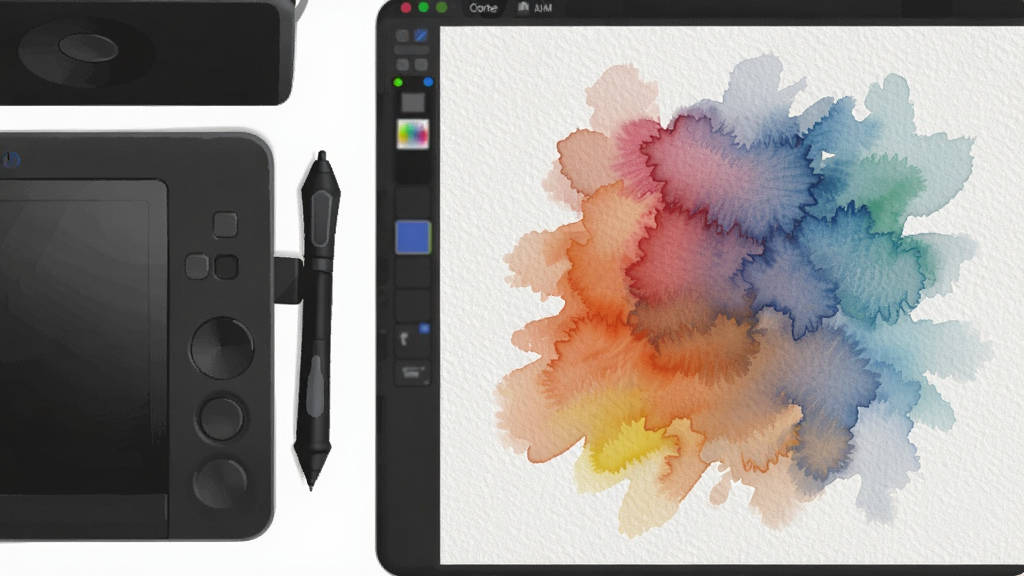
Corel Painter 搭载了全新的真实笔触引擎,能够模拟出传统绘画材料的物理特性。无论是水彩在纸张上的晕染扩散,还是油画颜料堆叠的厚重感,软件都能通过算法精准再现。用户在使用数位板时,可以感受到笔刷随压力变化的粗细与透明度,甚至能模拟出画笔倾斜时的侧锋效果,让数字绘画不再生硬。
海量笔刷库:
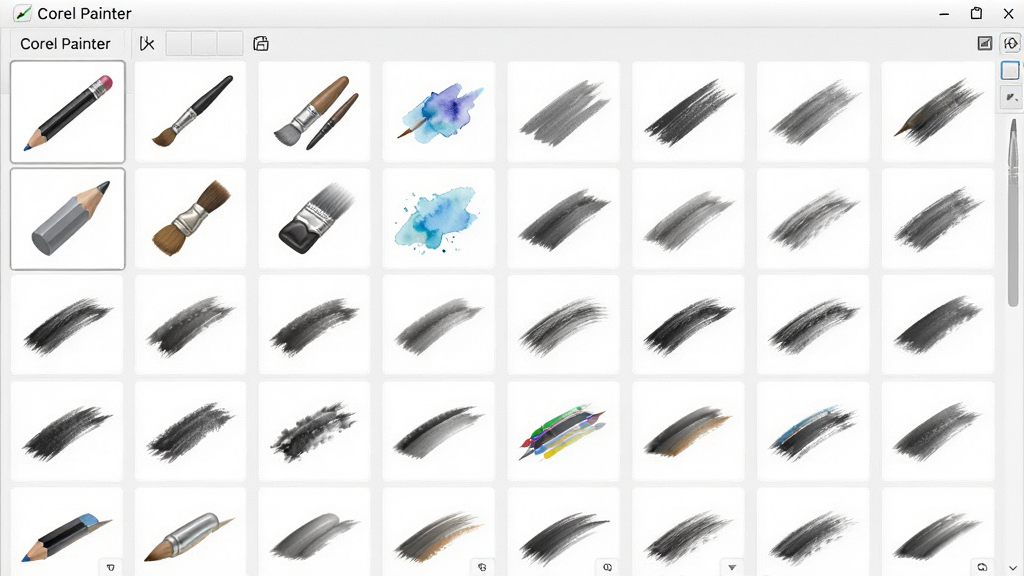
软件内置了超过九百种笔刷,涵盖铅笔、炭笔、粉笔、马克笔、油画笔、水彩笔等各大类别。每种笔刷还支持自定义参数,用户可以调节笔尖形状、纹理密度、流量大小等,创造出独一无二的绘画工具。此外,Corel Painter 还支持导入第三方笔刷,满足专业画师的个性化需求。
图层与混合模式:
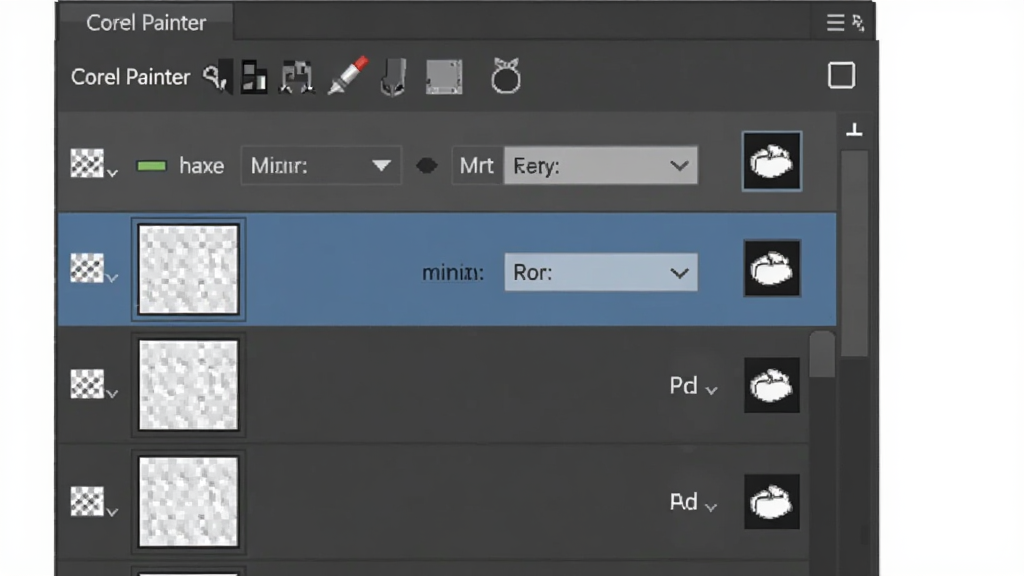
Corel Painter 提供了强大的图层管理系统,支持无限图层叠加,并包含多种混合模式,如正片叠底、滤色、叠加、柔光等。用户可以通过图层分离线稿与上色,方便后期调整。同时,软件还支持图层组、蒙版和剪贴蒙版,让复杂的绘画流程变得井井有条。
对称与透视辅助:
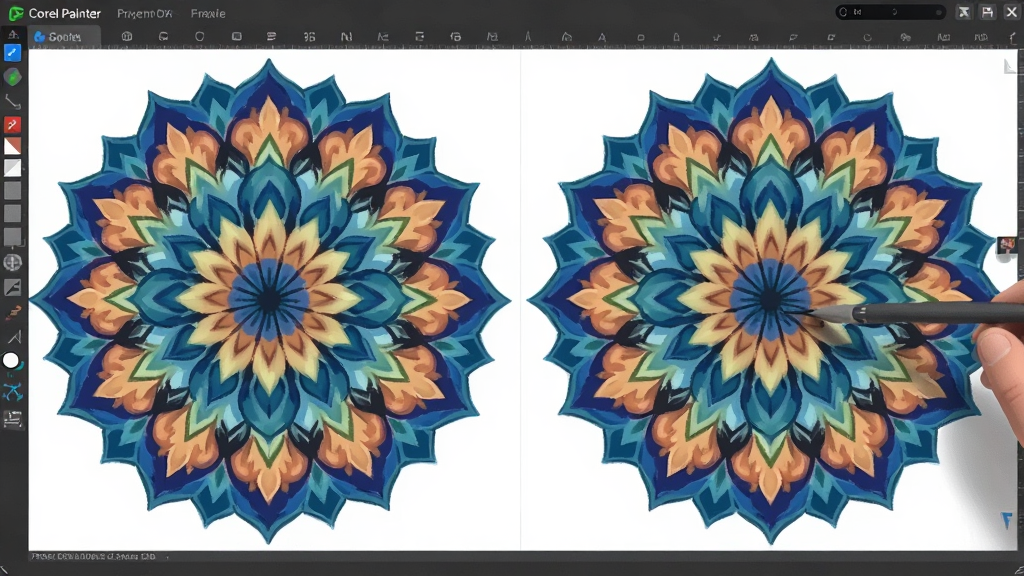
为了帮助画师更高效地创作,Corel Painter 内置了对称绘画和透视辅助工具。对称模式支持放射状、镜像等多种方式,适合绘制图案和角色设计。透视辅助则提供了一点、两点和三点透视网格,让建筑和场景绘制更加精准,大大降低了构图难度。
操作说明与系统要求
| 项目 | 详细说明 |
|---|---|
| 操作系统 | Windows 10 / Windows 11(64位) |
| 处理器 | Intel Core i3 或更高,推荐 i5 及以上 |
| 内存 | 最低 4GB,推荐 8GB 以上 |
| 硬盘空间 | 至少 2GB 可用空间,建议预留更多用于笔刷和素材 |
| 显卡 | 支持 OpenGL 3.3 或更高版本 |
| 数位板 | 兼容 Wacom、Huion、XP-Pen 等主流品牌 |
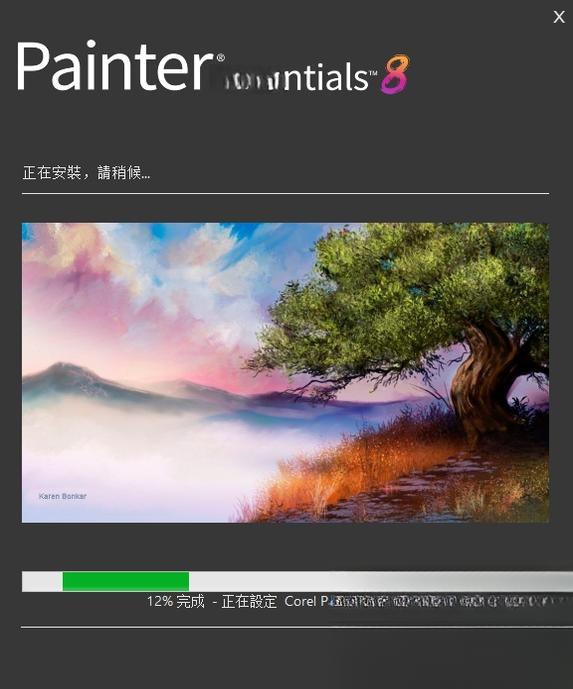
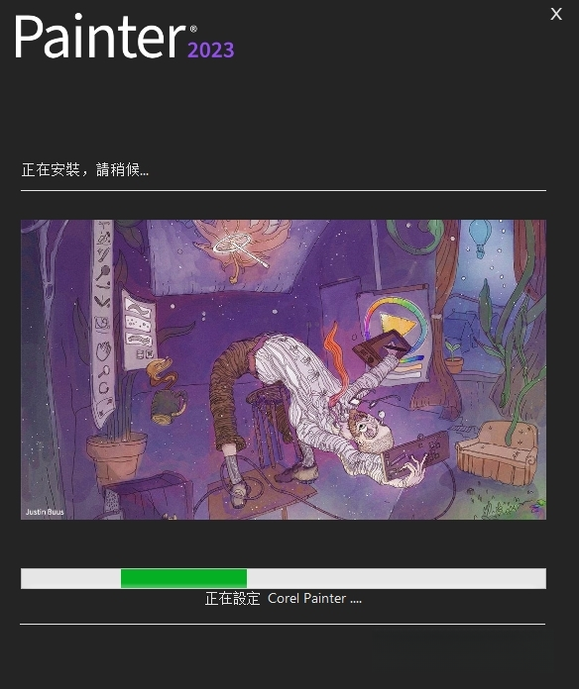
| 安装步骤 | 下载安装包后,双击运行,按照提示选择安装路径,等待进度完成即可 |
| 首次启动 | 建议在设置中调整笔刷灵敏度和压感曲线,以获得最佳手感 |
新手避坑指南
Corel Painter 功能强大,但新手初次接触可能会遇到一些操作上的困惑,以下经验可以帮助你少走弯路。第一,安装时请务必从正规渠道获取安装包,避免捆绑软件。安装路径建议选择非系统盘,例如 D 盘,这样可以节省系统盘空间,也能避免因权限问题导致软件无法正常运行。
高危提醒:安装过程中如果杀毒软件弹出拦截提示,请仔细确认是否为误报,切勿直接关闭杀毒软件,建议将安装目录加入白名单后再继续。
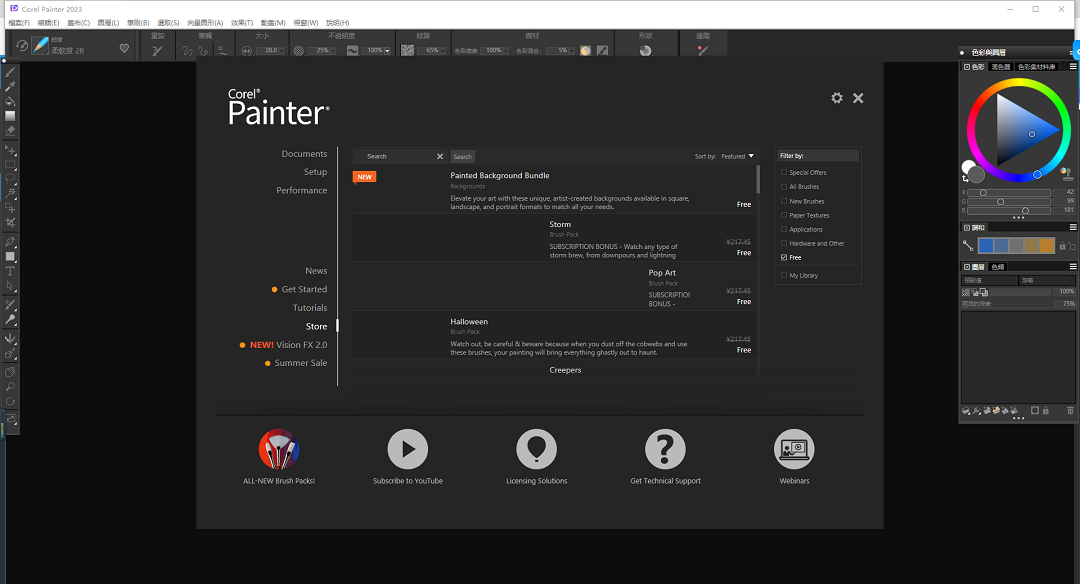
第二,首次打开 Corel Painter 时,软件会要求选择工作区布局。如果你是新手,建议选择“默认”或“绘画”布局,这样常用工具都在显眼位置,方便快速上手。
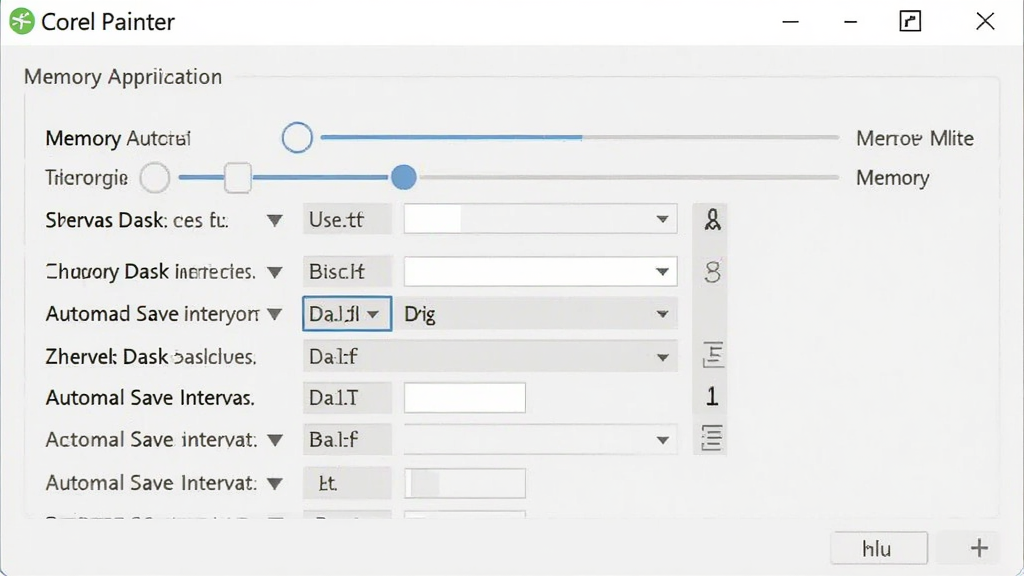
优化技巧:在“编辑”菜单下的“首选项”中,找到“性能”选项卡,将内存分配调整到 70% 左右,可以显著提升大尺寸画布的流畅度。
第三,关于数位板压感设置。如果发现画笔没有粗细变化,请检查数位板驱动是否安装正确,并在 Corel Painter 的“笔刷设置”中确认“压力”选项已启用。部分数位板需要在驱动面板中开启“Windows Ink”功能才能被软件识别。
温馨提示:建议定期保存作品,Corel Painter 在处理超大文件时偶尔会出现无响应,开启自动保存功能可以避免心血白费。
第四,移动端与电脑端的差异。目前 Corel Painter 主要面向桌面平台,移动端用户如果想在平板或手机上体验类似功能,可以关注官方推出的简化版应用,但功能会有所精简。电脑端操作时,快捷键是提升效率的关键,例如 B 键切换笔刷,E 键切换橡皮擦,空格键临时切换抓手工具。
第五,常见报错解决。如果软件启动时提示缺少 d3dcompiler_47.dll 等组件,说明系统缺少必要的运行库,可以在站内搜索“运行库合集”进行安装。若遇到闪退,尝试更新显卡驱动,或在兼容性设置中以管理员身份运行。
第六,后台管控与存储选择。Corel Painter 在运行时会占用一定内存,建议关闭不必要的后台程序。笔刷和自定义素材默认保存在 C 盘用户目录下,如果 C 盘空间紧张,可以在首选项中更改素材存储位置到其他分区。
精选同类绘画软件
| 软件名称 | 功能优势 | 评分 |
|---|---|---|
| Photoshop | 全能图像处理,图层功能强大 | ★★★★★ |
| SAI | 轻量级绘画,线条防抖出色 | ★★★★☆ |
| Krita | 开源免费,笔刷引擎丰富 | ★★★★☆ |
| Clip Studio Paint | 漫画插画专用,3D参考实用 | ★★★★★ |
| Affinity Photo | 专业修图,性价比高 | ★★★★☆ |
| MediBang Paint | 免费漫画制作,云端同步 | ★★★★☆ |
Corel Painter 和 PS 哪个好
这是很多绘画爱好者都会纠结的问题。简单来说,两者定位不同。Corel Painter 专为模拟传统绘画而生,笔刷质感更接近真实颜料,适合追求艺术表现力的插画和纯绘画创作。而 Photoshop 强在图像处理与合成,图层和选区功能更强大,适合修图、平面设计和需要大量后期处理的工作。如果你主要画插画、油画风格作品,Corel Painter 会更顺手;如果你需要兼顾设计、修图和排版,PS 则更全面。两者并非替代关系,很多专业画师会同时使用,用 Painter 绘制底稿和上色,再用 PS 调整细节和输出。
Corel Painter 怎么设置中文
Corel Painter 安装后默认语言通常跟随系统,如果界面显示为英文,可以手动切换。打开软件后,点击顶部菜单栏的“Edit”(编辑),选择“Preferences”(首选项),在弹出的窗口中找到“General”(常规)选项卡,里面有一个“Language”(语言)下拉菜单,选择“Chinese(Simplified)”简体中文,然后重启软件即可生效。如果下拉菜单中没有中文选项,说明安装的是纯英文版本,需要重新下载带有中文语言包的安装程序。建议在下载前确认版本说明,选择支持多语言的安装包。
Corel Painter 好用吗
对于专业绘画用户来说,Corel Painter 是一款非常值得投入时间学习的软件。它的笔刷引擎在行业内处于领先地位,能够创造出其他软件难以模拟的自然笔触。不过,它的学习曲线相对陡峭,界面和操作逻辑与 PS 有较大差异,新手可能需要一段时间适应。另外,软件对电脑配置有一定要求,低配设备运行大画布时可能会卡顿。总体而言,如果你热爱传统绘画并希望在数字平台上延续这种手感,Corel Painter 绝对值得一试;如果只是偶尔涂鸦或需要快速出图,轻量级软件可能更合适。
 九雷AI抠图换背景{package_version_name} 智能抠图工具
 迅捷拼图助手{package_version_name} 图片拼接工具
 金舟水印助手{package_version_name} 水印去除工具
 Styler1.0.0 多功能图像处理工具
 妙网相册拼版软件v2.0 免费版
 嗨格式抠图大师v3.2.0 一键智能抠图
 嗨格式图片无损放大器Win版2026最新版 图片无损放大工具
 嗨格式压缩大师{package_version_name} 图片视频压缩工具
 Hash1.0.0 文件校验工具
 烁光文件压缩3.2.1.2026 高效图片压缩工具
 小葫芦弹幕助手2026 弹幕互动工具
 傲软PDF编辑1.0.0 全能PDF处理工具
 影谷长图打印3.2.1 长图打印助手
 美图秀秀批处理2.1.3.0 批量图片处理工具
 美图秀秀批处理2.1.3.0 图片批量处理工具
 神奇照片自动打印软件3.0 官方版
 神奇证件照片打印软件3.2.1 证件照打印工具
 倒影制作工具1.0.0 一键生成逼真倒影特效
 Poedit3.4.2 多语言翻译编辑器
 大小: 975M
 大小: 37.5M










 photo shop合集
 图像处理软件推荐
 Adobe Premiere
 adobe2022合集
 photoshop2022合集
 PDF编辑宝
 一键抠图
一键抠图
 幂果去水印
幂果去水印
 水印管家
水印管家
 美图秀秀
美图秀秀
 EmEditor文本编辑器
热门评论
最新评论