

 WPS Office教育版
 UltraISO软碟通
 驾考宝典
驾考宝典 腾讯文档
腾讯文档 BOSS直聘
 腾讯手游助手
 稻壳阅读器
稻壳阅读器 KingDraw(化学结构式编辑器)
 ReNamer(文件批量更名工具)
 WizFile(文件搜索工具)



编辑点评:轻量快速的PDF阅读工具,办公查阅好帮手
Nuance PDF Reader 是一款由 Nuance 通信公司推出的专业级 PDF 阅读工具,在海外办公领域拥有稳定的用户口碑。与市面上常见的阅读器不同,它主打轻量安装与快速启动,安装包体积控制得当,启动后不会占用过多系统资源。软件原生支持 PDF 标准格式的阅读、批注、表单填写以及基础转换功能,对于日常需要查阅合同、课件、说明书、电子发票的用户来说,能够满足绝大多数使用场景。Nuance PDF Reader 在文本渲染上采用了自家优化的引擎,对于扫描版 PDF 的清晰度还原较好,同时提供书签导航、缩略图预览、页面旋转、文本复制等基础操作。需要说明的是,该版本为较早期的经典版本,对于 Windows 7 及以上系统兼容性良好,适合追求稳定、不喜臃肿功能的老用户与办公人群使用。
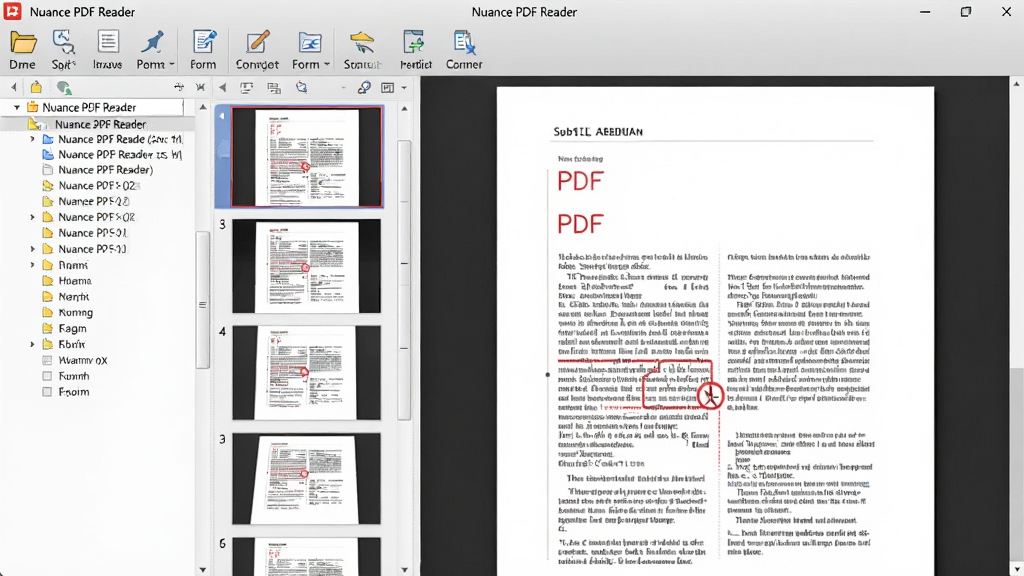
核心特色
轻量快速启动:
Nuance PDF Reader 的安装包体积较小,安装过程简洁,不会捆绑多余插件或广告模块。启动速度在同类 PDF 阅读器中表现突出,打开几十页的文档基本可以做到秒开,对于配置一般的老旧电脑十分友好,不会出现打开文档时长时间卡顿等待的情况。
扫描件文字识别支持:
软件内置了基础的 OCR 文字识别能力,对于扫描生成的 PDF 图片文档,可以尝试识别其中的文字内容,识别后可进行复制与搜索。虽然识别精度无法与专业 OCR 软件相比,但应对清晰度较高的扫描件已经足够,省去了单独安装识别工具的麻烦。
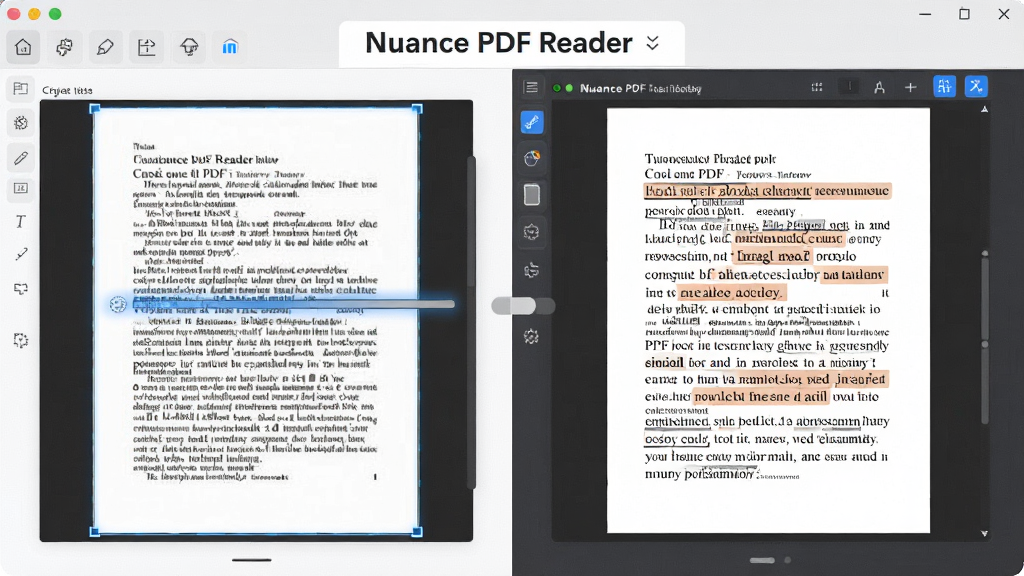
PDF 转 Word 与 Excel:
该版本提供了将 PDF 文档转换为 Word、Excel 等格式的导出功能,转换后的文档会尽量保留原有排版结构。对于需要编辑 PDF 内容的办公用户而言,这一功能省去了额外购买转换工具的支出,处理日常表格和文字文档的转换需求较为实用。
表单填写与批注:
Nuance PDF Reader 支持对 PDF 表单进行填写,并可将填写后的表单保存或打印。同时提供高亮、下划线、删除线、文本框注释等批注工具,方便在审阅文档时标记重点内容,适合学生、教师、行政人员等需要频繁处理文档的群体。
多标签阅读界面:
软件采用标签页式的文档管理方式,可以同时打开多个 PDF 文件并在标签之间快速切换,避免了多个窗口来回切换的繁琐。标签栏设计紧凑,占用屏幕空间小,阅读体验更加集中高效。
系统说明与配置参考
| 项目 | 最低要求 | 推荐配置 |
| 操作系统 | Windows XP SP3 | Windows 7 / 10 / 11 |
| 处理器 | Pentium 4 或同等级 | 双核 2.0GHz 及以上 |
| 内存 | 512MB | 2GB 及以上 |
| 硬盘空间 | 200MB 可用空间 | 500MB 以上可用空间 |
| 显示分辨率 | 1024×768 | 1920×1080 或更高 |
| 其他 | 无需额外依赖组件 | 建议安装常用字体库 |
从配置要求可以看出,Nuance PDF Reader 对硬件的要求非常低,即便是十年前的老旧电脑也能流畅运行。软件安装过程中不需要额外下载 .NET Framework 或 Java 运行库,这一点对于无法联网或网络环境较差的用户来说非常省心。安装完成后,建议在设置中将默认 PDF 打开程序关联到本软件,方便双击文档直接启动。
使用指南
Nuance PDF Reader 的安装与使用整体比较简单,但仍有几个细节需要留意。
首先,下载安装包后建议先关闭其他正在运行的办公软件,避免安装过程中出现文件占用冲突。
安装时请注意取消勾选捆绑的第三方工具栏或搜索插件,部分第三方下载站提供的安装包可能夹带额外推广内容。
安装路径建议选择非系统盘,例如 D 盘或 E 盘,这样可以避免系统重装后软件丢失,也便于日后管理。
首次启动后,可以进入“编辑”菜单下的“首选项”,将默认缩放比例设置为“适合页面宽度”,这样打开文档时阅读体验更舒适。
在移动端方面,Nuance PDF Reader 主要面向 Windows 平台,安卓与 iOS 用户建议使用系统自带阅读器或同厂商的其他移动端产品。
如果需要在手机上查看 PDF,可以将文件传输到手机后使用 WPS 或 Adobe Acrobat 移动版打开,阅读体验同样流畅。
对于电脑端用户,如果遇到打开 PDF 时提示“文件已损坏”或“无法显示”,可以先尝试用其他阅读器打开确认文件本身是否完整。
若软件启动后出现闪退,请右键点击快捷方式,在“兼容性”选项卡中勾选“以兼容模式运行这个程序”,并选择 Windows 7 模式。
若出现卡顿或黑屏,可以尝试关闭硬件加速功能,在首选项的“显示”设置中取消“使用 GPU 渲染”选项。
定期清理软件缓存目录可以释放磁盘空间,缓存路径通常在 C 盘用户目录下的 AppData 文件夹中。
如果安装过程中提示缺少 dll 文件,可以在站内搜索“VC++ 运行库合集”进行安装补全。
此外,建议不要将软件安装在中文路径下,部分老旧版本对中文路径支持不佳,可能导致无法正常启动。
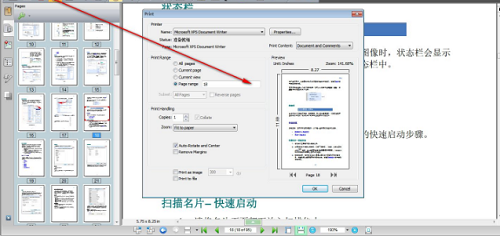
日常使用时,可以通过快捷键 Ctrl+O 快速打开文件,Ctrl+P 进行打印,Ctrl+F 调出搜索框。
如果需要将 PDF 转换为 Word,建议先确认文档不是加密文件,加密文档需要先输入密码解除限制后才能转换。
转换过程中请勿关闭软件或断电,否则可能导致转换失败并生成损坏的输出文件。
对于需要批量处理文档的用户,建议逐个转换,避免同时处理过多文件导致内存占用过高。
软件卸载时建议使用控制面板中的“程序和功能”进行标准卸载,卸载后如有残留文件夹可手动删除。
如果希望将 Nuance PDF Reader 设为默认阅读器,可以在右键菜单的“打开方式”中选择“始终使用此应用打开 .pdf 文件”。
最后提醒一点,该版本为经典老版本,官方已不再提供更新支持,使用时请注意不要随意下载来源不明的“升级包”。
精选同类应用
| 软件名称 | 功能优势 | 评分 |
| 福昕PDF阅读器 | 国产老牌,轻巧快速 | ★★★★★ |
| Adobe Acrobat Reader | 行业标准,兼容性强 | ★★★★★ |
| 极点PDF阅读器 | 体积小巧,启动迅速 | ★★★★☆ |
| Sumatra PDF | 开源免费,极简设计 | ★★★★☆ |
| PDF-XChange Viewer | 批注功能丰富 | ★★★★☆ |
| 有道云笔记 | 支持PDF标注与云同步 | ★★★★☆ |
Nuance PDF Reader 安全吗
Nuance PDF Reader 由 Nuance 通信公司开发,该公司在语音识别与文档处理领域有多年技术积累,软件本身不包含恶意代码。但需要注意的是,由于该版本较为老旧,建议从正规下载站获取安装包,避免从不明来源的网站下载被二次打包的版本。安装时留意取消捆绑选项,安装后可使用安全软件进行一次扫描确认。
Nuance PDF Reader 怎么设置中文
该版本安装后默认识别系统语言,如果系统为中文环境,界面通常会自动显示为中文。若界面显示为英文,可以在菜单栏找到“Tools”或“Edit”选项,进入“Preferences”设置,在“Language”或“Interface Language”中选择“Chinese Simplified”即可切换为中文界面。部分版本可能需要重新启动软件后语言设置才会生效。
Nuance PDF Reader 如何转换文件
打开需要转换的 PDF 文档后,点击工具栏上的“转换”或“导出”按钮,选择目标格式为 Word 或 Excel,然后设置输出路径并确认。转换时间取决于文档页数和复杂度,页数较多的文档建议耐心等待。转换完成后建议打开输出文件检查排版是否完整,如有错位可尝试调整源文档后重新转换。

 Zubu Reader 电子杂志阅读器2.0.0.0 杂志阅读工具
 百度通电子书制作生成器1.0 电子书制作工具
 Feedreader3.14 新闻订阅阅读器
 DynaDoc免费阅读器(DynaDoc free reader)5.0.2005.728 文档阅读工具
 CHM Decoder(CHM解码器)2.1.0.0 CHM解码查看工具
 有声双语阅读器3.2.1.1098 双语听读
 酷阅读1.2.0.4 免费小说阅读
 超星阅读器5.8.0.25674 电子书阅读
 唐诗三百首4.5.49.122 经典诗词学习
 漫画控2.2.0.25 漫画阅读工具
 小绿鲸英文文献阅读器2.6.1.0 文献阅读翻译
 悦书PDF转换器1.0.0.0 电子书格式转换
 京东读书1.13.1.0 电子书阅读
 闪电PDF阅读器2.1.5.0 极速阅读
 光速PDF阅读器3.0.0.0 极速阅读
 Icecream Ebook Reader(冰淇淋电子书阅读器)5.24 电子书阅读管理
 转转大师阅读器2.0.0.0 电子书阅读工具
 大小: 4.7M
 大小: 75.1M









 小说写作助手
 日历模板电子版
 pdf编辑器免费版
 支持拼音的输入法软件
 PDF阅读器电脑版
 PDF-XChange ViewerPDF阅读编辑器
 iRead微阅
 妙网电子书制作大师
热门评论
最新评论