

 Windows 7 Service Pack 1(Win7 SP1)
 微软.NET Framework 4.0(Microsoft .NET Framework 4.0)
 AS SSD Benchmark
 分区助手(傲梅分区助手)
 Windows Sysinternals Suite (微软系统工具套件)
 Process Explorer(进程浏览器)
 Launchy(快捷启动器)
 TrafficMonitor(流量监控器)
 Wox(启动器)
 TrafficMonitor(任务栏网速监控)



编辑点评:经典硬盘分区工具,无损扩容C盘超简单
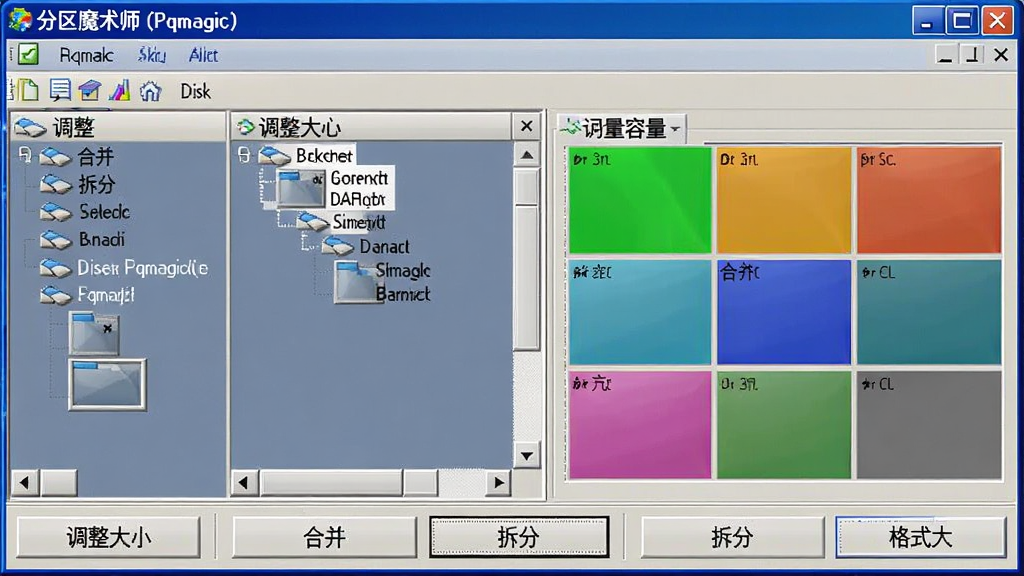
分区魔术师(Pqmagic)是一款经典的老牌硬盘分区管理工具,自诞生以来便以稳定、直观、功能全面著称。它能够在Windows操作系统下直接对硬盘进行无损分区调整,无需重新格式化或重装系统,即可完成扩大C盘、合并分区、拆分分区、转换分区格式等一系列操作。对于普通用户而言,分区魔术师(Pqmagic)最大的价值在于把原本复杂危险的磁盘操作变得可视化、可预览、可撤销,大大降低了误操作导致数据丢失的风险。无论是新电脑首次分区规划,还是老电脑系统盘空间告急需要扩容,这款工具都能提供可靠的解决方案。本次提供的版本为4.65.0.0,兼容主流Windows系统,适合装机维护人员与普通家庭用户使用。
核心特色
无损分区调整:
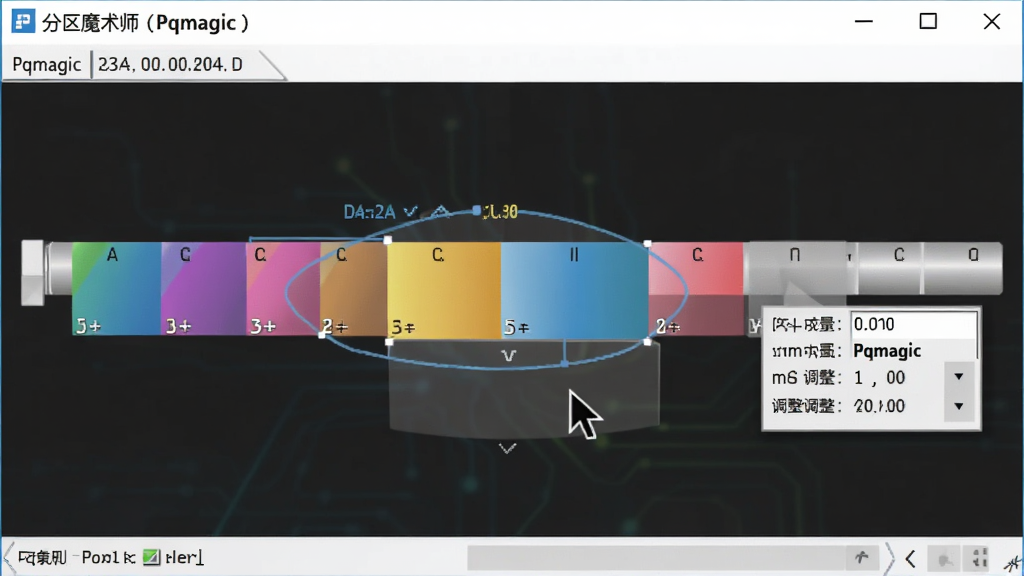
分区魔术师(Pqmagic)最核心的能力是在不破坏硬盘原有数据的前提下,自由调整分区大小、移动分区位置、合并相邻分区。用户只需在可视化界面中拖动分区边缘或输入目标容量,软件便会自动计算并执行操作,整个过程支持预览,确认无误后再应用更改,极大提升了操作安全性。
分区格式转换:
软件支持FAT、FAT32、NTFS、Ext2、Ext3等多种文件系统格式之间的相互转换,尤其适合需要在不同操作系统间共享数据或突破单分区容量限制的场景。转换过程同样支持无损操作,无需提前备份数据即可完成格式变更。
多系统引导管理:
分区魔术师(Pqmagic)内置引导管理功能,可以帮助用户在一台电脑上安装并管理多个操作系统,自由切换启动顺序,修复因分区变动导致的引导丢失问题,是多系统爱好者的实用助手。
分区表备份与恢复:
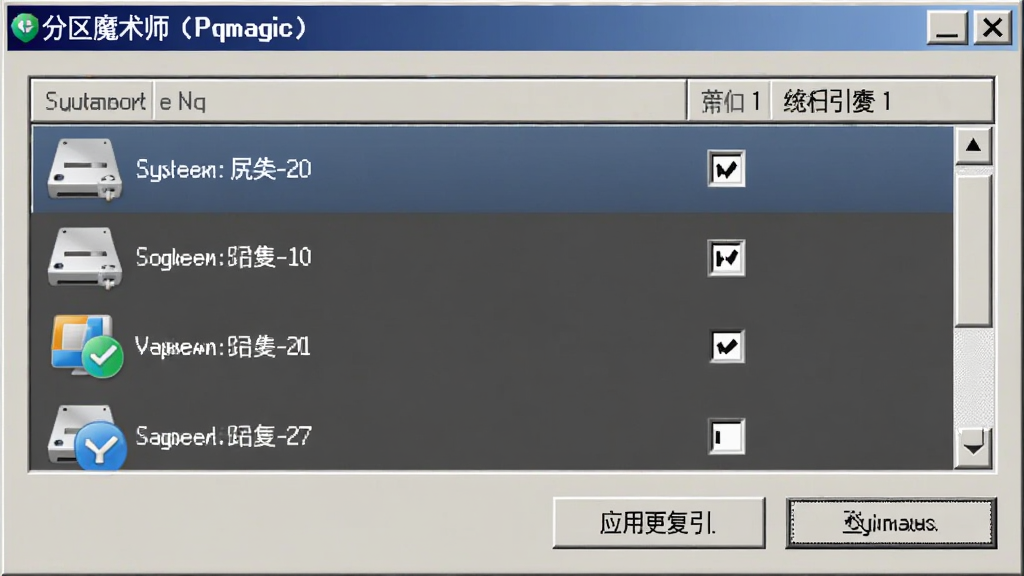
在进行任何分区操作之前,软件会自动提示备份分区表,并支持一键恢复。即使遇到突然断电或操作失误导致分区表损坏,也能通过备份文件快速还原,最大程度保障硬盘数据安全。
硬盘克隆与磁盘复制:
支持将整个硬盘或单个分区完整克隆到另一块硬盘,适用于硬盘升级、数据迁移等场景。克隆过程可选择按比例调整分区大小,确保目标硬盘空间得到合理利用。
用法与操作说明
| 操作场景 | 具体步骤 | 注意事项 |
|---|---|---|
| 扩大C盘容量 | 打开软件→右键C盘选择调整大小→拖动滑块增加容量→应用更改→重启执行 | 需确保C盘后方有未分配空间或可压缩的相邻分区 |
| 合并两个分区 | 选中目标分区→选择合并功能→勾选要合并的相邻分区→确认合并→应用 | 合并后原分区数据会保留在合并后的分区根目录下 |
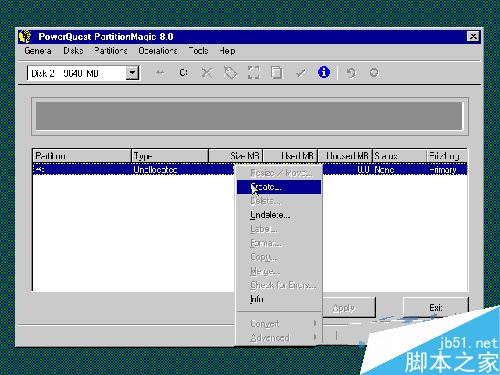
| 拆分分区 | 右键已有分区→选择拆分→设定新分区容量→应用更改 | 拆分前建议先整理磁盘碎片,提升操作速度 |
| 转换分区格式 | 选中分区→选择转换→选择目标格式→确认执行 | FAT转NTFS无损,NTFS转FAT需注意单文件4GB限制 |
| 恢复误删分区 | 选择恢复分区功能→扫描硬盘→勾选找到的分区→恢复 | 恢复前切勿对硬盘进行写入操作,避免覆盖数据 |
新手避坑指南
使用分区魔术师(Pqmagic)之前,务必先对重要数据进行备份,虽然软件支持无损操作,但任何磁盘操作都存在理论上的风险。严禁在操作过程中强行关机或拔掉电源,否则可能导致分区表损坏甚至硬盘无法识别。
安装软件时,建议从正规下载站获取安装包,避免捆绑恶意插件。
Windows 10/11系统下,部分操作需要以管理员身份运行软件,否则会提示权限不足。
优化技巧:在进行大容量分区调整前,先对目标分区进行磁盘碎片整理,可以有效缩短操作时间并降低出错概率。
温馨提示:软件界面中的“应用”按钮才是真正执行操作的开关,预览阶段的任何调整都不会立即生效,可以放心尝试。
如果遇到软件闪退或卡顿,首先检查系统是否缺少Visual C++运行库等依赖组件,可在站内搜索“VC运行库合集”进行安装。
移动端用户需要注意,分区魔术师(Pqmagic)为Windows桌面端软件,安卓手机无法直接运行,如需在手机上管理存储空间,建议使用手机自带的文件管理器或专门的手机分区工具。
电脑端操作时,若硬盘处于BitLocker加密状态,需先解密或暂停加密,否则软件无法识别分区结构。
强制操作提醒:绝对不要在系统盘正在执行分区调整时强制结束进程,这会导致系统崩溃。
对于固态硬盘用户,分区操作前请确认SSD已开启TRIM功能,避免影响寿命和性能。
如果操作后出现黑屏无法进入系统,可使用PE启动盘引导进入分区魔术师(Pqmagic)的DOS版进行修复。
建议将软件安装在非系统盘,避免因系统盘调整导致软件自身文件丢失。
后台管控方面,执行分区操作时请关闭杀毒软件的实时监控,部分安全软件会误拦截磁盘底层操作。
存储选择上,调整分区前确保硬盘有足够的未分配空间,若没有可先压缩其他分区腾出空间。
精选同类应用
| 软件名称 | 功能优势 | 评分 |
| 分区助手 | 无损调整分区,支持GPT磁盘 | ★★★★★ |
| DiskGenius | 分区管理与数据恢复全能 | ★★★★★ |
| 傲梅分区助手 | 免费易用,支持系统迁移 | ★★★★☆ |
| EaseUS Partition Master | 功能全面,界面友好 | ★★★★☆ |
| MiniTool Partition Wizard | 专业级分区管理,支持动态磁盘 | ★★★★☆ |
| Paragon Partition Manager | 支持多种文件系统,稳定可靠 | ★★★★☆ |
| AOMEI Backupper | 备份还原与分区克隆一体 | ★★★★☆ |
分区魔术师怎么扩大C盘
扩大C盘是分区魔术师(Pqmagic)最常用的功能之一。操作前请先确认C盘后方是否有未分配空间,如果没有,需要先从相邻的D盘压缩出部分空间。具体步骤:打开软件,右键点击D盘选择“调整大小”,将D盘容量缩小,腾出未分配空间;然后右键C盘选择“调整大小”,将右侧边界向右拖动,把未分配空间纳入C盘;点击“应用”按钮,软件会提示重启电脑,在重启过程中自动完成操作。整个过程无需重装系统,C盘原有数据完整保留。需要注意的是,如果C盘和未分配空间之间隔着其他分区,需要先移动分区位置,这一步耗时较长,请耐心等待并确保电源稳定。
分区魔术师使用方法难不难
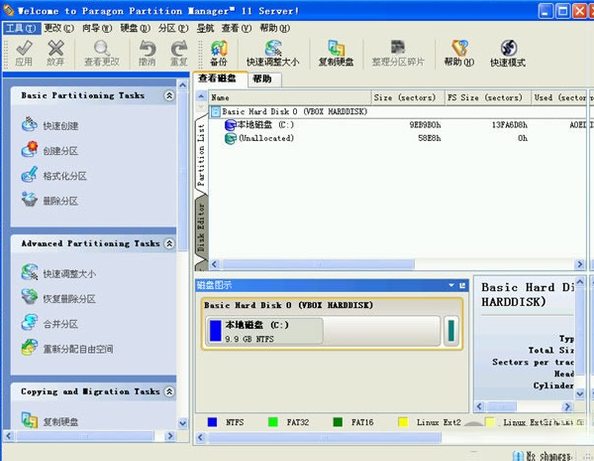
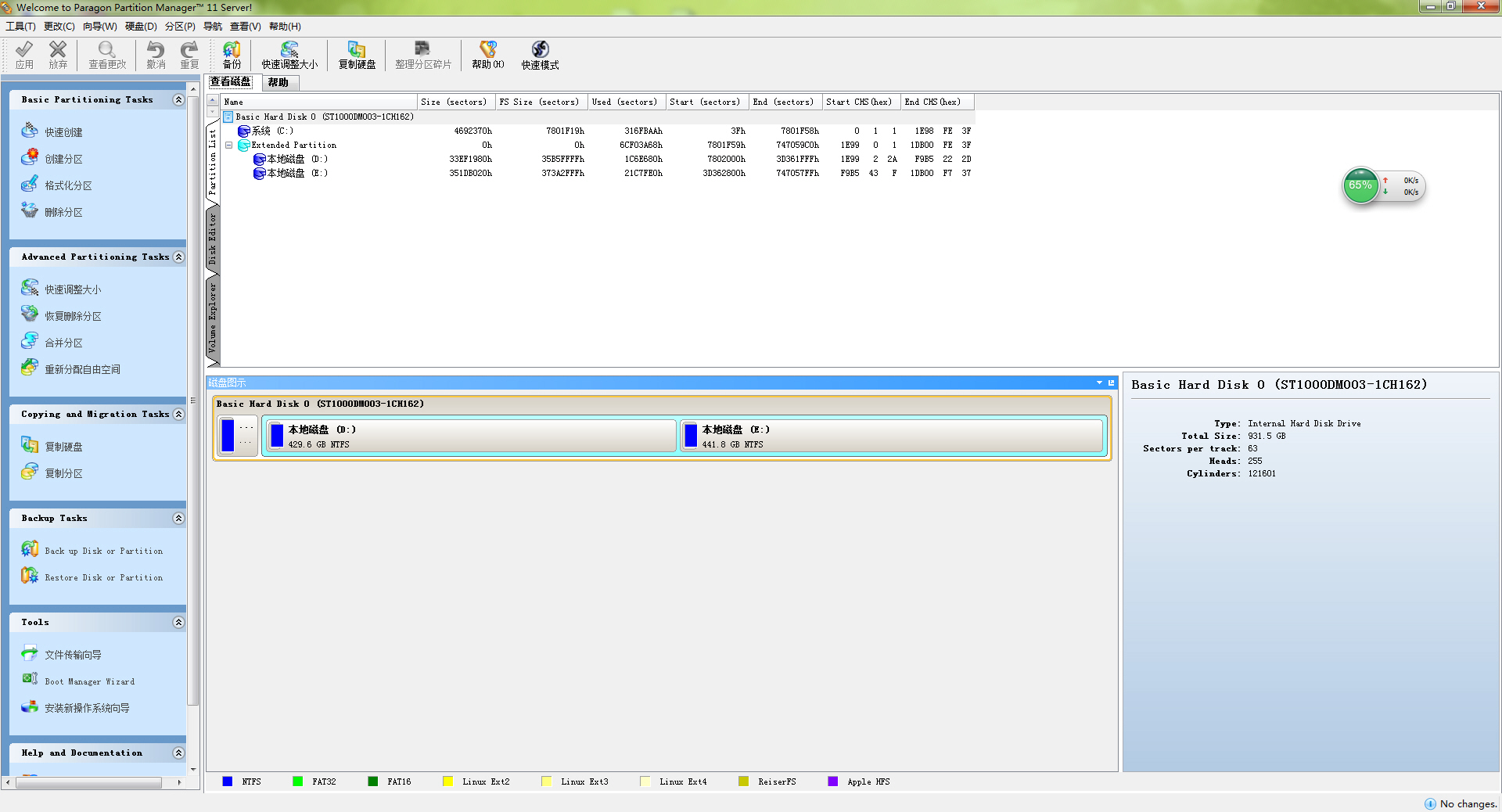
分区魔术师(Pqmagic)的使用方法对新手非常友好,全部操作都可以通过鼠标拖拽和右键菜单完成,不需要输入任何命令行。软件界面左侧是硬盘和分区列表,右侧是可视化容量条,用户能直观看到每个分区的大小和位置关系。调整分区时,只需拖动分区边缘的滑块,或者在弹窗中输入精确数值,点击“应用”即可。软件还提供了操作预览功能,所有更改在点击“应用”之前都只是虚拟方案,不会真正写入硬盘,用户可以反复调整直到满意为止。对于不熟悉磁盘概念的用户,建议先从简单的分区拆分或合并入手,熟悉流程后再尝试系统盘调整。
分区魔术师安全吗靠谱吗
分区魔术师(Pqmagic)是一款有多年历史的正规硬盘工具,在全球拥有大量用户,其无损分区技术经过长期验证,安全性有保障。但需要明确的是,任何涉及硬盘底层操作的工具都存在一定风险,安全的前提是正确使用。建议每次操作前备份重要数据,确保电脑不间断供电,不要在操作过程中强行中断。软件本身提供了分区表备份和操作撤销功能,进一步降低了误操作带来的损失。只要按照教程步骤执行,不随意尝试不熟悉的高级功能,分区魔术师(Pqmagic)是值得信赖的磁盘管理工具。
 MeinPlatz5.05 磁盘空间分析
 CheckDiskGUI(checkdiskgui)0.1.1.6 硬盘检测修复
 Active Smart(智能磁盘监测工具)2.9.4.790 硬盘健康监测
 MacDrive 8 (MacDrive)8.0.7.1 跨平台读写工具
 DiskBoss(磁盘管理工具)1.7.52 磁盘管理工具
 磁盘空间分析工具(WinDirStat)1.1.2.80 磁盘占用可视化
 TreeSize Free(磁盘空间分析工具)4.4.2.514 磁盘空间分析
 SBMAV Disk Cleaner Lite2.91.0.6010 磁盘清理工具
 硬盘哨兵(Hard Disk Sentinel)5.20.0.0 硬盘健康监测
 WinContig(硬盘碎片整理)2.2.0.0 硬盘碎片整理
 WizTree(磁盘空间分析工具)4.28.0.0 极速磁盘分析
 磁盘空间分析工具(SpaceSniffer)1.3.0.2 磁盘空间分析
 Diskmon2.01 磁盘监控工具
 磁盘碎片整理Disk SpeedUp2026 磁盘碎片整理
 MiniTool分区向导MiniTool Partition Wizard2026 磁盘分区管理
 英特尔固态硬盘工具箱Intel SSD Toolbox{package_version_name} 固态硬盘管理
 百度硬盘搜索-搜索直通车{package_version_name} 本地文件极速检索
 HD Tune硬盘检测工具{package_version_name} 硬盘健康检测
 大小: 2.0M








 系统修复软件
 电脑系统重装软件合集
 电脑系统优化工具
 CrystalDiskMark
 CrystalDiskInfo硬盘检测工具
热门评论
最新评论