

 HDDScan
 VirtualBox (Oracle VM VirtualBox)
 Microsoft .NET Framework 4.5.1(微软.NET运行库)
 Microsoft .NET Framework 4.5(微软.NET运行库)
 进程监视器(Process Monitor)
 极客卸载(Geek Uninstaller)
 Windows 7 Service Pack 1(Win7 SP1)
 微软.NET Framework 4.0(Microsoft .NET Framework 4.0)
 AS SSD Benchmark
 分区助手(傲梅分区助手)



编辑点评:轻巧免安装的硬盘碎片整理利器,精准整理不伤盘
WinContig是一款专注于文件碎片整理与硬盘空间优化的轻量级系统工具,它能够针对单个文件或指定文件夹进行精准碎片整理,而无需像传统整理软件那样对整个磁盘进行漫长扫描。该软件体积小巧、运行迅速,尤其适合需要频繁处理大体积文件、虚拟机磁盘以及外接存储设备的用户。WinContig支持NTFS与FAT32等多种文件系统,可在Windows各主流版本中稳定运行,凭借其免安装、低资源占用的特性,成为不少电脑爱好者与运维人员手中常备的硬盘维护利器。
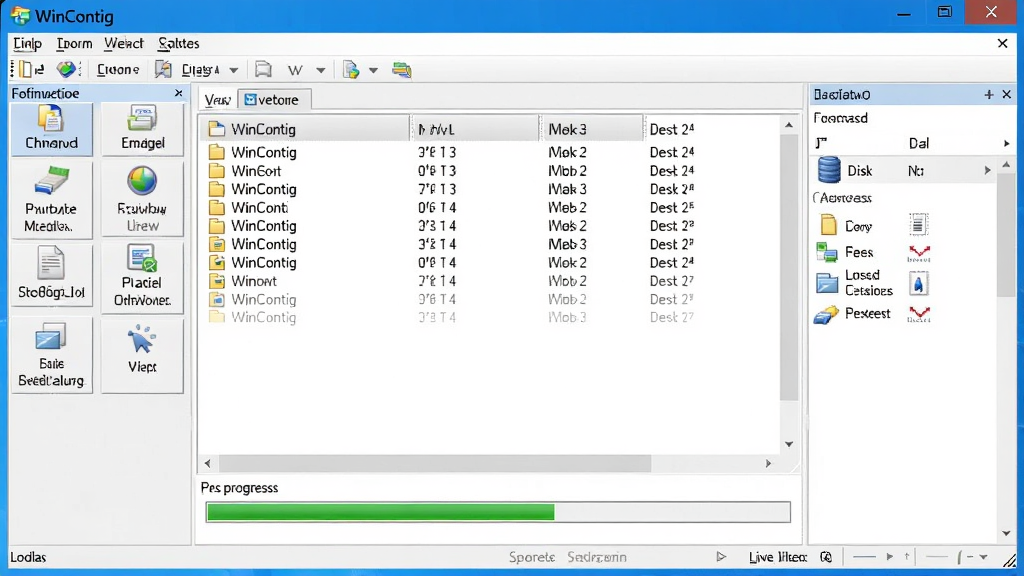
核心特色
精准单文件整理:
WinContig不同于常规的全盘碎片整理工具,它允许用户直接选中某个特定文件或整个文件夹进行碎片分析,只对目标对象执行整理操作。对于经常处理大型视频素材、数据库文件或虚拟机磁盘的用户来说,这种方式可以大幅缩短等待时间,避免全盘扫描带来的漫长过程,让碎片整理变得更加有的放矢。
便携免安装设计:
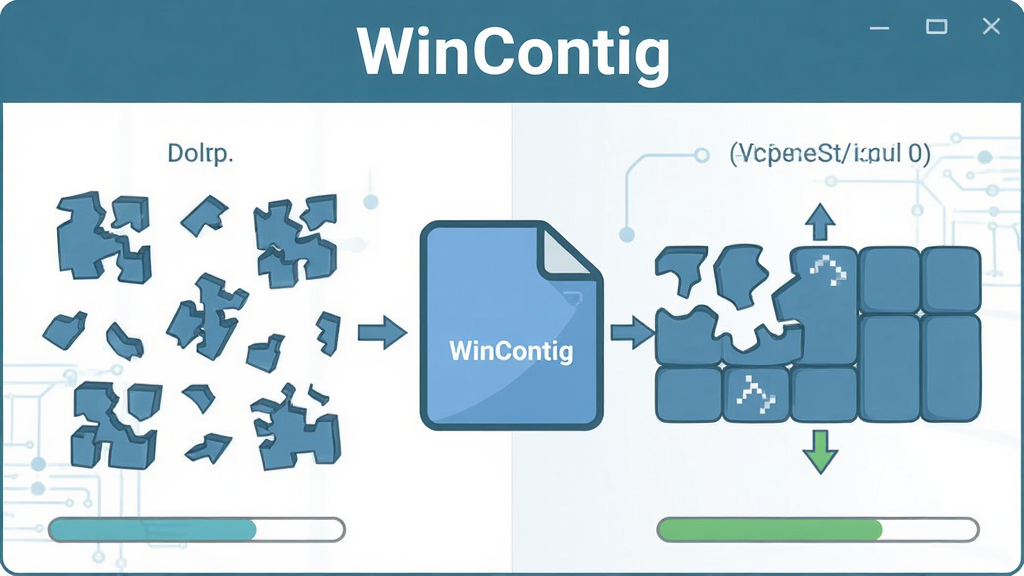
该软件采用绿色免安装的打包方式,下载后解压即可直接运行,不会向系统注册表写入冗余信息,也不会在后台驻留多余服务。用户可以将它放在U盘或移动硬盘中随身携带,在任何一台Windows电脑上即插即用,尤其适合需要频繁切换设备进行维护工作的技术人员。
多文件系统兼容:
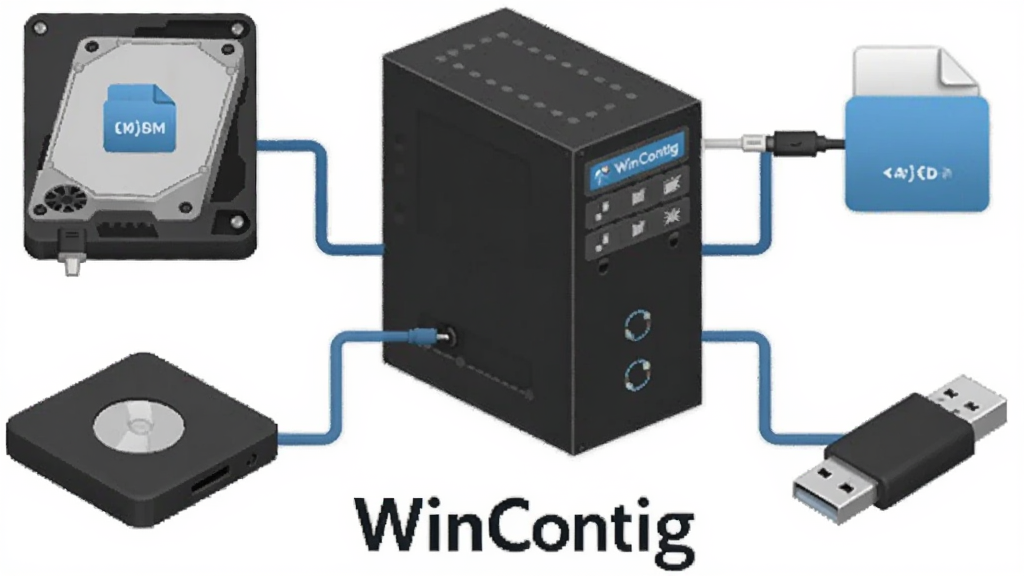
WinContig能够良好支持NTFS、FAT32、exFAT等主流文件系统,无论是内置机械硬盘、固态硬盘还是外接USB存储设备,均可正常识别并执行碎片分析。软件会自动检测目标分区的文件系统类型,并采用相应的整理策略,确保在不同存储介质上都能获得稳定的整理效果。
实时进度反馈:
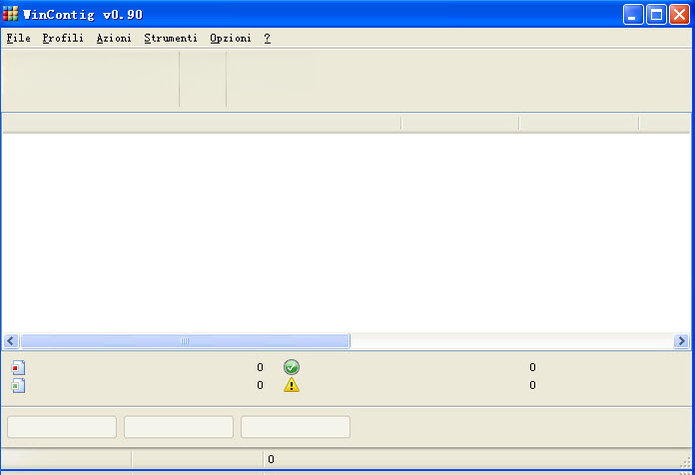
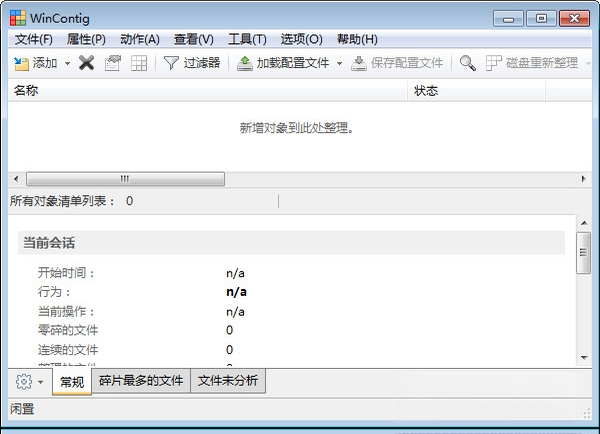
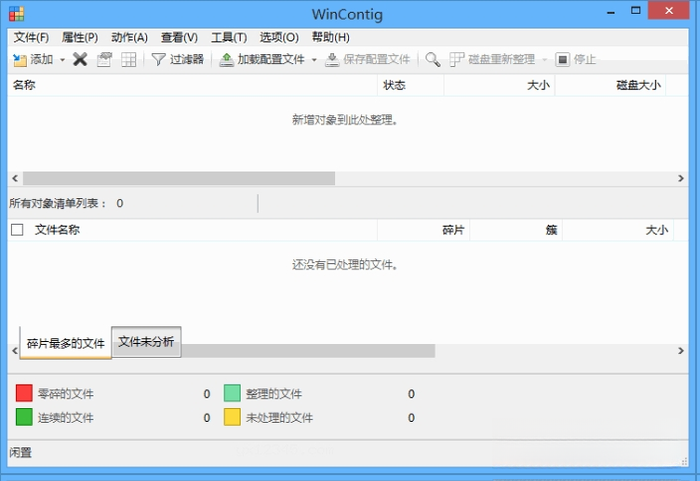
在整理过程中,WinContig会实时显示当前文件的碎片数量、已整理区块以及整体进度百分比,让用户随时掌握操作状态。界面底部还会呈现详细的统计信息,包括整理前后的碎片对比与耗时情况,方便用户评估整理效果并决定是否需要进一步操作。
低资源占用:
软件在运行过程中对CPU与内存的占用极低,即便在配置较老的电脑上也能流畅执行整理任务。用户可以在整理的同时进行其他轻量级办公操作,不会因为磁盘整理而导致系统明显卡顿,兼顾了效率与使用体验。
用法|亮点|操作说明|系统说明
| 项目 | 详细说明 |
|---|---|
| 核心用法 | 选中单个文件或文件夹,点击分析后执行整理,仅针对目标对象操作,不扫描全盘 |
| 突出亮点 | 免安装、体积小、整理速度快,支持NTFS与FAT32,适合大文件与虚拟机磁盘维护 |
| 操作说明 | 运行程序后点击添加文件或文件夹,选择目标分区,点击分析按钮查看碎片情况,确认后点击整理即可 |
| 系统说明 | 支持Windows XP至Windows 11各版本,兼容32位与64位系统,无需额外依赖组件 |
| 整理模式 | 提供快速整理与深度整理两种模式,快速模式仅整理碎片,深度模式会重新排列文件顺序 |
| 结果查看 | 整理完成后可查看碎片减少数量与整理耗时,支持导出日志文件便于后续对比 |

实用小贴士
WinContig虽然操作简单,但在实际使用中仍有一些细节值得留意。首先,建议在整理前关闭正在使用目标文件的程序,否则文件被占用会导致整理失败或报错。
其次,对于固态硬盘用户,不建议频繁进行碎片整理,因为SSD的读写寿命有限,过度整理反而可能影响硬盘健康。
整理系统盘时最好以管理员身份运行程序,否则可能因权限不足而无法访问某些系统文件。
移动端用户需要注意,WinContig目前仅提供Windows桌面版本,安卓与iOS设备无法直接运行该软件,如需在手机上管理存储空间,可借助系统自带的存储清理功能或第三方手机清理工具。
在电脑端安装或解压时,建议将程序放在非系统盘目录,避免因系统盘空间不足而影响整理效果。
如果运行时提示缺少某些运行库组件,可在本站搜索“微软常用运行库合集”进行安装补充。
整理过程中若出现程序无响应或闪退,请先检查目标分区是否存在坏道或文件系统错误,可尝试用系统自带的磁盘检查工具修复后再操作。
整理大容量虚拟机磁盘时,建议预留足够的空闲空间,一般不低于目标文件体积的百分之十五。
若整理后碎片数量没有明显下降,说明该文件本身碎片化程度较低,属于正常现象,无需反复整理。
软件界面中的分析结果仅供参考,实际整理效果会因硬盘类型与文件分布情况而有所差异。
对于外接USB设备,建议使用USB3.0及以上接口连接,以缩短整理过程中的数据传输时间。
如果整理过程中突然断电,可能导致目标文件损坏,请务必确保供电稳定。
定期对重要数据进行备份,是进行任何磁盘操作前都应养成的良好习惯。

热门同款软件
wincontig整理vhd碎片怎么操作
整理VHD虚拟磁盘碎片时,先将VHD文件挂载为本地磁盘,然后在WinContig中添加该挂载盘符下的目标文件或文件夹,点击分析后执行整理即可。需要注意的是,整理前务必关闭正在使用该VHD的虚拟机程序,否则文件被占用会导致整理失败。整理完成后可卸载VHD并重新挂载,以确认碎片是否有效减少。
wincontig整理碎片安全吗
WinContig本身是一款正规的磁盘维护工具,只要从可信渠道下载并正确使用,整理操作是安全的。它不会修改文件内容,仅对文件在磁盘上的存储位置进行重新排列。但任何磁盘操作都存在一定风险,建议在整理前备份重要数据,并确保供电稳定,避免整理过程中断电导致文件损坏。
wincontig怎么整理单个文件夹
打开WinContig后,点击界面上的添加文件夹按钮,浏览并选中需要整理的文件夹,确认后软件会自动列出该文件夹内的所有文件。点击分析按钮查看碎片分布情况,确认无误后点击整理按钮即可开始。整个过程仅针对所选文件夹,不会影响磁盘上的其他数据。
 硬盘坏道修复工具2.0 硬盘坏道检测修复
 修改硬盘序列号软件 演示版3.0.0 硬盘序列号修改
 WD My Book Essential固件升级1.0.3 硬盘固件更新工具
 HDD Low Level Tool4.25 硬盘底层格式化
 Defraggler(磁盘碎片整理工具)2.22.33.995 磁盘碎片整理
 分区魔术师(Pqmagic)4.65.0.0 硬盘分区管理
 MeinPlatz5.05 磁盘空间分析
 CheckDiskGUI(checkdiskgui)0.1.1.6 硬盘检测修复
 Active Partition Manager(活动分区管理工具)1.0.3.12 硬盘分区管理
 Active Smart(智能磁盘监测工具)2.9.4.790 硬盘健康监测
 MacDrive 8 (MacDrive)8.0.7.1 跨平台读写工具
 DiskBoss(磁盘管理工具)1.7.52 磁盘管理工具
 磁盘空间分析工具(WinDirStat)1.1.2.80 磁盘占用可视化
 TreeSize Free(磁盘空间分析工具)4.4.2.514 磁盘空间分析
 SBMAV Disk Cleaner Lite2.91.0.6010 磁盘清理工具
 硬盘哨兵(Hard Disk Sentinel)5.20.0.0 硬盘健康监测
 WizTree(磁盘空间分析工具)4.28.0.0 极速磁盘分析
 磁盘空间分析工具(SpaceSniffer)1.3.0.2 磁盘空间分析
 大小: 4.9M
 大小: 4.0M














 系统修复软件
 电脑系统重装软件合集
 电脑系统优化工具
 CrystalDiskMark
热门评论
最新评论