

 Windows 7 Service Pack 1(Win7 SP1)
 微软.NET Framework 4.0(Microsoft .NET Framework 4.0)
 AS SSD Benchmark
 分区助手(傲梅分区助手)
 Windows Sysinternals Suite (微软系统工具套件)
 Process Explorer(进程浏览器)
 Launchy(快捷启动器)
 TrafficMonitor(流量监控器)
 Wox(启动器)
 TrafficMonitor(任务栏网速监控)



编辑点评:专业磁盘管理工具,轻松整理硬盘空间
DiskBoss 是一款功能全面且专业的磁盘管理与文件管理工具,专为需要对硬盘进行深度维护、空间分析和数据整理的用户而设计。无论是个人用户清理冗余文件,还是企业IT管理员进行批量文件处理,DiskBoss 都能提供高效稳定的解决方案。该软件集磁盘空间分析、重复文件查找、文件分类整理、数据安全擦除等多种实用功能于一身,帮助用户轻松掌控磁盘状态,提升存储效率。其直观的操作界面和强大的后台处理能力,让复杂的磁盘管理工作变得简单有序,是日常电脑维护中不可多得的实用工具。
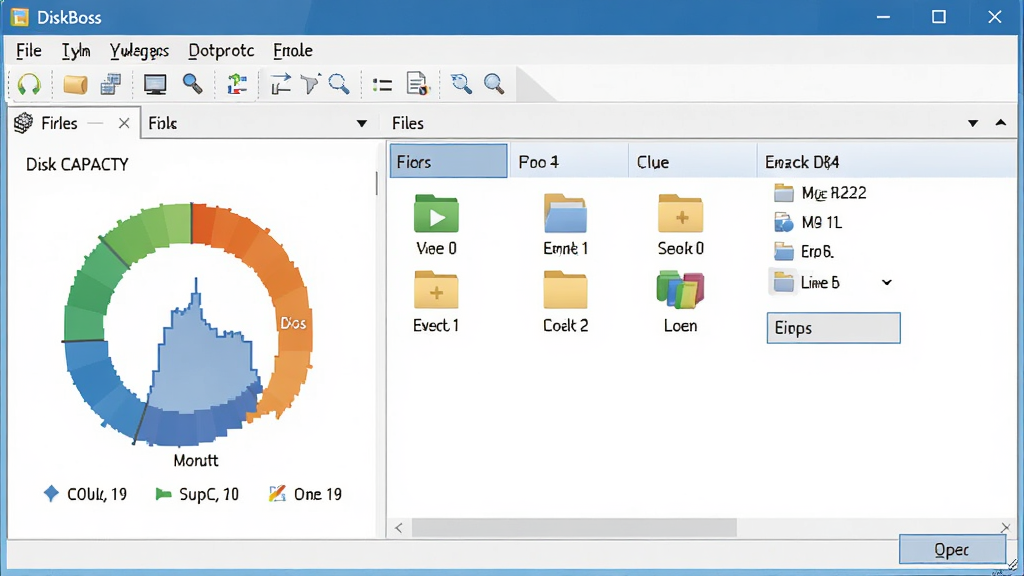
核心特色
磁盘空间分析:
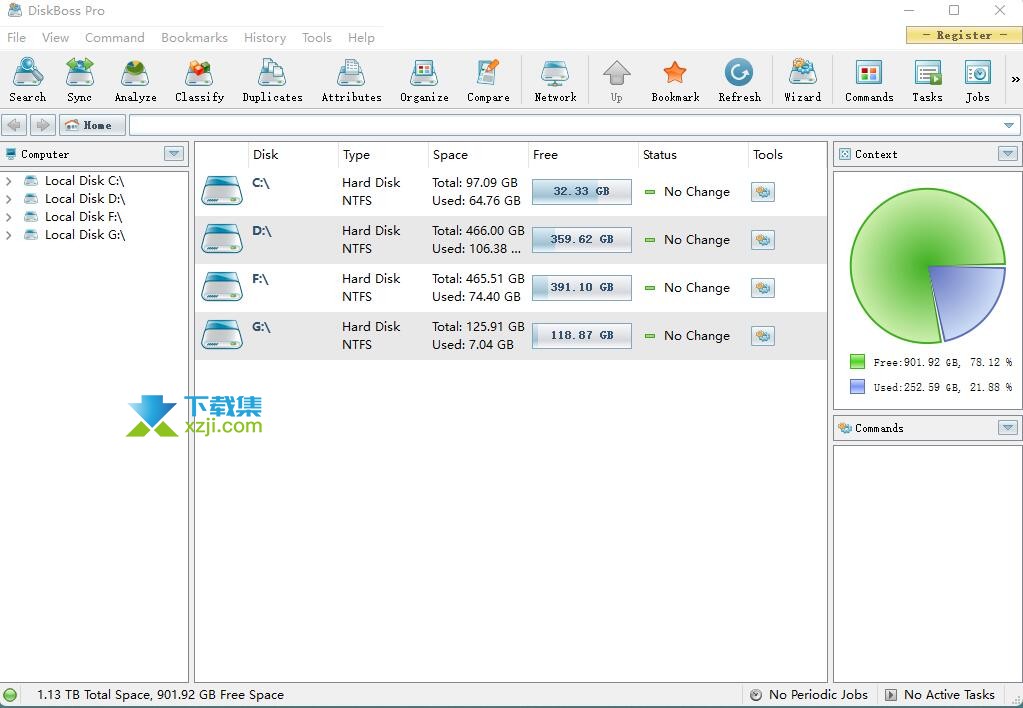
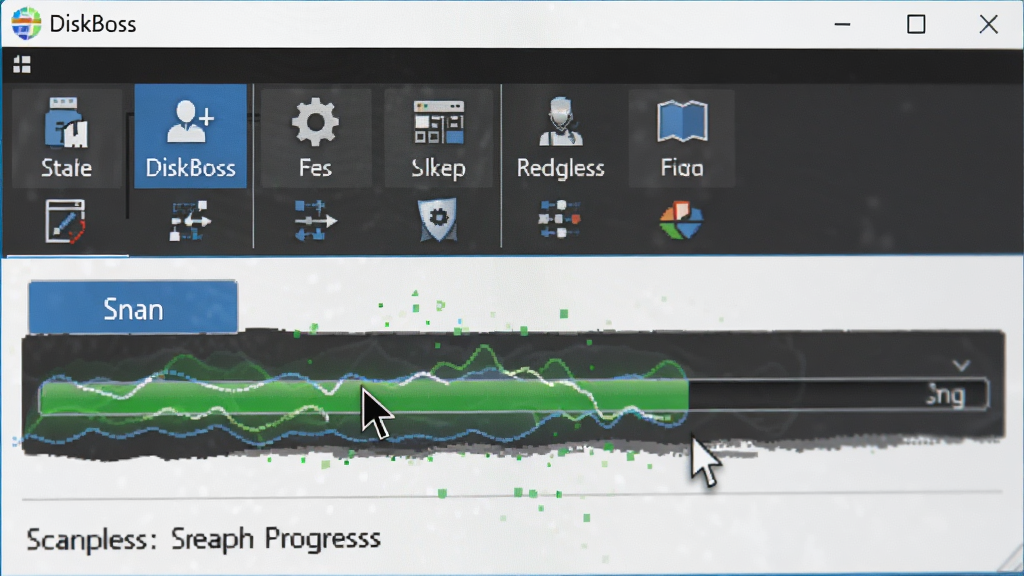
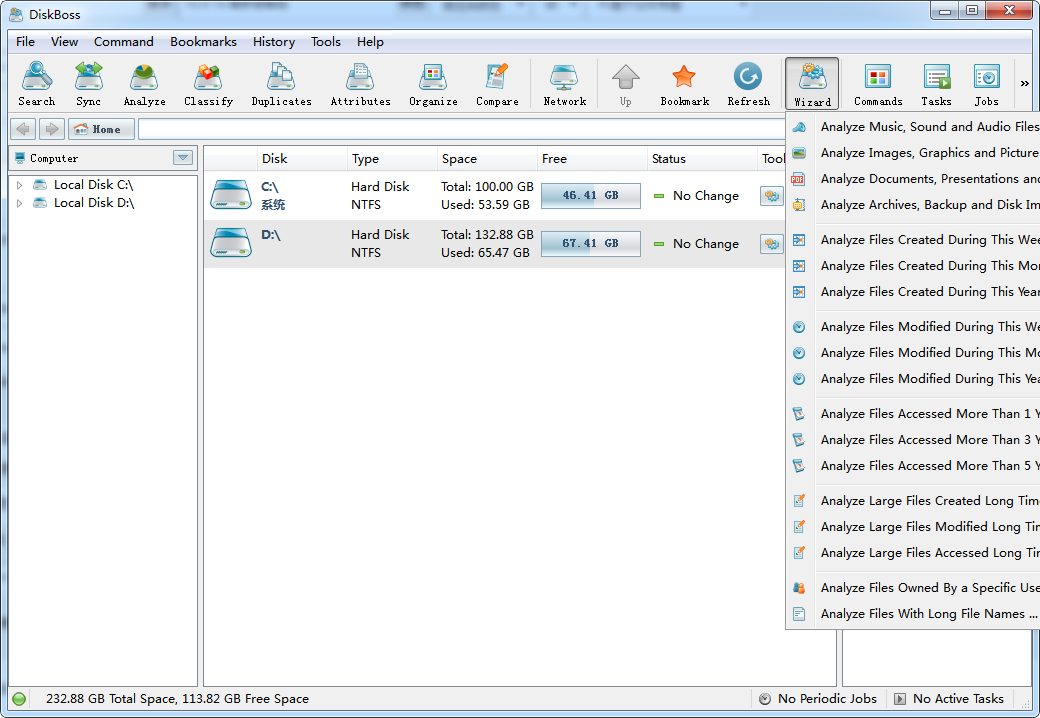
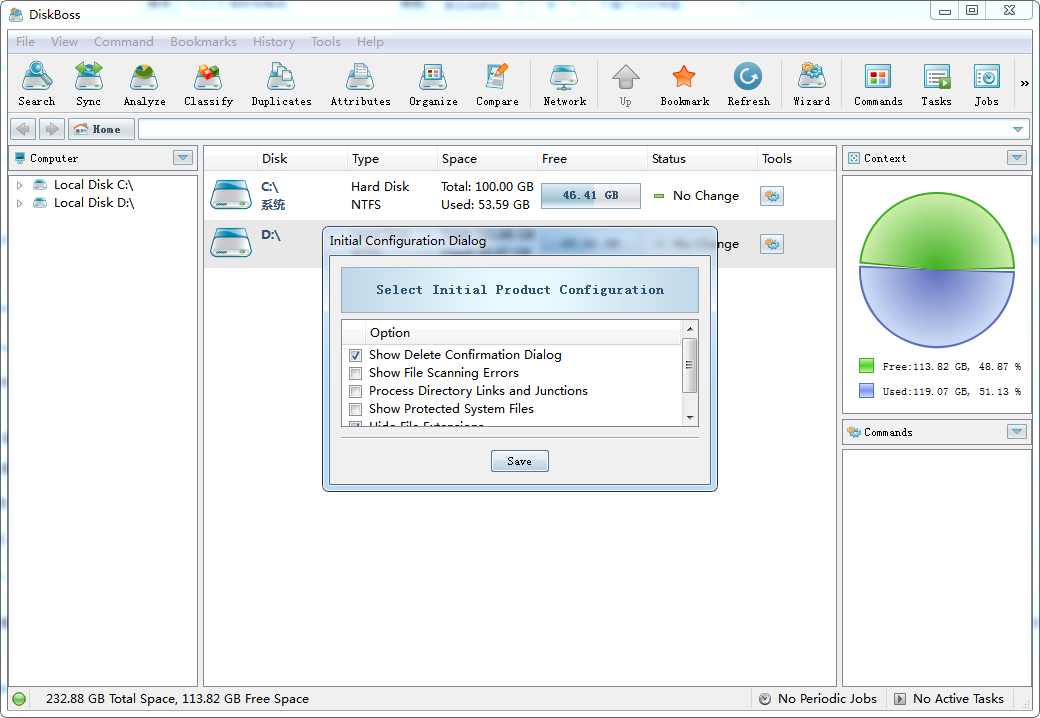
DiskBoss 能够快速扫描指定磁盘或文件夹,并以直观的图表形式展示空间占用情况。用户可以清晰看到哪些文件或文件夹占据了大量存储空间,从而有针对性地进行清理和整理,有效释放磁盘容量。
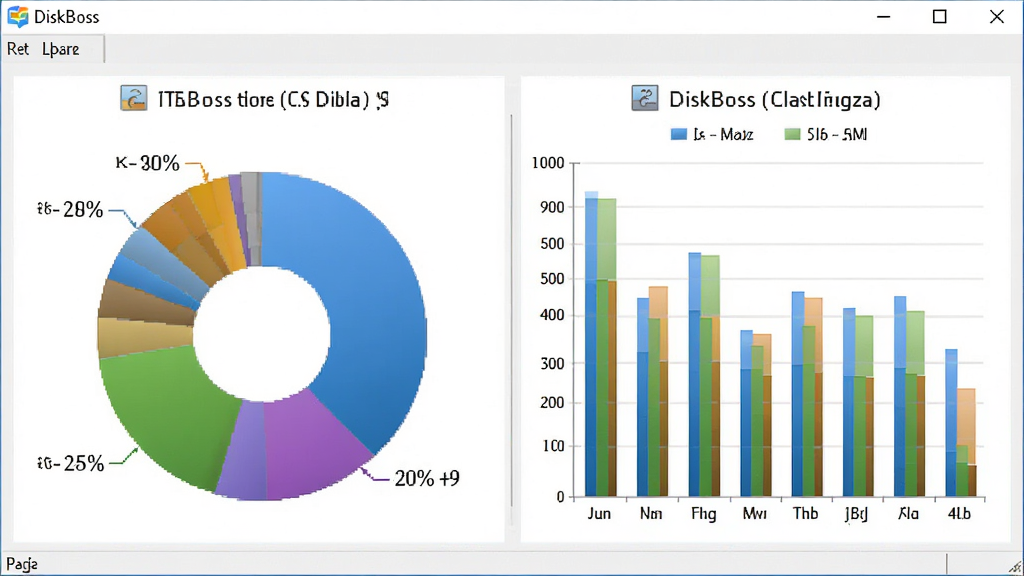
重复文件查找:
该功能可以深入扫描磁盘中的重复文件,并根据文件内容进行精准比对。用户可以根据需要选择删除、移动或保留重复项,避免因文件重复而浪费宝贵的存储空间,让磁盘管理更加高效。
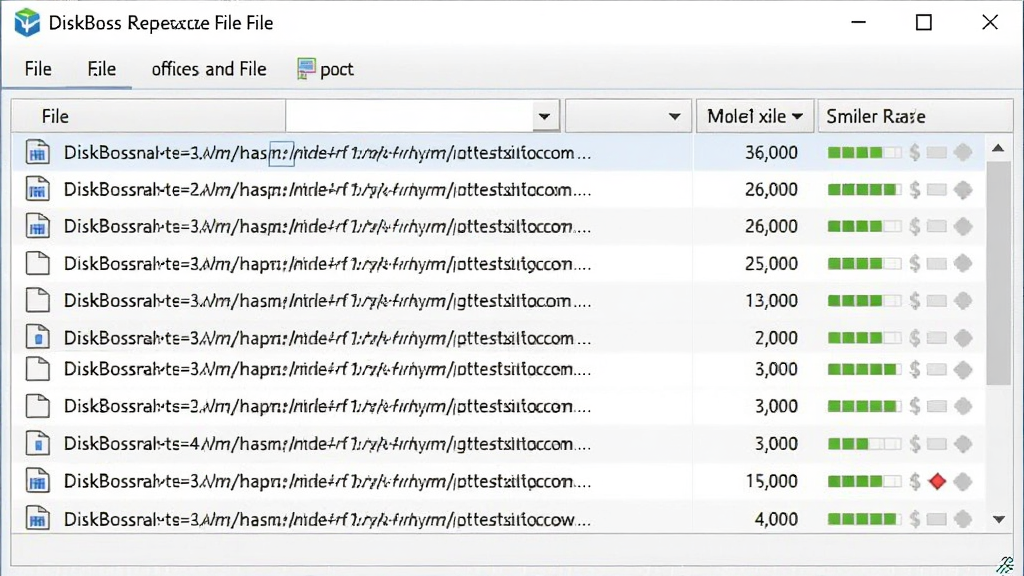
文件分类整理:
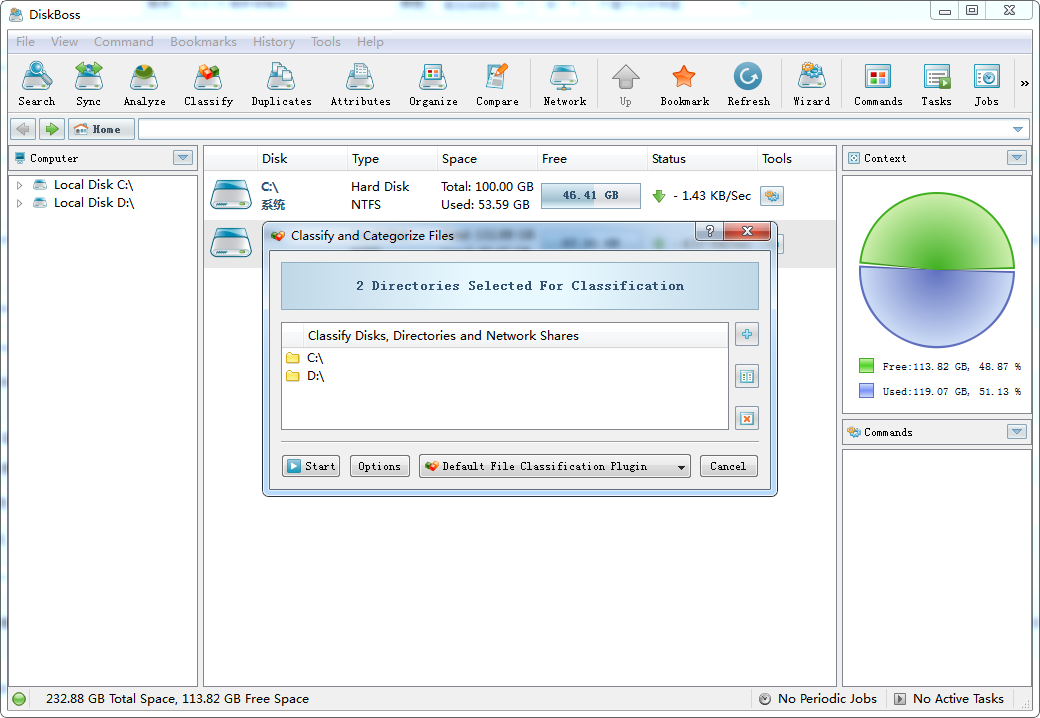
DiskBoss 支持按照文件类型、修改日期、大小等多种条件对文件进行智能分类。用户可以快速将杂乱无章的文件整理到指定文件夹中,让文件管理更加规范有序,提升日常工作效率。
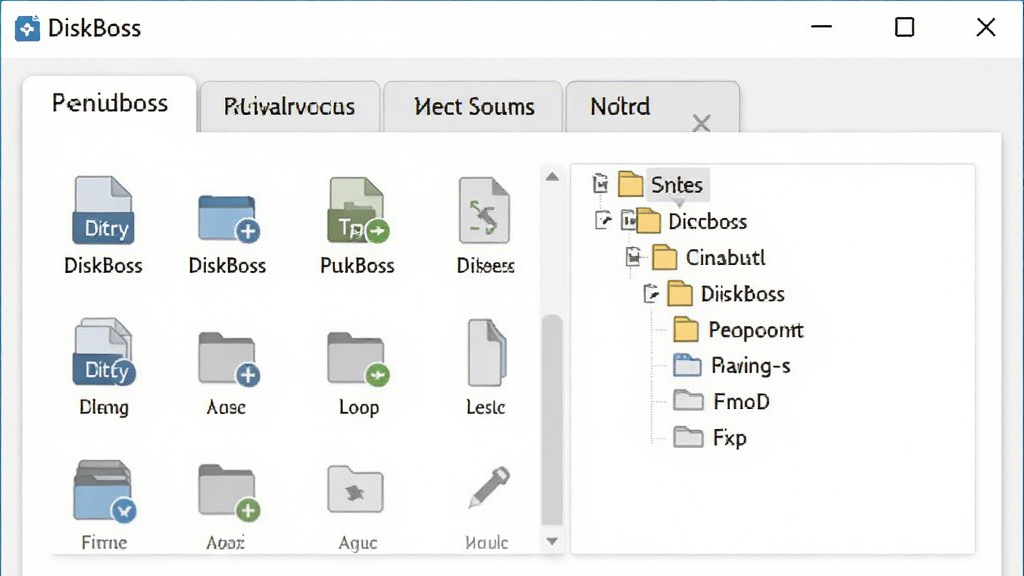
数据安全擦除:
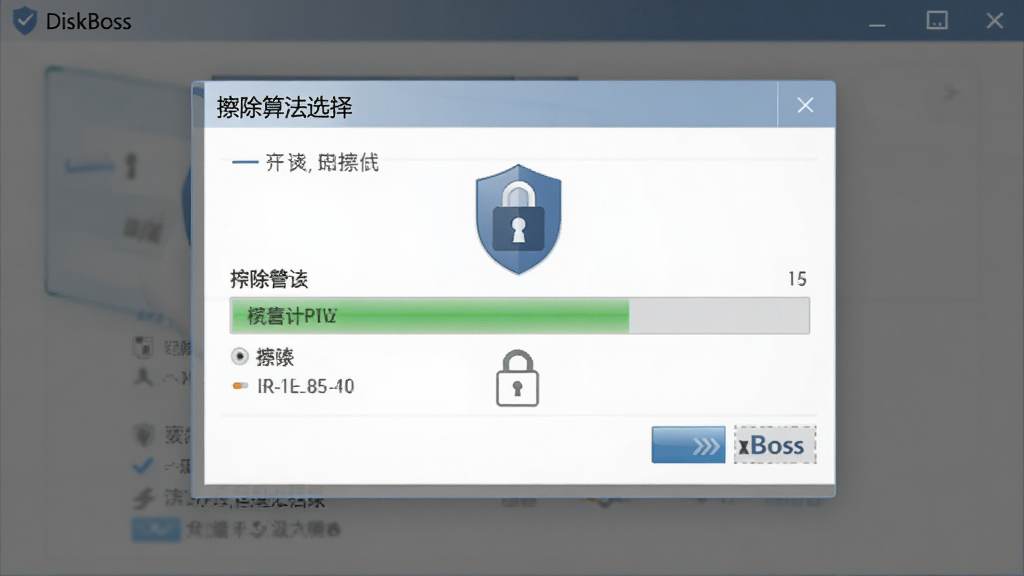
软件内置专业的数据擦除工具,能够彻底删除敏感文件,防止数据被恶意恢复。用户可以选择多种擦除算法,确保重要信息在丢弃或转让存储设备前得到安全处理,保障个人隐私和企业数据安全。
用法|亮点|操作说明|系统说明
| 功能模块 | 操作说明 | 系统支持 | 亮点 |
|---|---|---|---|
| 磁盘空间分析 | 选择目标磁盘,点击分析按钮,查看图表结果 | Windows 7/8/10/11 | 图表直观,快速定位大文件 |
| 重复文件查找 | 设置扫描路径和比对规则,执行扫描后处理结果 | Windows 全系列 | 精准比对,支持批量操作 |
| 文件分类整理 | 定义分类规则,一键执行整理任务 | Windows 全系列 | 规则灵活,自动化处理 |
| 数据安全擦除 | 选择文件,指定擦除算法,开始擦除 | Windows 全系列 | 多种算法,安全可靠 |
| 文件同步 | 设置源目录和目标目录,执行同步任务 | Windows 全系列 | 双向同步,保持文件一致 |
实用小贴士
1. 安装前请关闭其他正在运行的磁盘管理类软件,避免功能冲突导致扫描异常。2. 移动端用户请注意:DiskBoss 目前主要面向 Windows 电脑端,安卓手机用户如需类似功能,可搜索站内「安卓磁盘清理工具」获取替代方案。
3. 执行数据擦除操作前,务必确认目标文件不再需要,擦除后数据将无法恢复!
4. 首次使用磁盘空间分析时,建议选择非系统盘进行测试,熟悉操作后再处理系统盘。
5. 定期使用重复文件查找功能,可以有效释放被重复文件占用的存储空间,建议每月执行一次。
6. 如果软件启动时提示缺少 .NET Framework 组件,请前往站内搜索「.NET Framework 运行库」下载安装。
7. 进行文件同步操作时,建议先预览同步结果,确认无误后再执行实际同步。
8. 软件运行过程中若出现卡顿或闪退,可尝试以管理员身份运行程序,并关闭其他占用资源较大的后台应用。
9. 扫描超大容量硬盘时,请耐心等待扫描完成,中途不要强制关闭软件,以免造成数据索引损坏。
10. 切勿在扫描过程中拔出移动硬盘或U盘,否则可能导致设备识别异常或数据丢失!
11. 如需更改软件语言,可在设置菜单中找到语言选项进行切换,部分版本可能需要重启软件生效。
12. 建议将常用扫描路径添加到收藏夹,下次使用时可直接调用,节省重复设置的时间。
13. 软件卸载后,部分配置文件可能保留在系统目录中,如需彻底清理,可手动删除安装目录下的残留文件夹。
14. 在 Windows 11 系统中使用时,如遇到界面显示异常,可尝试调整系统缩放比例或兼容性设置。
15. 定期检查软件更新,新版本通常会修复已知问题并提升扫描性能。
精选同类应用
| 软件名称 | 功能优势 | 评分 |
|---|---|---|
| 分区助手 | 无损分区调整,操作简便 | ★★★★★ |
| SpaceSniffer | 磁盘空间可视化,直观清晰 | ★★★★☆ |
| TreeSize | 文件夹大小统计,快速精准 | ★★★★☆ |
| WizTree | 极速扫描,瞬间定位大文件 | ★★★★★ |
| CCleaner | 系统垃圾清理,轻量高效 | ★★★★☆ |
| 迪拉克斯 | 文件管理增强,功能丰富 | ★★★★☆ |
| 多功能文件管理 | 批量重命名,分类整理 | ★★★★☆ |
DiskBoss 安全吗
DiskBoss 是一款正规的磁盘管理工具,本身不包含病毒或恶意代码。用户应从官方渠道或可信下载站获取安装包,安装前可使用杀毒软件进行扫描。软件运行时需要一定的系统权限来执行磁盘扫描和文件操作,建议在正规平台下载以确保安全。若担心数据安全,在执行擦除或删除操作前请做好备份。
DiskBoss 怎么安装
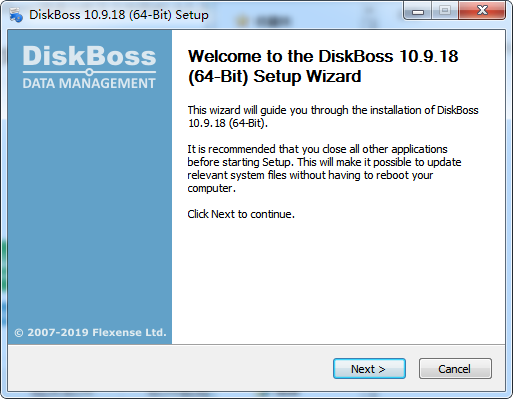
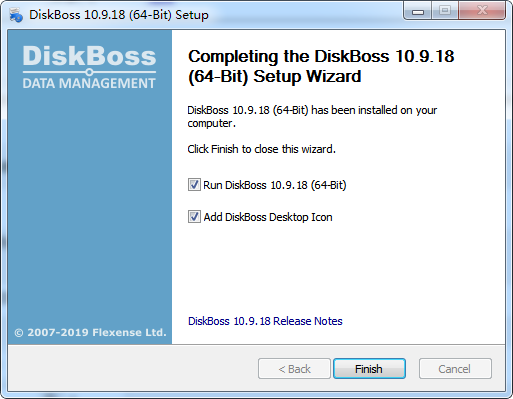
下载安装包后,双击运行安装程序,按照向导提示选择安装路径和组件,点击下一步即可完成安装。安装过程中建议关闭其他正在运行的程序,避免文件冲突。安装完成后,可在开始菜单或桌面找到 DiskBoss 快捷方式,双击启动即可使用。若安装失败,请检查系统是否满足最低运行要求,或尝试以管理员身份运行安装程序。
DiskBoss 如何清理磁盘空间
启动 DiskBoss 后,选择需要清理的磁盘分区,点击磁盘空间分析功能,软件会快速扫描并生成空间占用图表。根据图表定位占用较大的文件或文件夹,结合重复文件查找功能识别冗余数据。确认无误后,可批量删除或移动不需要的文件,从而有效释放磁盘空间。建议定期执行此操作以保持磁盘整洁。
 SBMAV Disk Cleaner Lite2.91.0.6010 磁盘清理工具
 硬盘哨兵(Hard Disk Sentinel)5.20.0.0 硬盘健康监测
 WinContig(硬盘碎片整理)2.2.0.0 硬盘碎片整理
 Diskmon2.01 磁盘监控工具
 磁盘碎片整理Disk SpeedUp2026 磁盘碎片整理
 MiniTool分区向导MiniTool Partition Wizard2026 磁盘分区管理
 英特尔固态硬盘工具箱Intel SSD Toolbox{package_version_name} 固态硬盘管理
 百度硬盘搜索-搜索直通车{package_version_name} 本地文件极速检索
 HD Tune硬盘检测工具{package_version_name} 硬盘健康检测
 程祥软件Ghost一键自动分区{package_version_name} 硬盘分区工具
 HD Speed{package_version_name} 硬盘速度检测
 CrystalDiskMark2026 硬盘测速工具
 CrystalDiskInfo硬盘检测工具{package_version_name} 硬盘健康监测
 硬件狗狗绿色单文件版2.0.1.11 无残留版
 免费硬件检测工具HWiNFO64/32中文版7.20 绿色单文件版
 大小: 48.1M
 大小: 5.7M







 系统修复软件
 电脑系统重装软件合集
 电脑系统优化工具
热门评论
最新评论