

 Windows 7 Service Pack 1(Win7 SP1)
 微软.NET Framework 4.0(Microsoft .NET Framework 4.0)
 AS SSD Benchmark
 分区助手(傲梅分区助手)
 Windows Sysinternals Suite (微软系统工具套件)
 Process Explorer(进程浏览器)
 Launchy(快捷启动器)
 TrafficMonitor(流量监控器)
 Wox(启动器)
 TrafficMonitor(任务栏网速监控)



编辑点评:跨平台读写Mac硬盘的Windows必备工具
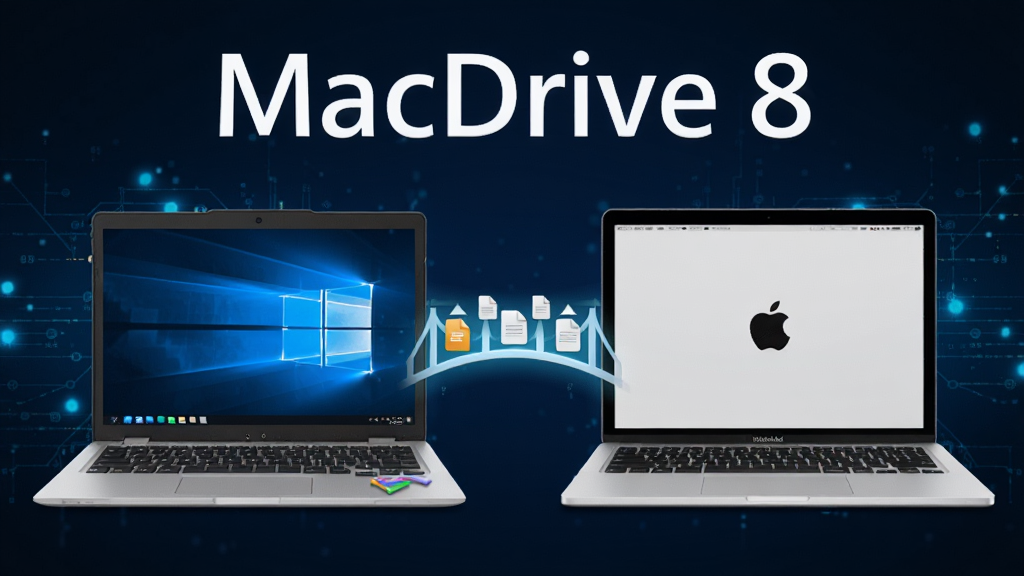
MacDrive 8 是一款专为Windows系统设计的实用工具,它能够让Windows电脑直接识别并读写Mac格式的硬盘、U盘、移动存储设备。以往在Windows上插入Mac格式磁盘,往往只能读取甚至无法识别,而MacDrive 8 通过底层驱动支持,让跨平台文件交换变得像操作本地磁盘一样简单。无论是黑苹果用户、双系统玩家,还是需要频繁在Mac与PC之间传输设计稿、视频素材的办公人群,这款软件都能显著提升工作效率。它兼容HFS+与HFS标准格式,支持大容量硬盘与固态硬盘,安装后无需复杂设置即可在资源管理器中看到Mac分区盘符。对于经常接触跨平台存储设备的用户来说,MacDrive 8 是一个值得常备的系统增强工具。

核心特色
跨平台读写能力:
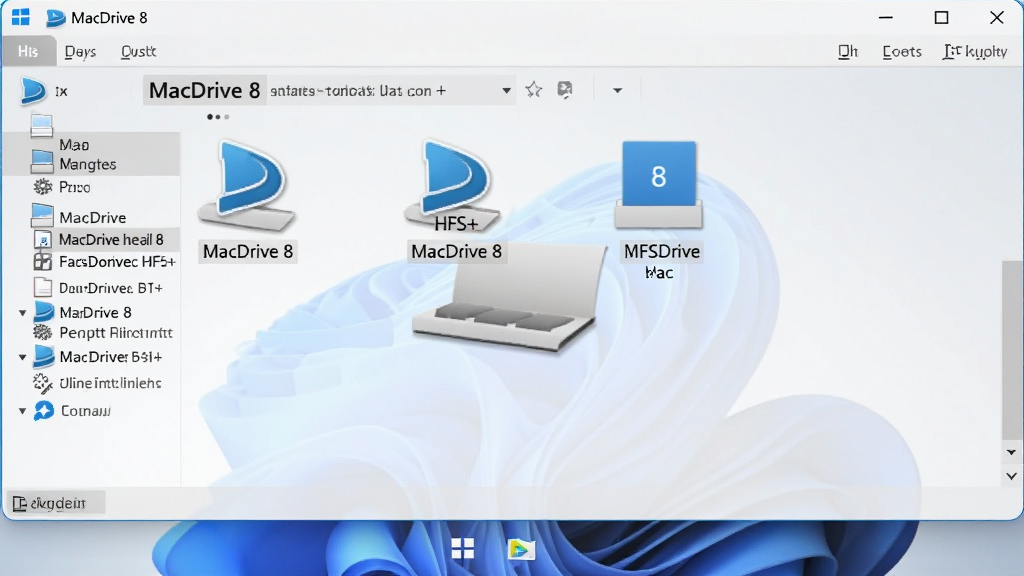
MacDrive 8 最核心的价值在于打破Windows与Mac之间的文件系统壁垒。安装后,Windows资源管理器会直接显示Mac格式的硬盘分区,用户可以像复制普通文件一样进行拖拽、删除、重命名等操作。软件内置的驱动层能够稳定挂载HFS+与HFS标准卷,对于GPT分区表和MBR分区表均有良好支持,兼容性覆盖绝大多数移动硬盘与内置硬盘。
磁盘健康监控与修复:
软件附带磁盘检查与修复功能,当Mac分区出现目录损坏或无法挂载时,MacDrive 8 可以尝试重建目录结构,恢复磁盘可读性。这一功能对于意外拔出移动硬盘导致分区损坏的情况尤为实用,能够帮助用户抢救重要数据,避免因分区表错误而格式化磁盘。
无缝集成Windows体验:
MacDrive 8 深度集成到Windows资源管理器中,支持右键菜单快速格式化、查看磁盘属性、设置卷标等操作。用户无需打开独立软件界面即可完成大部分日常管理任务,学习成本极低。同时软件支持开机自动挂载,插入Mac格式设备后无需手动操作即可直接使用。
多设备兼容与热插拔:
无论是USB移动硬盘、SD卡、CF卡还是内置SATA硬盘,MacDrive 8 都能提供稳定的读写支持。软件支持热插拔操作,在设备管理器安全弹出后即可拔下设备,不会造成数据丢失。对于需要频繁切换存储介质的用户,这一特性大幅提升了使用便利性。
安全稳定的数据保护:
MacDrive 8 在读写过程中采用事务式写入机制,降低因突然断电或系统崩溃导致数据损坏的风险。软件还提供写保护开关,用户可以将Mac分区设置为只读模式,防止误删除或误修改重要文件。对于企业用户和摄影工作者来说,这一功能能够有效保护原始素材的安全。

用法|亮点|操作说明|系统说明
| 项目 | 说明 |
|---|---|
| 核心用途 | 让Windows系统直接读写Mac格式硬盘,无需格式化即可交换文件 |
| 支持格式 | HFS+、HFS、GPT、MBR,兼容SSD与机械硬盘 |
| 操作方式 | 安装驱动后自动挂载,在资源管理器中直接操作,支持右键格式化与属性查看 |
| 写保护 | 可切换只读模式,防止误操作导致数据丢失 |
| 磁盘修复 | 内置目录重建工具,可修复轻微损坏的Mac分区 |
| 系统要求 | Windows 7/8/10/11,32位与64位均支持 |
| 安装体积 | 约15MB,占用系统资源极低 |

使用指南
第一步,从本站下载MacDrive 8 安装包,双击运行安装程序。安装过程中建议关闭杀毒软件实时防护,避免驱动文件被误拦截。
安装完成后必须重启电脑,否则驱动无法正常加载。
重启后插入Mac格式硬盘,打开资源管理器即可看到新增盘符。
如果未自动显示,请右键点击“此电脑”选择“管理”,进入“磁盘管理”手动分配盘符。
注意:首次使用建议先以只读模式挂载,确认数据无误后再开启写入权限。
移动端方面,MacDrive 8 仅支持Windows PC平台,安卓手机与iPhone无法直接使用该软件。
若需在手机上读取Mac格式U盘,需借助OTG转接头与支持HFS+文件系统的第三方文件管理器。
电脑端安装时若提示缺少.NET Framework组件,请前往站内搜索“NET Framework运行库”下载安装。
部分精简版Windows系统可能缺少Visual C++运行库,同样建议提前补齐。
优化技巧:在软件设置中开启“延迟写入”可提升大文件传输速度,但突然断电时数据风险略高,建议搭配UPS使用。
如果遇到Mac分区显示为RAW格式或无法挂载,先尝试在磁盘管理中删除盘符再重新分配。
切勿直接在Windows下格式化Mac分区,否则将丢失全部数据。
闪退问题多与驱动签名冲突有关,可尝试在组策略中禁用驱动程序强制签名后重新安装。
卡顿现象通常出现在USB2.0接口传输大文件时,建议更换USB3.0接口或使用eSATA接口提升带宽。
后台管控方面,MacDrive 8 常驻系统服务,若不需要实时挂载可在服务管理器中设为手动启动。
温馨提示:卸载软件前请先安全弹出所有Mac格式设备,避免残留驱动导致下次安装失败。
使用禁忌包括:不要在Mac分区上运行磁盘碎片整理,不要使用Windows自带chkdsk命令修复Mac卷。
若出现黑屏或蓝屏,请进入安全模式卸载MacDrive 8 后重新安装最新版本。
精选同类应用
MacDrive 8 怎么安装才不报错
安装MacDrive 8 时最常见的问题是驱动签名冲突导致安装失败。建议在安装前暂时关闭Windows Defender的实时保护,并以管理员身份运行安装程序。如果系统提示“无法验证驱动程序发布者”,请选择“始终安装此驱动程序软件”。安装完成后务必重启电脑,否则驱动不会生效。若重启后仍无法识别Mac硬盘,请检查BIOS中是否开启了SATA控制器兼容模式,部分主板需要将硬盘模式设为AHCI才能正常挂载。
MacDrive 8 是不是安全靠谱
MacDrive 8 是一款有着多年历史的老牌工具,在国内外下载站均有较高知名度。软件本身不包含恶意代码,但建议用户从正规渠道下载,避免捆绑安装包。安装后软件会常驻一个系统服务用于监控磁盘挂载,属于正常行为。如果担心隐私问题,可以在服务管理器中将其设为手动启动,需要时再开启。总体而言,只要来源可靠,MacDrive 8 是一款安全实用的跨平台读写工具。
MacDrive 8 如何卸载干净
卸载MacDrive 8 前请先安全弹出所有Mac格式设备,然后通过控制面板的“程序和功能”进行卸载。卸载完成后建议手动检查C:WindowsSystem32drivers目录下是否残留HFS相关驱动文件,如有请手动删除。最后重启电脑,确保驱动完全卸载。若卸载不干净导致再次安装失败,可使用官方提供的清理工具或进入安全模式手动移除残留服务。

 DiskBoss(磁盘管理工具)1.7.52 磁盘管理工具
 磁盘空间分析工具(WinDirStat)1.1.2.80 磁盘占用可视化
 TreeSize Free(磁盘空间分析工具)4.4.2.514 磁盘空间分析
 SBMAV Disk Cleaner Lite2.91.0.6010 磁盘清理工具
 硬盘哨兵(Hard Disk Sentinel)5.20.0.0 硬盘健康监测
 WinContig(硬盘碎片整理)2.2.0.0 硬盘碎片整理
 WizTree(磁盘空间分析工具)4.28.0.0 极速磁盘分析
 磁盘空间分析工具(SpaceSniffer)1.3.0.2 磁盘空间分析
 Diskmon2.01 磁盘监控工具
 磁盘碎片整理Disk SpeedUp2026 磁盘碎片整理
 MiniTool分区向导MiniTool Partition Wizard2026 磁盘分区管理
 英特尔固态硬盘工具箱Intel SSD Toolbox{package_version_name} 固态硬盘管理
 百度硬盘搜索-搜索直通车{package_version_name} 本地文件极速检索
 HD Tune硬盘检测工具{package_version_name} 硬盘健康检测
 程祥软件Ghost一键自动分区{package_version_name} 硬盘分区工具
 HD Speed{package_version_name} 硬盘速度检测
 CrystalDiskMark2026 硬盘测速工具
 CrystalDiskInfo硬盘检测工具{package_version_name} 硬盘健康监测
 硬件狗狗绿色单文件版2.0.1.11 无残留版








 系统修复软件
 电脑系统重装软件合集
 电脑系统优化工具
热门评论
最新评论