

 WizTree(磁盘空间分析工具)
 Ditto(剪贴板增强工具)
 傲梅轻松备份(AOMEI Backupper)
 Dism++
 Locale Emulator LE转区工具
 雨滴Rainmeter
 Microsoft .NET Framework 4.6
 Microsoft.NET Framework 4.6.1
 VMware Workstation Pro 中文版虚拟机软件
 微星显卡超频工具MSI Afterburner



编辑点评:专业硬盘健康监测,提前预警数据安全。
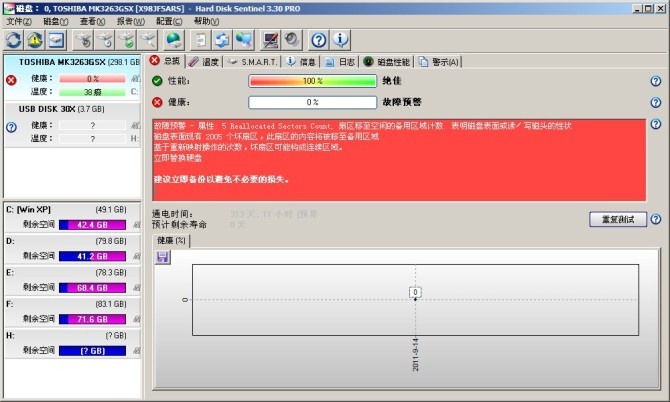
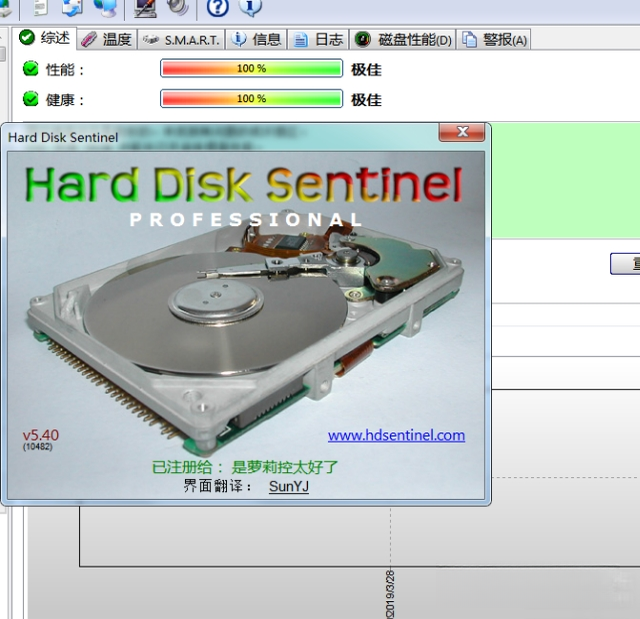
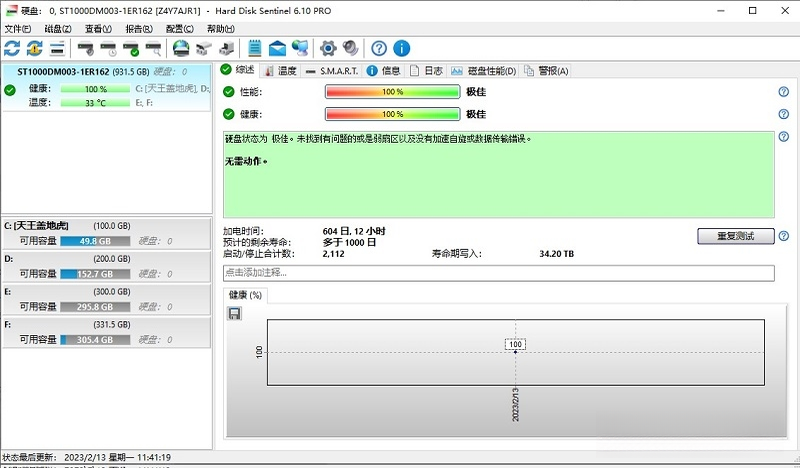
硬盘哨兵(Hard Disk Sentinel)是一款专注于硬盘健康监测与状态分析的专业级工具。它能实时追踪硬盘温度、读写错误率、坏道数量等关键指标,帮助用户在硬盘彻底损坏前提前预警,从而避免珍贵数据丢失。无论是机械硬盘还是固态硬盘,硬盘哨兵都能提供详尽的健康报告和性能评估,让您随时掌握存储设备的运行状况。对于经常处理大量数据、重视数据安全的用户来说,这款软件无疑是电脑中不可或缺的守护者。
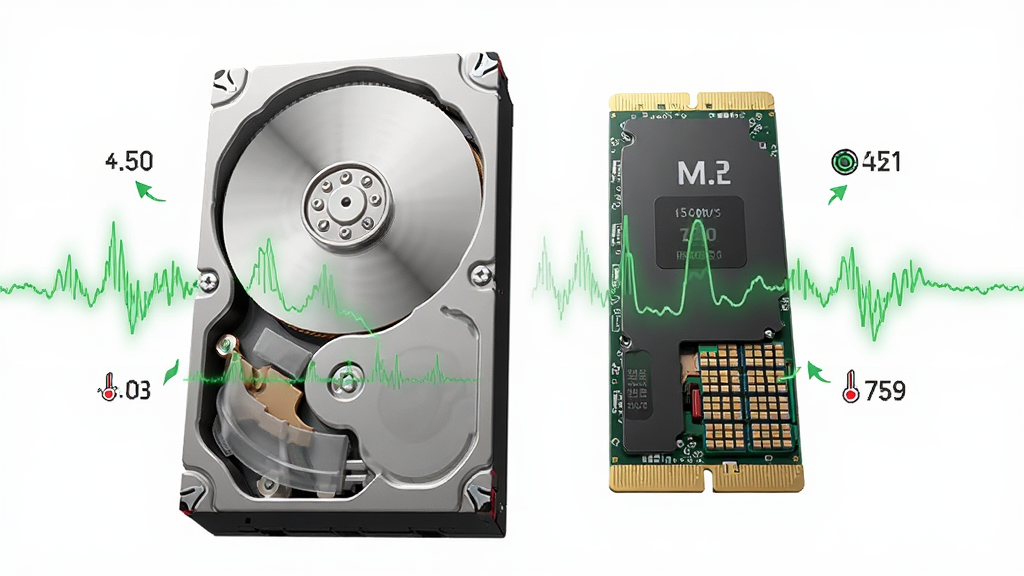
核心特色
实时健康监测:
硬盘哨兵能够7×24小时不间断监控硬盘的SMART属性,一旦发现异常值立即通过弹窗、声音或电子邮件发出警报,让您第一时间采取措施。
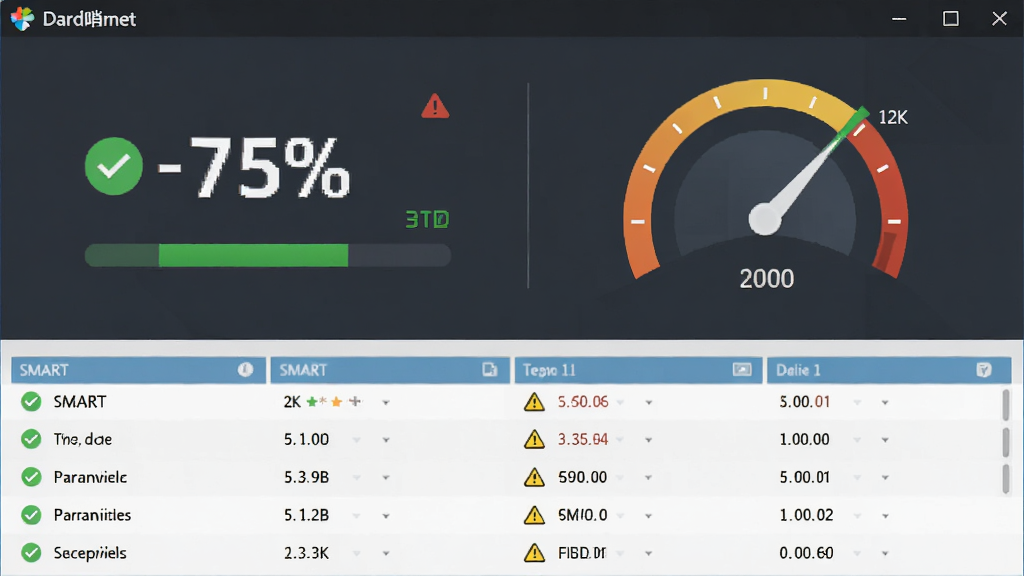
性能基准测试:
内置的磁盘基准测试模块可测量硬盘的连续读写速度、随机访问时间及突发传输率,并以图表形式直观对比不同硬盘的性能差异,方便您评估硬件升级效果。
坏道检测与修复:
通过表面测试功能,硬盘哨兵能扫描磁盘表面并定位坏道区域,同时尝试对逻辑坏道进行修复,延长硬盘使用寿命,降低数据丢失风险。
多硬盘统一管理:
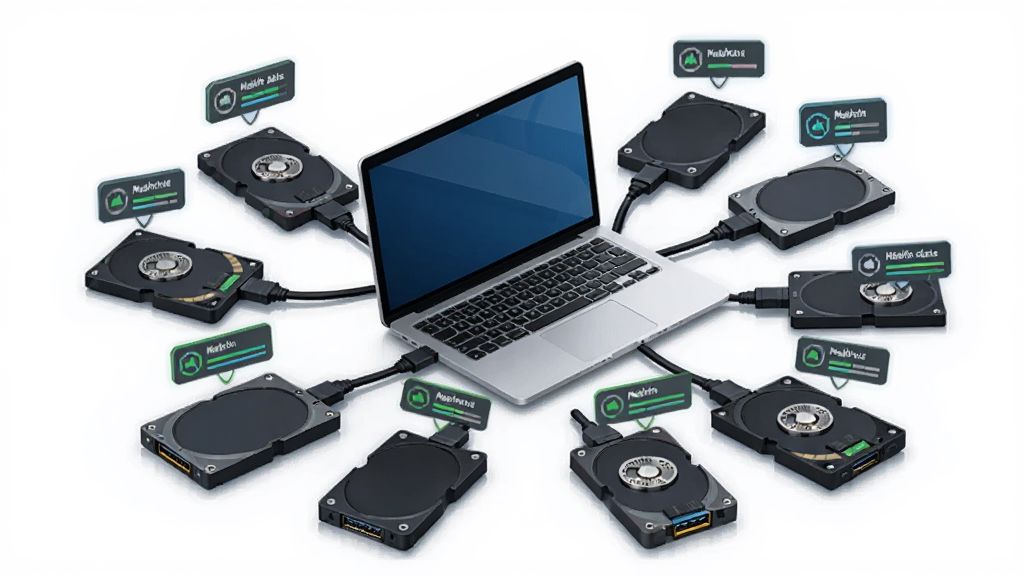
支持同时监控多块内置硬盘、外接USB硬盘及网络存储设备,所有硬盘状态集中展示在一个面板中,管理更高效。
用法|亮点|操作说明|系统说明
| 功能模块 | 操作方式 | 核心亮点 |
| 健康状态总览 | 启动软件后主界面即显示所有硬盘的健康百分比与温度 | 一目了然,快速判断硬盘是否处于危险状态 |
| SMART详细数据 | 点击对应硬盘后切换至“SMART”选项卡 | 提供原始值、阈值及最差记录,专业用户可深入分析 |
| 表面测试 | 选择硬盘后点击“表面测试”并设置扫描范围 | 可发现潜在坏道并标记,支持读取、写入、验证三种模式 |
| 警报设置 | 进入“配置”→“警报”自定义触发条件 | 支持声音、弹窗、邮件多种通知方式,灵活实用 |
| 基准测试 | 切换至“基准测试”选项卡后点击开始 | 图形化展示读写速度曲线,便于对比不同硬盘 |
使用指南
硬盘哨兵的安装与使用非常直观,但为了确保监测准确,请遵循以下步骤。首先,从正规下载站获取安装包后,双击运行,按照向导完成安装。
高危避坑:安装过程中请务必取消勾选任何捆绑软件或浏览器插件,避免系统被多余程序拖慢。
安装完成后启动软件,主界面会自动扫描并列出所有已连接的硬盘。
若您使用的是移动端设备,硬盘哨兵没有官方手机版,但可通过远程监控功能在手机浏览器中查看电脑硬盘状态,需在电脑端开启“远程监控”并设置端口。
优化技巧:建议在“配置”→“集成”中勾选“随Windows启动”,确保开机后自动开始监测,不错过任何异常。
对于固态硬盘用户,可在“SMART”选项卡中关注“剩余寿命”百分比,若低于20%则需准备更换。
基础温馨提示:首次使用时可先运行一次“短期表面测试”,快速了解硬盘当前状态。
若软件启动时提示缺少.NET Framework组件,请前往站内搜索“.NET运行库”进行安装。
当硬盘温度持续超过50℃时,软件会发出警告,此时应检查机箱散热风道或清理灰尘。
强制操作:进行“写入测试”前必须备份目标分区数据,否则可能造成数据永久丢失。
若遇到软件闪退或界面卡顿,可尝试右键以管理员身份运行,并在“配置”中降低刷新频率。
优化技巧:将警报日志保存到非系统盘,避免因系统盘故障导致记录丢失。
对于外接USB硬盘,请确保连接稳定后再启动软件,否则可能无法识别。
精选同类应用
| 软件名称 | 功能优势 | 评分 |
| CrystalDiskInfo | 轻量级硬盘健康监测 | ★★★★★ |
| HD Tune | 硬盘性能测试与错误扫描 | ★★★★☆ |
| CrystalDiskMark | 精准读写速度基准测试 | ★★★★★ |
| Victoria | 专业硬盘表面扫描与修复 | ★★★★☆ |
| HDDScan | 跨平台硬盘诊断工具 | ★★★★☆ |
硬盘哨兵准不准
硬盘哨兵的健康度评估基于硬盘厂商公开的SMART属性阈值,结合大量实际故障案例的统计模型进行计算,准确率在同类软件中处于领先水平。但需注意,任何软件都无法100%预测突发性硬件故障,因此建议将硬盘哨兵作为日常监测手段,同时养成定期备份重要数据的习惯。若软件提示健康度下降,应尽快备份并考虑更换硬盘。
硬盘哨兵可以修复坏道吗
硬盘哨兵具备表面测试与修复功能,能够对逻辑坏道进行重映射或清零操作,从而恢复部分可修复的坏道区域。但对于物理坏道,软件无法真正修复,只能将其标记并隔离,防止数据写入。若硬盘出现大量物理坏道,建议及时更换硬盘,以免数据丢失。
硬盘哨兵怎么测试硬盘
打开硬盘哨兵后,在左侧选择目标硬盘,点击上方“表面测试”按钮。在弹出的窗口中选择测试类型(读取、写入或验证),设置起始与结束扇区,然后点击“开始测试”。测试过程中软件会显示进度和坏道数量。注意:写入测试会破坏数据,请提前备份。测试完成后可查看详细报告,了解硬盘表面健康状况。

 磁盘空间分析工具(SpaceSniffer)1.3.0.2 磁盘空间分析
 Diskmon2.01 磁盘监控工具
 磁盘碎片整理Disk SpeedUp2026 磁盘碎片整理
 MiniTool分区向导MiniTool Partition Wizard2026 磁盘分区管理
 百度硬盘搜索-搜索直通车{package_version_name} 本地文件极速检索
 程祥软件Ghost一键自动分区{package_version_name} 硬盘分区工具
 CrystalDiskMark2026 硬盘测速工具
 硬件狗狗绿色单文件版2.0.1.11 无残留版
 免费硬件检测工具HWiNFO64/32中文版7.20 绿色单文件版
 硬盘克隆工具Ghost12.0.0.11436绿色免费版【32位/64位】
 入梦硬件检测工具箱7.2 免注册版
 磁盘整理工具Wise Disk Cleaner绿色版10.7.2 中文便携版
 Macrorit Partition Expert绿色无限版5.9.0 汉化破解版【32位/64位】
 CrystalDiskInfo中文绿色版8.12.5 最新版
 硬盘测试工具IsMyHdOK软件3.5.1 最新版【32位/64位】






 系统修复软件
 电脑系统重装软件合集
 电脑系统优化工具
热门评论
最新评论