

 BOSS直聘
 腾讯手游助手
 稻壳阅读器
稻壳阅读器 KingDraw(化学结构式编辑器)
 ReNamer(文件批量更名工具)
 WizFile(文件搜索工具)
 XMind 思维导图XMind
 福昕PDF转Word
 Notion笔记软件
 Typora



编辑点评:轻巧好用的国产PDF编辑工具,办公文档处理一站搞定。
转转大师PDF编辑器是一款面向办公人群与日常文档处理用户推出的国产PDF工具,集阅读、编辑、转换、合并、拆分、加密于一身,帮助用户在电脑端轻松搞定各类PDF文件难题。无论是合同修改、资料整理,还是格式转换、页面提取,这款软件都能提供流畅稳定的操作体验。当前2.1.1.5版本在兼容性与运行效率上进一步优化,适配主流Windows系统,安装包体积轻巧,下载后即可快速部署使用,是替代国外付费PDF工具的实用选择。
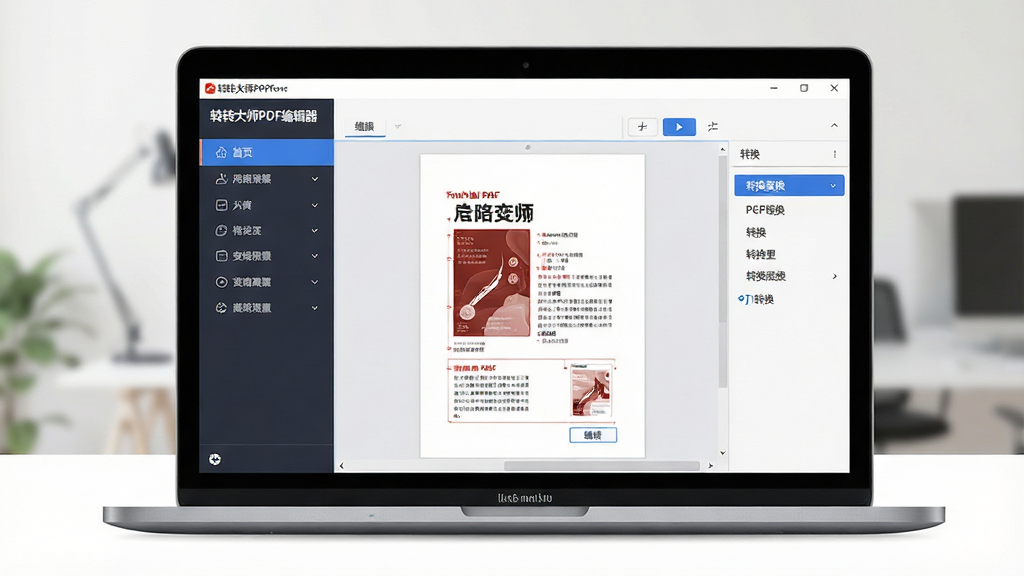
核心特色
全能编辑:
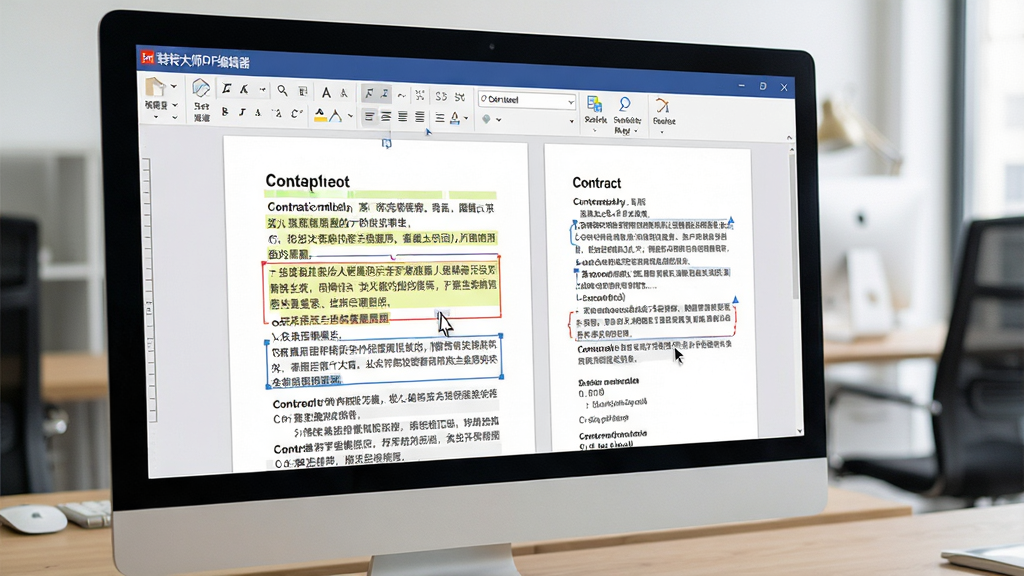
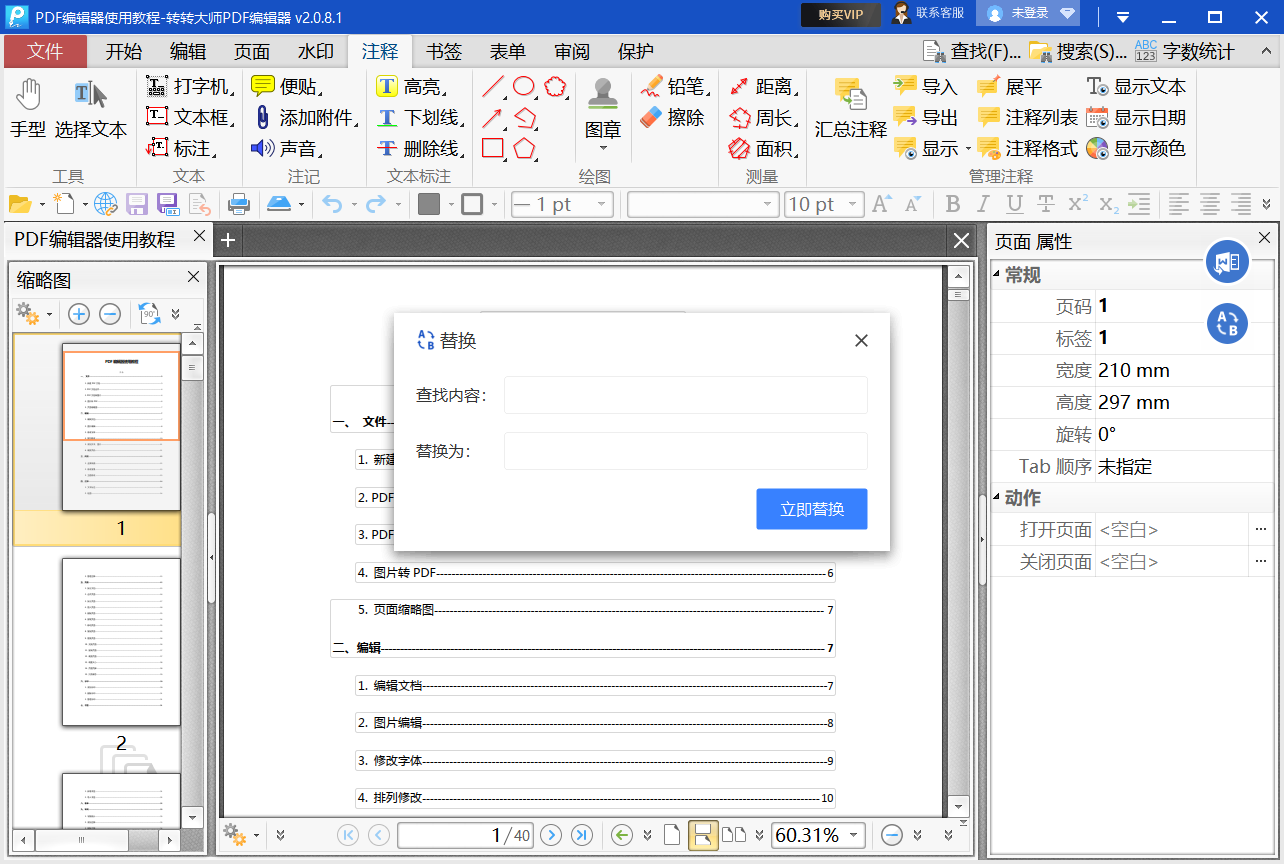
转转大师PDF编辑器支持对PDF文档中的文字、图片、链接、水印等元素进行直接修改,无需转换格式即可完成内容调整。用户可像操作Word一样对文本进行增删改查,段落排版、字体颜色、对齐方式均可自由设定,满足合同修订、报告批注等高频办公需求。
格式转换:
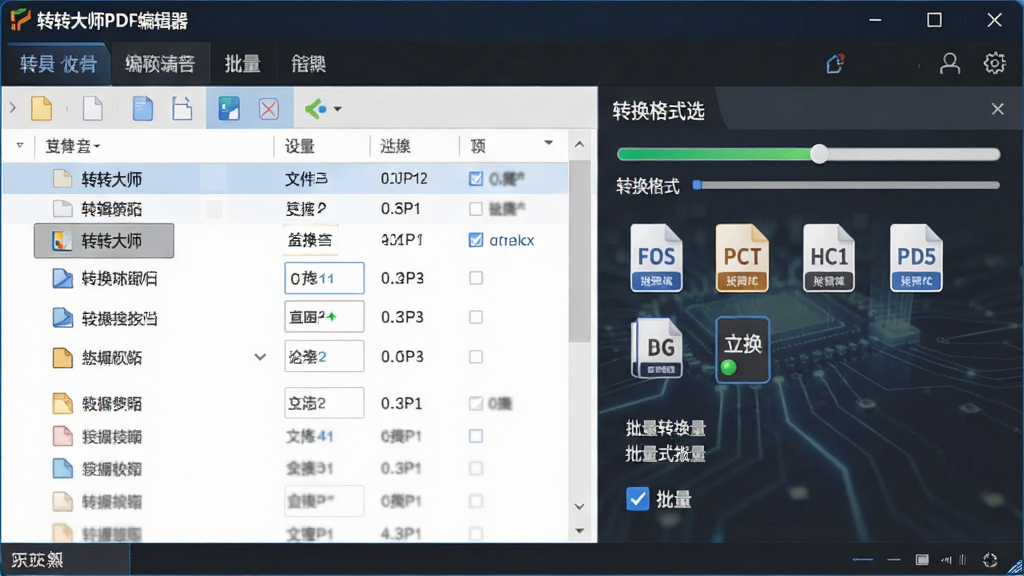
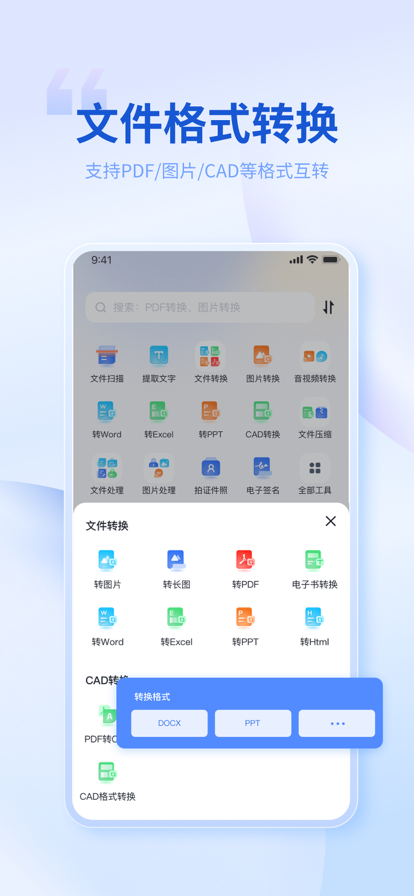
软件内置高效的PDF转换引擎,可将PDF文件批量转换为Word、Excel、PPT、图片、TXT等常用格式,转换后排版保留完整,文字不乱码、图片不丢失。同时支持将其他格式文件反向转换为PDF,方便用户统一归档与分享。
页面管理:
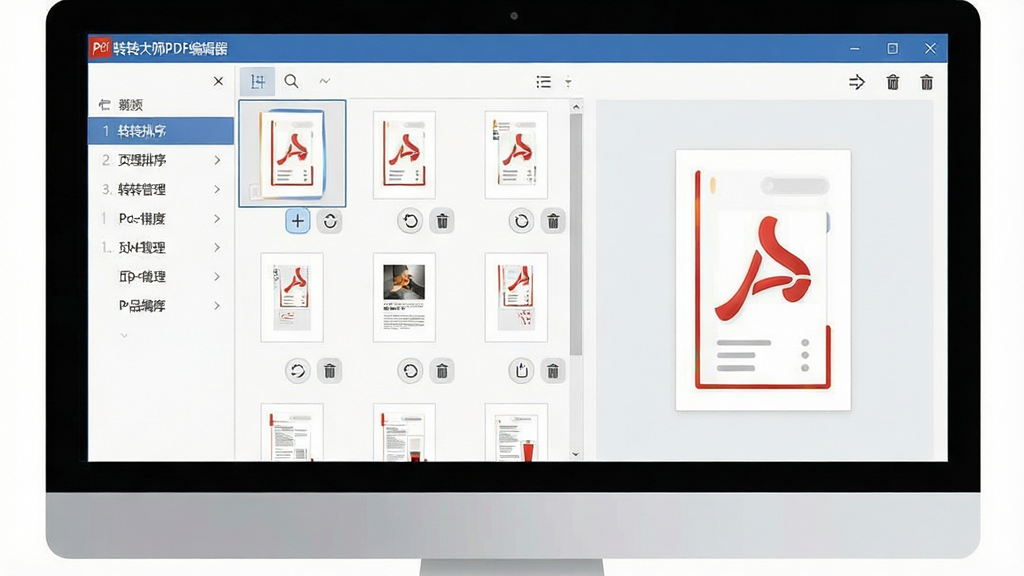
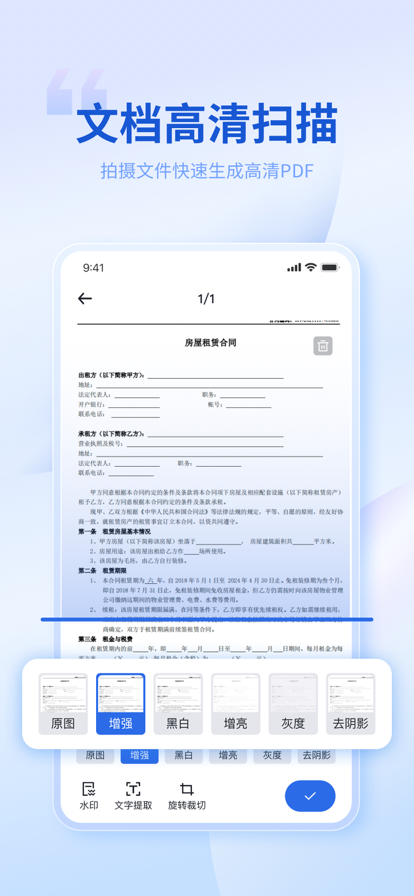
用户可对PDF页面进行合并、拆分、提取、插入、旋转、删除等操作,灵活调整文档结构。对于扫描件或歪斜页面,软件还提供页面矫正与裁剪功能,帮助用户快速整理出规范的电子文档。
安全加密:
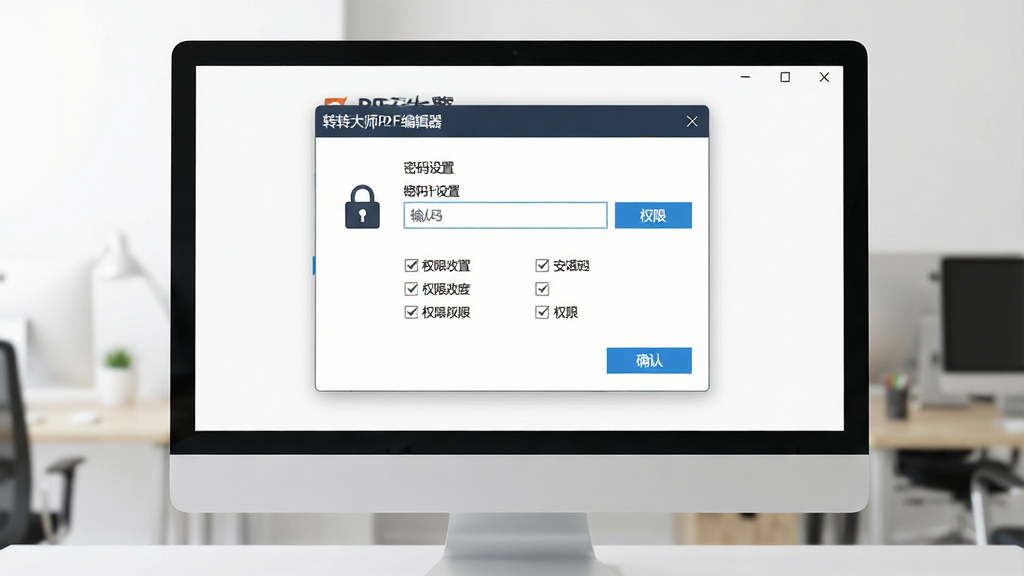
软件支持为PDF文档设置打开密码与权限密码,限制打印、复制、编辑等操作,有效保护商业机密与个人隐私。同时提供数字签名与水印添加功能,方便用户标识文档来源与法律效力。
用法|亮点|操作说明|系统说明
| 功能模块 | 操作说明 | 核心亮点 |
| 文档编辑 | 打开PDF后点击“编辑”按钮,双击文字区域即可修改内容,支持撤销与重做 | 无需转换,直接编辑,保留原始排版 |
| 格式转换 | 选择“转换”菜单,勾选目标格式与输出目录,点击开始即可批量处理 | 转换速度快,排版还原度高 |
| 页面合并 | 点击“合并”功能,添加多个PDF文件,拖动调整顺序后一键合成 | 支持多文件合并,顺序自由调整 |
| 加密保护 | 在“保护”选项卡中设置打开密码或权限密码,保存后生效 | 双重密码保护,权限精细控制 |
| 系统适配 | 支持Windows 7/8/10/11,安装包约几十MB,占用资源低 | 兼容性强,老旧电脑也能流畅运行 |
上手须知
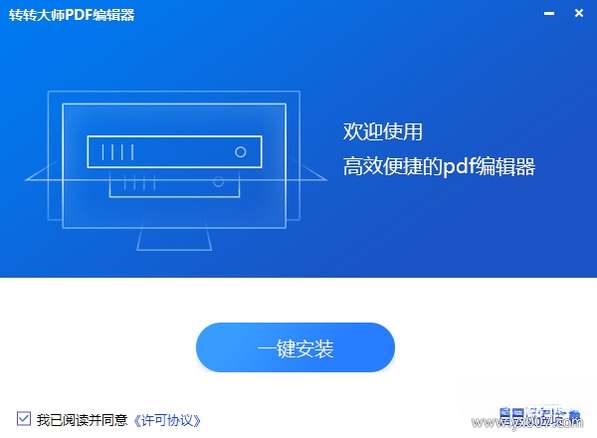
对于初次接触转转大师PDF编辑器的用户,建议先从官网或正规下载站获取安装包,避免捆绑软件带来的困扰。安装时务必取消勾选“附加推荐软件”选项,防止桌面被多余图标占据。
电脑端安装完成后,首次启动建议以管理员身份运行,确保软件对系统文件的读写权限正常。
移动端用户请注意,安卓版需要通过应用商店或APK文件安装,iOS版则在App Store搜索获取。
手机端操作时,受屏幕尺寸限制,建议优先使用“转换”与“合并”功能,复杂编辑操作还是回到电脑端完成更高效。
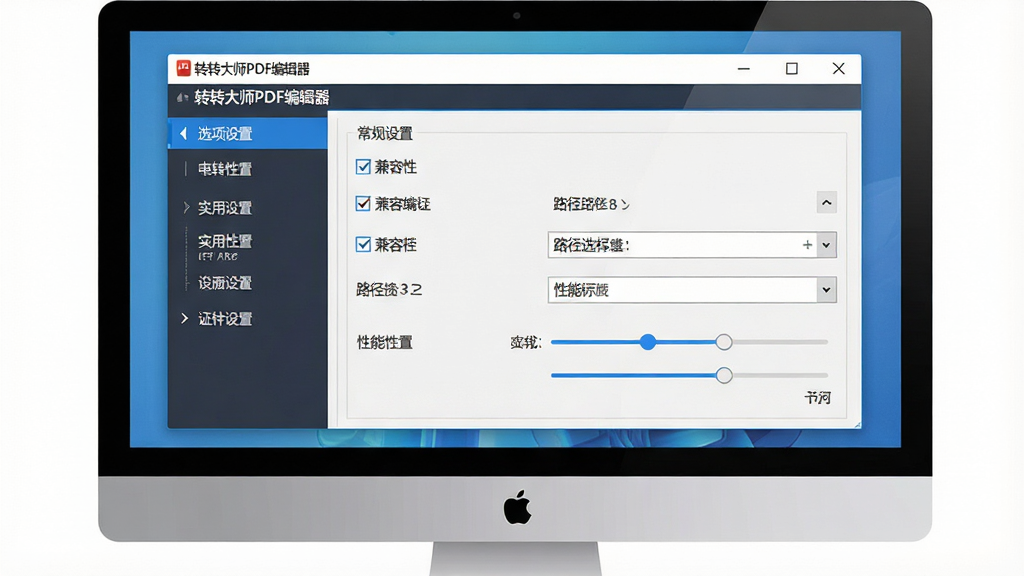
若软件启动后出现闪退,可尝试右键属性→兼容性→勾选“以兼容模式运行此程序”,并选择Windows 7模式。
遇到卡顿问题时,关闭其他占用内存较大的程序,或在设置中降低预览画质,能明显提升响应速度。
切勿在软件运行过程中强制关机或直接拔掉U盘,否则可能导致正在编辑的PDF文件损坏。
如果打开PDF时提示缺少字体或组件,可在站内搜索“PDF字体修复工具”或“运行库合集”进行补全。
存储路径建议选择空间充足的D盘或E盘,避免系统盘爆满影响软件正常运行。
后台管控方面,可在任务管理器中限制其开机自启,减少资源占用。
使用禁忌:不要用该软件打开来源不明的加密PDF,以免触发安全风险。
若遇到黑屏或界面无响应,先尝试Alt+F4强制关闭,再重新启动;频繁出现则建议卸载后重新下载安装包覆盖安装。
精选同类应用
转转大师PDF编辑器好用吗
从实际使用体验来看,转转大师PDF编辑器在功能覆盖面上已经能满足绝大多数日常办公需求。编辑、转换、合并、加密这些高频操作都有对应入口,界面布局直观,新手跟着提示也能快速上手。相比一些国外软件,它的中文排版支持更友好,转换后的文档不容易出现乱码。当然,如果是处理超大型PDF或需要复杂的表单设计,专业级工具可能更合适,但对于普通用户来说,这款软件完全够用,且下载安装方便,运行稳定。
转转大师PDF编辑器怎么合并pdf
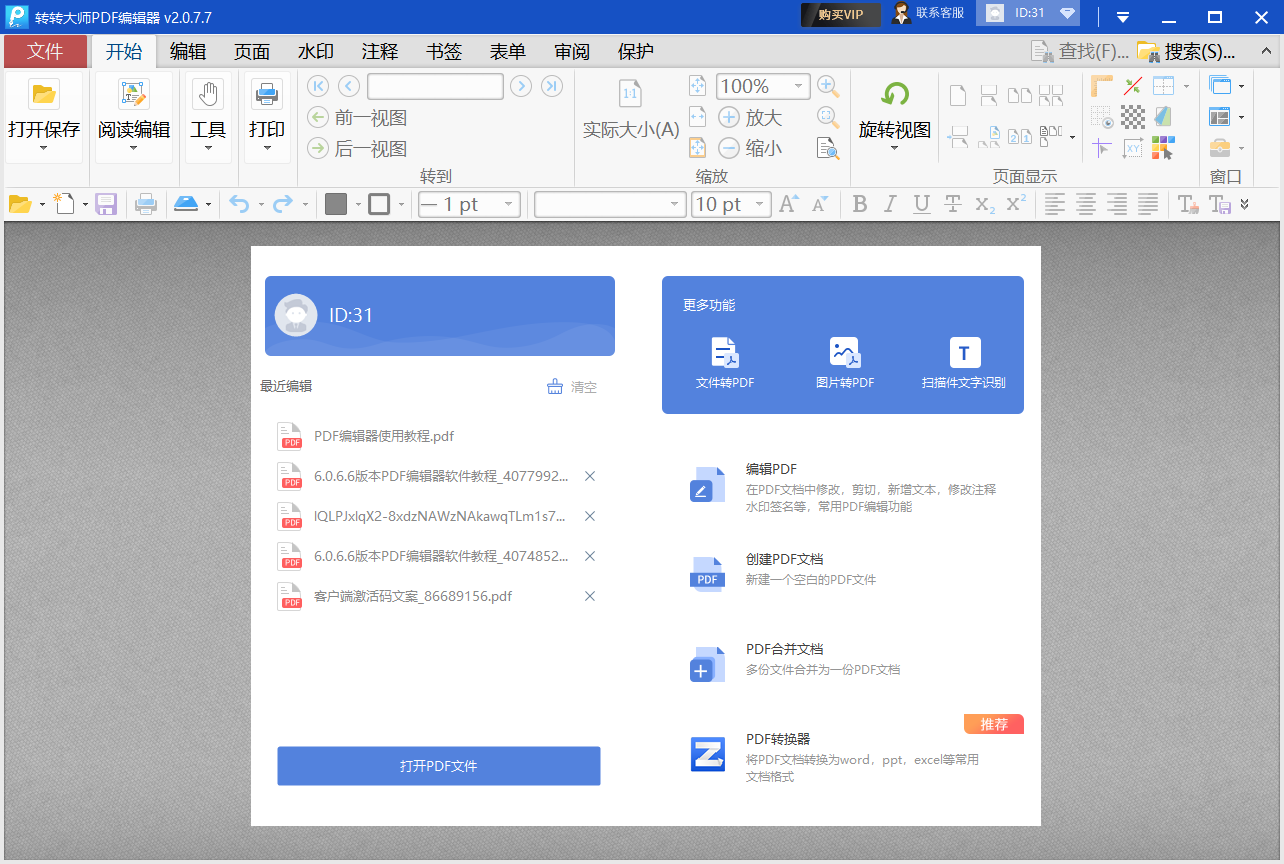
合并PDF的操作并不复杂。打开软件后,在首页或工具栏中找到“合并”功能,点击进入合并界面。接着点击“添加文件”按钮,将需要合并的多个PDF逐一导入,列表里会显示每个文件的名称与页数。通过拖动或上下箭头调整文件顺序,确保合并后的页码排列符合预期。确认无误后,点击“开始合并”,软件会自动处理并生成一个新的PDF文件,保存到指定目录即可。如果合并后的文件需要加密,还可以在保存前设置密码,一步到位。
转转大师pdf编辑器强制默认应用怎么解除
部分用户在安装后可能会遇到PDF文件被强制关联到该软件的情况,想要恢复系统默认或其他阅读器打开,可以这样操作:在Windows设置中找到“应用” → “默认应用” → “按文件类型指定默认应用”,找到.pdf后缀,点击当前关联的转转大师PDF编辑器,在弹出的列表中选择其他PDF阅读器即可。如果列表中没有想要的程序,可先安装目标软件再重复上述步骤。另外,在转转大师PDF编辑器自身的设置中,通常也有“取消文件关联”的选项,取消勾选后重启电脑即可生效。

 速易签1.0.0.0 电子签核工具
 SPSS Statistics 28(SPSS 28)28.0.1.1 统计分析工具
 墨刀1.3.5 原型设计协作
 Office 2019 家庭和学生版16.0.11328.20144 办公套件
 PDF猫PDF转WORD1.0.0.0 文档格式转换
 UiBot2019.10.17.1518 RPA机器人流程自动化
 迅捷思维导图4.4.3.0 思维导图制作
 PDF猫分割合并1.2.0.3 轻量PDF处理
 PDF Shaper Free(PDF工具箱)10.0.0.0 全能PDF处理
 全能PDF转换助手1.0.0.0 极速PDF转换
 MindNow思维导图1.2.0 思维导图制作
 睿真 团队协作平台9.18.801.1691 团队协作工具
 Office 2016 家庭和学生版16.0.10325.30000 办公套件
 糯词笔记2.0.1 智能笔记管理
 iSlide(PPT插件)6.2.1.1 2026 PPT设计插件
 福昕PDF转换大师2.9.1110.408 2026 全能PDF转换工具
 易特商店宝1.0.0.1 商店管理工具
 石墨文档3.5.0.0 在线协作办公
 GitMind(思乎)1.0.8.0 免费思维导图
 麦库记事6.14.4.17 云笔记管理
 Doit.im(Doit.im for Windows)1.9.2.3888 任务管理










 小说写作助手
 日历模板电子版
 pdf编辑器免费版
 支持拼音的输入法软件
 PDF阅读器电脑版
 微软数字笔记Microsoft Office OneNote
 PDF24 CreatorPDF24工具箱
 永中集成Office
 OpenOffice
 EssentialPIM(个人信息管理软件)
 KeyNote keynote讲演
 iSlide PPT插件
热门评论
最新评论