

 HDDScan
 VirtualBox (Oracle VM VirtualBox)
 Microsoft .NET Framework 4.5.1(微软.NET运行库)
 Microsoft .NET Framework 4.5(微软.NET运行库)
 进程监视器(Process Monitor)
 极客卸载(Geek Uninstaller)
 Windows 7 Service Pack 1(Win7 SP1)
 微软.NET Framework 4.0(Microsoft .NET Framework 4.0)
 AS SSD Benchmark
 分区助手(傲梅分区助手)



编辑点评:小巧直观的磁盘空间可视化分析工具
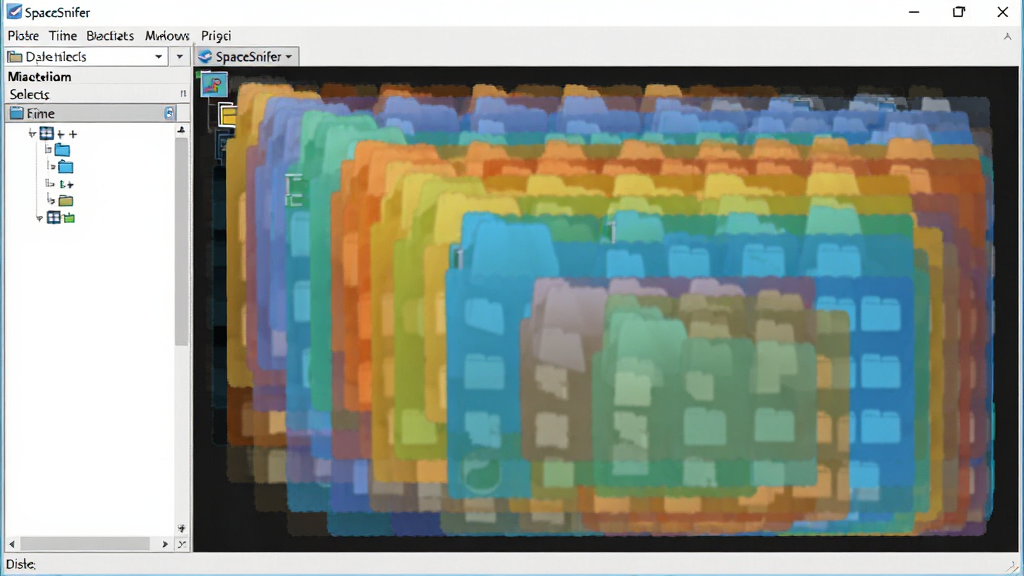
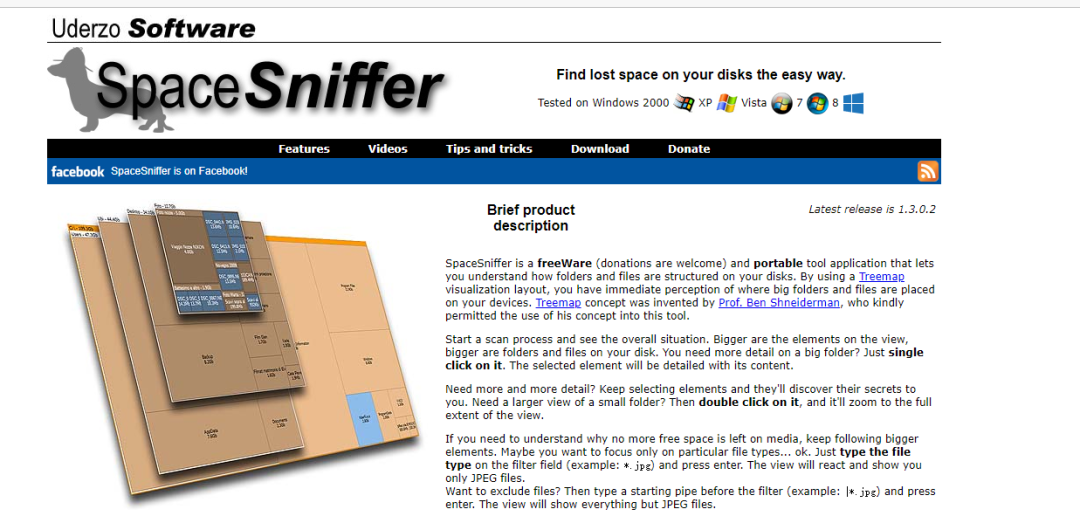
SpaceSniffer 是一款来自国外的专业磁盘空间分析工具,它以独特的矩形树状图(Treemap)可视化方式,将你硬盘中各个文件夹和文件的大小直观地呈现在屏幕上。你不再需要一层层右键查看属性,只需打开软件,选择需要扫描的磁盘分区,几秒钟后就能看到一张色彩分明的“磁盘地图”。区块越大,代表占用空间越多,哪些文件在悄悄吃掉你的C盘空间一目了然。对于经常遇到系统盘爆红、又不知道从何清理的用户来说,SpaceSniffer 是一款轻量、高效且完全免费的辅助利器。
核心特色
可视化矩形树状图:
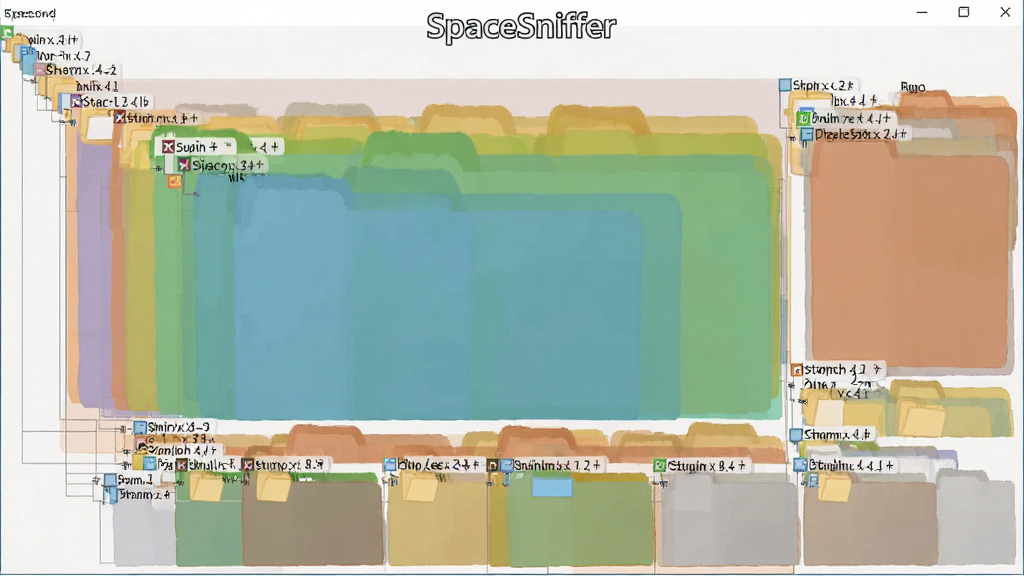
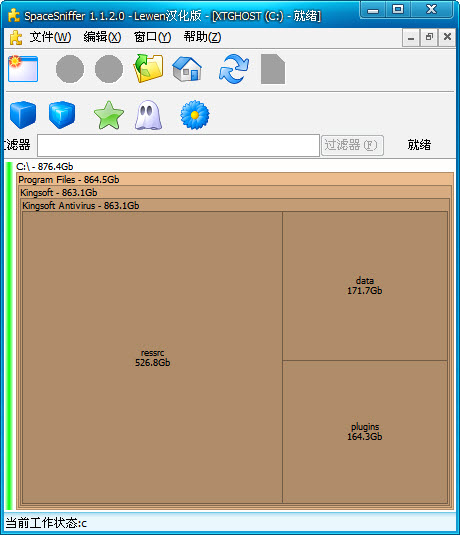
SpaceSniffer 最核心的亮点在于其采用了 Treemap 可视化技术。软件会将你选择的磁盘或文件夹下的所有内容,按照占用空间的大小,以不同面积的矩形色块展示出来。文件夹嵌套关系通过色块的包含关系清晰体现,让你一眼就能定位到体积最大的“空间杀手”。这种直观的视觉反馈,远比传统的列表排序更加高效。
极速扫描与实时更新:
软件采用高效的扫描引擎,能够快速遍历硬盘中的海量文件。在扫描过程中,你可以随时暂停、继续或停止,已经扫描出的结果会实时呈现在主界面上。即使面对数TB的大容量硬盘,SpaceSniffer 也能在较短时间内完成分析,不会让用户陷入漫长的等待。
灵活的筛选与过滤:
面对满屏的色块,SpaceSniffer 提供了强大的筛选功能。你可以通过输入文件类型、大小范围或名称关键词来过滤显示内容,快速聚焦到特定类型的文件上,比如只查看所有视频文件或超过100MB的大文件。这对于精准清理和空间管理来说非常实用。
轻量绿色免安装:
SpaceSniffer 体积非常小巧,下载后解压即可直接运行,无需安装过程,也不会在系统中写入冗余的注册表信息。你可以将它放在U盘中随身携带,在任何一台Windows电脑上即插即用,随时随地分析磁盘空间,真正做到绿色便携。
用法与操作说明
| 操作步骤 | 具体说明 |
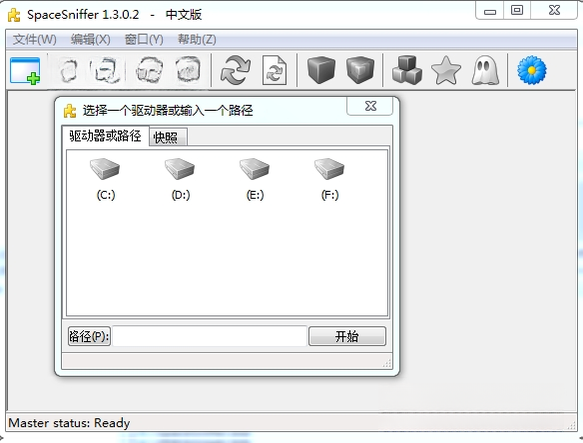
| 第一步:选择扫描目标 | 启动 SpaceSniffer 后,软件会弹出驱动器选择窗口。勾选你需要分析的磁盘分区(如C盘、D盘),也可以点击“Path”按钮指定某个具体文件夹。确认后点击“Start”开始扫描。 |
| 第二步:解读树状图 | 扫描完成后,主界面会显示由无数矩形色块组成的画面。色块面积越大,代表该文件或文件夹占用空间越多。鼠标悬停在色块上会显示详细信息,双击色块可以进入该文件夹内部查看更细分的结构。 |
| 第三步:筛选与定位 | 在顶部工具栏的过滤框中输入关键词,比如“*.mp4”或“>100MB”,软件会自动高亮符合条件的文件,帮助你快速找到需要清理的目标。 |
| 第四步:右键操作 | 在色块上点击右键,可以直接打开文件所在位置、删除文件、复制路径等。建议先确认文件用途再执行删除操作,避免误删系统关键文件。 |
使用指南与问题解决方案
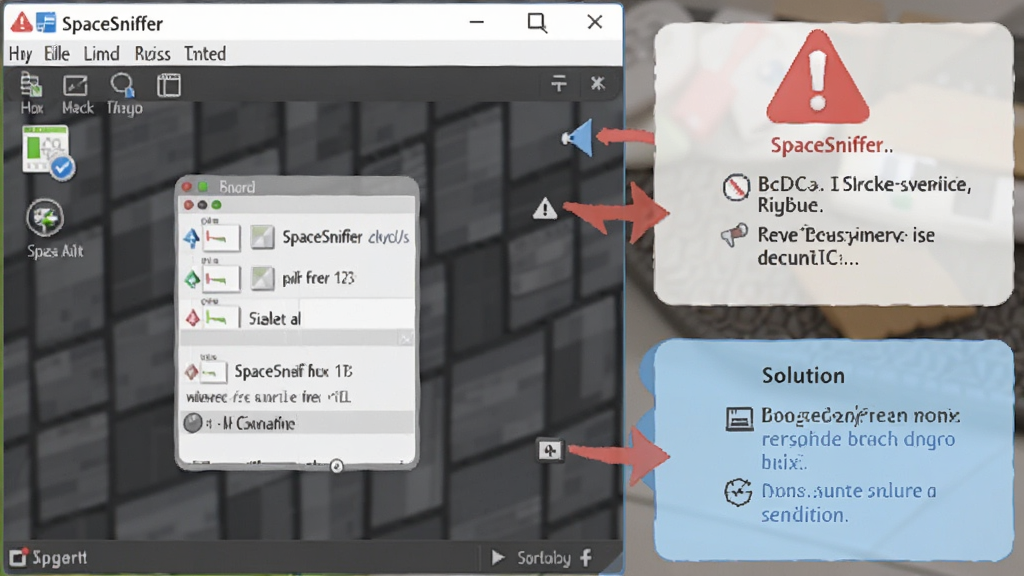
SpaceSniffer 虽然操作简单,但在实际使用中,不少新手用户会遇到一些疑问和操作误区。下面整理了几个关键注意事项,帮助你更安全、更高效地使用这款工具。高危避坑:切勿盲目删除C盘中的未知文件!
很多用户看到C盘爆满,就急于通过 SpaceSniffer 找出大文件并删除。但C盘中有许多系统运行必需的隐藏文件、驱动程序和缓存目录,随意删除可能导致系统崩溃或软件无法运行。对于不认识的文件夹,建议先右键选择“打开所在位置”查看内容,或搜索该文件夹名称确认用途后再做决定。
优化技巧:善用筛选功能聚焦大文件
在扫描结果中,你可以通过顶部工具栏的“Filter”输入框,输入“>500MB”来只显示大于500MB的文件,这样能快速筛选出真正占用空间的大头,避免在大量小文件中浪费时间。
温馨提示:以管理员身份运行可扫描更全面
部分系统文件夹和隐藏文件需要管理员权限才能被扫描到。如果你发现扫描结果比实际占用空间小很多,可以右键 SpaceSniffer 的主程序,选择“以管理员身份运行”,然后再进行扫描。
针对移动端用户,SpaceSniffer 本身是Windows桌面软件,无法直接在安卓或iOS设备上运行。如果你需要在手机上分析存储空间,建议使用系统自带的存储管理工具或专门的手机清理应用。若电脑端遇到闪退或无法启动的情况,请检查是否缺少 .NET Framework 运行库,可前往微软官网下载安装。对于扫描过程中出现的卡顿现象,可以尝试暂停扫描,待软件响应后再继续,或者关闭其他占用资源较大的程序。
精选同类应用
用户问答专区
SpaceSniffer 是什么软件?安全吗?
SpaceSniffer 是一款专注于磁盘空间分析和可视化的免费工具,本身不包含任何病毒或恶意代码,用户可以放心下载使用。它的主要作用就是帮助你快速定位硬盘中占用空间较大的文件和文件夹,方便进行清理和整理。建议从正规下载站获取安装包,避免下载到被篡改的版本。
SpaceSniffer 哪些文件可以删除?
通过 SpaceSniffer 扫描后,你可以重点关注临时文件夹(如Temp目录)、浏览器缓存、下载文件夹中的冗余安装包以及回收站内容。对于Windows系统文件夹、Program Files中的程序目录以及带有“System”字样的文件,请务必谨慎对待,不要轻易删除。如果不确定某个文件的作用,可以先搜索确认再操作。
SpaceSniffer 怎么设置中文?
SpaceSniffer 官方版本默认界面语言为英文,软件本身并未内置多语言切换选项。如果你需要中文界面,可以在网上搜索“SpaceSniffer 汉化版”或“SpaceSniffer 中文语言包”,按照相关教程替换语言文件即可。不过需要注意的是,汉化版本可能存在更新滞后或兼容性问题,建议优先使用原版并熟悉基本英文菜单。



 硬盘坏道修复工具2.0 硬盘坏道检测修复
 修改硬盘序列号软件 演示版3.0.0 硬盘序列号修改
 WD My Book Essential固件升级1.0.3 硬盘固件更新工具
 HDD Low Level Tool4.25 硬盘底层格式化
 Defraggler(磁盘碎片整理工具)2.22.33.995 磁盘碎片整理
 分区魔术师(Pqmagic)4.65.0.0 硬盘分区管理
 MeinPlatz5.05 磁盘空间分析
 CheckDiskGUI(checkdiskgui)0.1.1.6 硬盘检测修复
 Active Partition Manager(活动分区管理工具)1.0.3.12 硬盘分区管理
 Active Smart(智能磁盘监测工具)2.9.4.790 硬盘健康监测
 MacDrive 8 (MacDrive)8.0.7.1 跨平台读写工具
 DiskBoss(磁盘管理工具)1.7.52 磁盘管理工具
 磁盘空间分析工具(WinDirStat)1.1.2.80 磁盘占用可视化
 TreeSize Free(磁盘空间分析工具)4.4.2.514 磁盘空间分析
 SBMAV Disk Cleaner Lite2.91.0.6010 磁盘清理工具
 硬盘哨兵(Hard Disk Sentinel)5.20.0.0 硬盘健康监测
 WinContig(硬盘碎片整理)2.2.0.0 硬盘碎片整理
 WizTree(磁盘空间分析工具)4.28.0.0 极速磁盘分析
 大小: 231KB














 系统修复软件
 电脑系统重装软件合集
 电脑系统优化工具
 CrystalDiskMark
 CrystalDiskInfo硬盘检测工具
热门评论
最新评论