

 GIMP(GNU Image Manipulation Program)
 FastStone Capture
 Lightroom Classic(Adobe Photoshop Lightroom Classic)
 PDFCreator(PDF转换工具)
 ZoomIt(屏幕缩放标注工具)
 Eagle
Eagle Krita绘画软件(Krita)
 ShareX
 截图工具Snipaste
 亿图科学绘图软件



编辑点评:PDF表格数据提取好帮手,办公效率翻倍
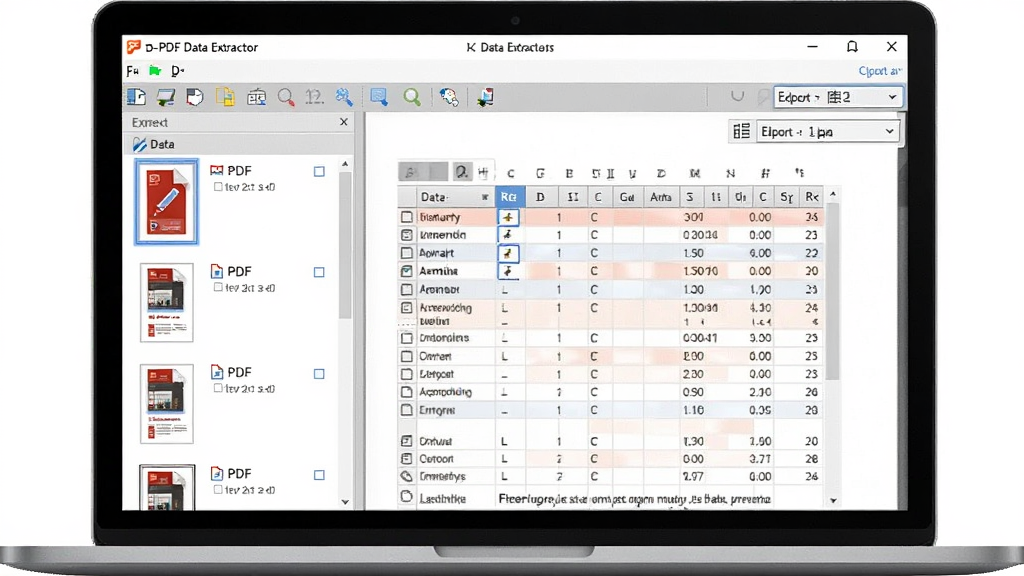
A-PDF Data Extractor 是一款专注于 PDF 文档数据提取与导出的实用工具,能够帮助用户从 PDF 文件中快速抓取文本、表格、图片等关键信息,并支持将提取结果导出为 Excel、CSV、TXT 等多种常用格式。无论是处理财务报表、合同文档还是学术论文,这款软件都能大幅减少手动复制粘贴的繁琐操作,让数据整理变得轻松高效。对于经常需要从 PDF 中挖掘数据的办公人员、财务工作者以及科研学者来说,A-PDF Data Extractor 提供了一套稳定且直观的解决方案。
核心特色
智能表格识别与提取:
A-PDF Data Extractor 内置了先进的表格识别引擎,能够自动检测 PDF 文档中的表格区域,并精准还原行列结构。用户无需手动框选,软件即可智能区分表头与数据内容,将原本难以复制的表格信息一键转换为可编辑的 Excel 表格,极大提升了数据录入效率。
多格式批量导出:
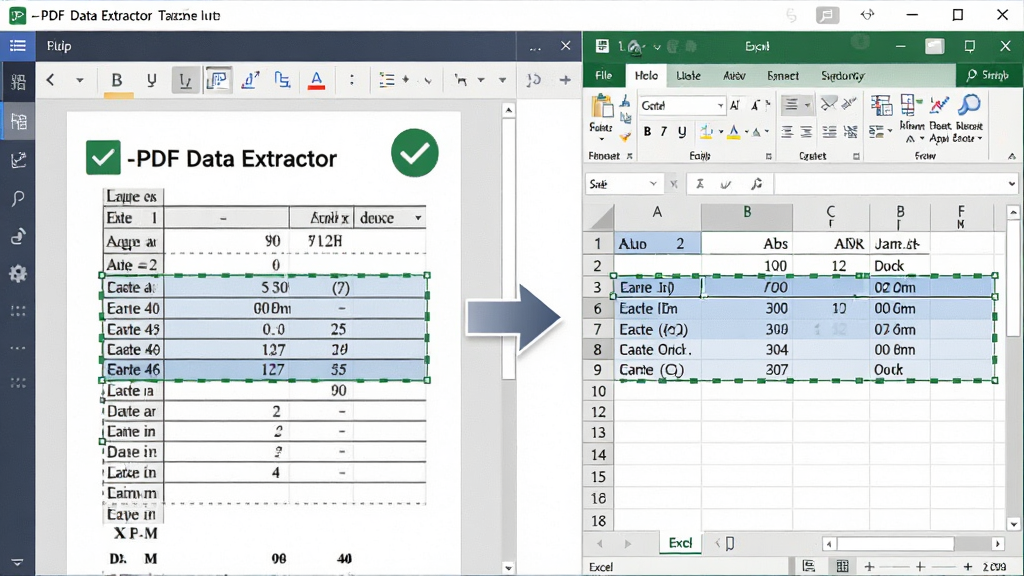
软件支持将提取到的数据同时导出为 Excel、CSV、TXT、HTML 以及 XML 等多种文件格式。用户可以根据后续使用场景灵活选择,例如将数据导入数据库时选择 CSV,进行二次统计分析时选择 Excel,满足不同办公环境下的多样化需求。
指定区域与整页提取:
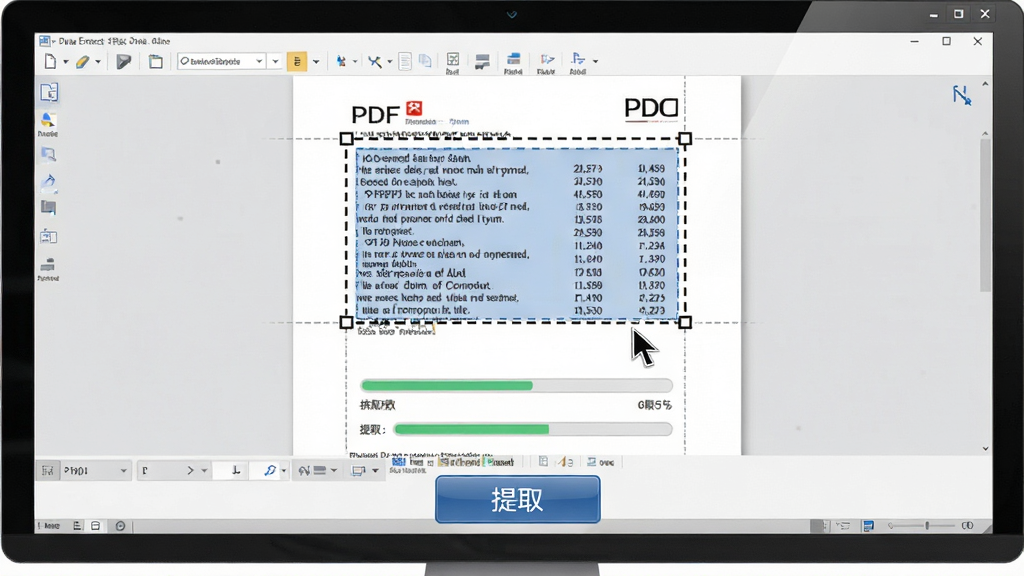
A-PDF Data Extractor 提供了灵活的提取范围设定功能。用户既可以针对整个 PDF 文档进行全页扫描提取,也可以手动框选特定区域进行精准抓取。对于格式复杂、排版多变的 PDF 文件,区域提取模式能够有效避开无关信息,直击目标数据。
PDF 转 Excel 专业引擎:
针对财务对账单、销售报表等对数据精度要求极高的场景,A-PDF Data Extractor 采用了专业的 PDF 转 Excel 引擎,能够保留原始文档中的数字格式、小数点精度以及单元格合并关系,确保转换后的表格数据准确无误,可直接用于后续的财务核算与数据分析工作。
图片与文本混合提取:
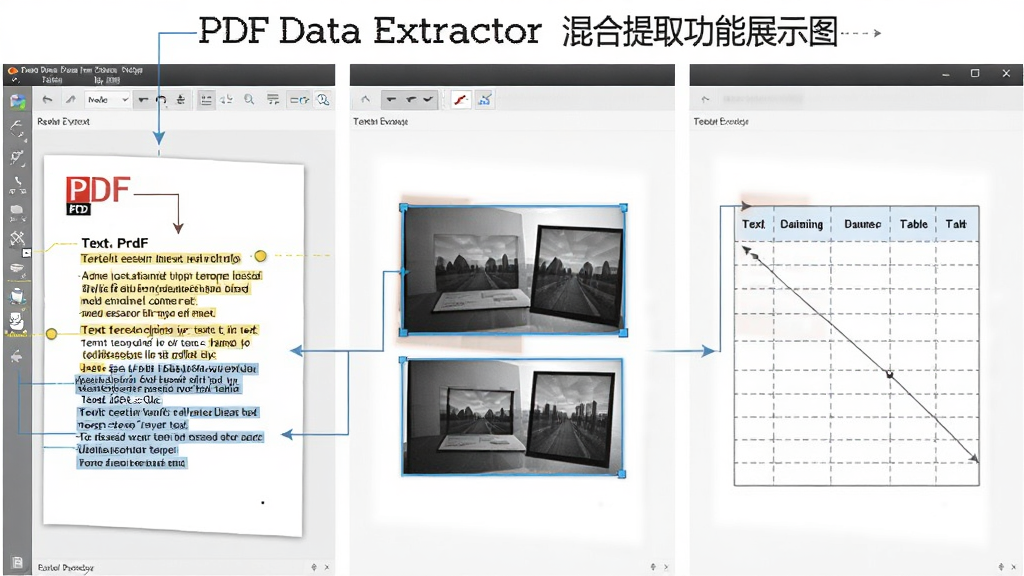
除了表格数据,软件还能识别并提取 PDF 中的独立文本块和嵌入图片。用户可以将 PDF 中的产品图片、签名图像或说明文字分别导出,方便进行素材归档或内容再创作,真正实现了一站式 PDF 内容挖掘。
实操教程与问题解决方案
使用指南:
初次接触 A-PDF Data Extractor 的用户,建议先了解基本的操作流程,这样能更快地上手并避免常见错误。
第一步,下载并安装软件。请务必前往正规下载站获取安装包,安装时注意取消勾选捆绑的无关软件。安装路径建议选择非系统盘,避免占用 C 盘空间影响系统运行速度。
第二步,启动软件后点击“打开”按钮导入需要处理的 PDF 文件。如果 PDF 文件设有打开密码,需要先输入密码才能正常加载。
第三步,根据需求选择提取模式。软件默认使用“自动识别表格”模式,若识别效果不理想,可切换至“手动框选区域”模式。
第四步,预览提取结果。在右侧预览区检查数据是否完整,若发现数字错位或文字乱码,请勿直接导出,应先调整识别精度设置或更换提取区域。
第五步,选择导出格式并指定保存路径,点击“导出”按钮完成操作。
对于移动端用户,目前 A-PDF Data Extractor 主要面向 Windows 电脑端使用,暂未推出独立的手机 App。
如果需要在手机上处理 PDF 数据,可以尝试使用支持 PDF 转 Excel 的在线工具或办公类 App,但功能完整度和处理速度与桌面版存在差距。
在电脑端运行时,建议关闭其他大型软件以释放内存,尤其是处理上百页的 PDF 文件时,内存不足容易导致软件闪退。
若遇到软件卡顿或黑屏,可尝试右键以管理员身份运行,或在兼容性设置中勾选“以 Windows 7 兼容模式运行”。
定期清理软件临时文件夹也能有效提升运行流畅度。
如果提示缺少 .NET Framework 或 VC++ 运行库,请前往站内搜索“运行库合集”进行安装补全。
对于扫描版 PDF(图片型 PDF),A-PDF Data Extractor 需要配合 OCR 引擎才能提取文字,纯图片 PDF 直接提取会得到空白结果,请先确认文档类型。
导出 Excel 时若出现乱码,可在导出设置中将编码格式改为 UTF-8 或 GBK 进行尝试。
软件使用过程中请勿随意删除安装目录下的配置文件,否则可能导致功能异常。
建议每隔一段时间检查软件更新,新版本通常会修复已知 bug 并提升识别准确率。
如果需要处理机密文件,请在断网环境下使用,避免数据通过云端接口泄露。
掌握以上要点后,大部分 PDF 数据提取任务都能顺利完成。
遇到无法解决的问题时,可以尝试重置软件设置或重新安装,往往能排除大部分异常状况。
精选同类应用
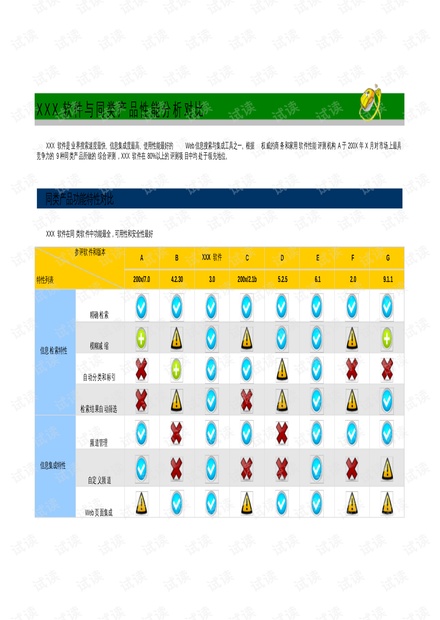
| 软件名称 | 功能优势 | 评分 |
|---|---|---|
| 万兴PDF阅读器 | 支持PDF编辑与格式转换 | ★★★★★ |
| ABBYY FineReader | OCR文字识别精度极高 | ★★★★★ |
| 启华PDF转Excel | 专注表格数据精准还原 | ★★★★☆ |
| 金山PDF | 轻量免费日常阅读够用 | ★★★★☆ |
| 高扫PDF转换器 | 批量转换速度快效率高 | ★★★★☆ |
用户问答专区
A-PDF Data Extractor 安全吗
A-PDF Data Extractor 是一款正规的 PDF 数据处理工具,从官方渠道或知名下载站获取的安装包通常不包含恶意代码。安装过程中请留意是否有捆绑勾选项,取消无关软件即可。软件运行时不会主动上传用户文档,本地处理机制保障了数据隐私。若从不明来源下载,建议先使用杀毒软件扫描后再安装。
A-PDF Data Extractor 怎么用
使用方法比较简单:打开软件后导入 PDF 文件,选择自动或手动提取模式,预览确认数据无误后选择导出格式(如 Excel 或 CSV),指定保存位置点击导出即可。对于表格复杂的 PDF,建议使用手动框选区域功能,分次提取效果更佳。首次使用可先拿几页文档练手,熟悉流程后再处理重要文件。
A-PDF Data Extractor 提取出来是乱码怎么办
出现乱码通常有几个原因:一是 PDF 文档本身使用了特殊字体或编码,导致识别异常;二是导出时编码格式选择不当。可以尝试在导出设置中切换 UTF-8 或 GBK 编码,或者将提取结果先导出为 TXT 再手动调整。若文档为扫描件,需要确认软件是否开启了 OCR 识别功能,纯图片 PDF 不经过 OCR 是无法正确提取文字的。

 Adobe Bridge CS4 (Bridge)3.0.0.464 数字资产管理
 图图桌面3.1.0.1002 桌面美化工具
 墙纸千百变1.5.0.6 海量壁纸随心换
 腾讯魔镜壁纸3.3.1525.127 桌面美化
 我家相册1.0.1.60761 家庭相册管理
 Kong颜色管理器1.1.6.0 色彩管理工具
 数码照片伴侣1.1 照片管理工具
 百姓电子相册{package_version_name} 电子相册制作
 电影收藏大师{package_version_name} 电影管理收藏
 星盘数据1.0.0 星盘数据导出工具
 Billfish3.2.0.440 素材管理神器
 库存管理软件简库存v3.2.1 轻量库存管理工具
 动态桌面DreamScene2绿色版1.4 最新版
 巨应壁纸LiveWallpaper提取版2.5.6.0 开源离线版
 WinDynamicDesktop便携版4.7.0 中文版
 Wallpaper Engine壁纸软件2.1.32 steam中文多语版
 抖音太空人旋转上天动态壁纸素材高清版手机+pc无水印
 电脑桌面圣诞树绿色版1.0 免费版
 火雨壁纸电脑版1.0.212 官方版
 muse dash摇摆舞动态壁纸高清免费版高清全屏
 大小: 34.2M
 大小: 3.7M



 photo shop合集
 图像处理软件推荐
 Adobe Premiere
 adobe2022合集
 photoshop2022合集
热门评论
最新评论