

 Canva可画(Canva)
 FastStone Image Viewer
 GIMP(GNU Image Manipulation Program)
 FastStone Capture
 Lightroom Classic(Adobe Photoshop Lightroom Classic)
 PDFCreator(PDF转换工具)
 ZoomIt(屏幕缩放标注工具)
 Eagle
Eagle Krita绘画软件(Krita)
 ShareX



编辑点评:专业PDF页面裁剪,轻松去除黑边统一尺寸
在日常办公与文档处理中,我们经常会遇到PDF页面尺寸不统一、边缘留白过多或者需要去除扫描黑边的情况。a-pdf page crop 正是为解决这类棘手问题而生的专业工具。它是一款专注于PDF页面裁剪的轻量级桌面软件,能够帮助用户快速、精准地调整PDF文档的页面尺寸,无论是批量处理还是精细微调,都能轻松胜任。与那些体积庞大、操作复杂的全能型PDF编辑器不同,a-pdf page crop 主打“专而精”的路线,界面简洁直观,上手门槛极低,即便是初次接触PDF处理的用户也能在几分钟内掌握核心操作。它支持自定义裁剪区域、自动识别页边距以及批量应用于多个页面,极大地提升了文档整理的效率。对于需要频繁处理扫描件、合同、论文或电子书的朋友来说,这款工具无疑是提升工作效率的得力助手。
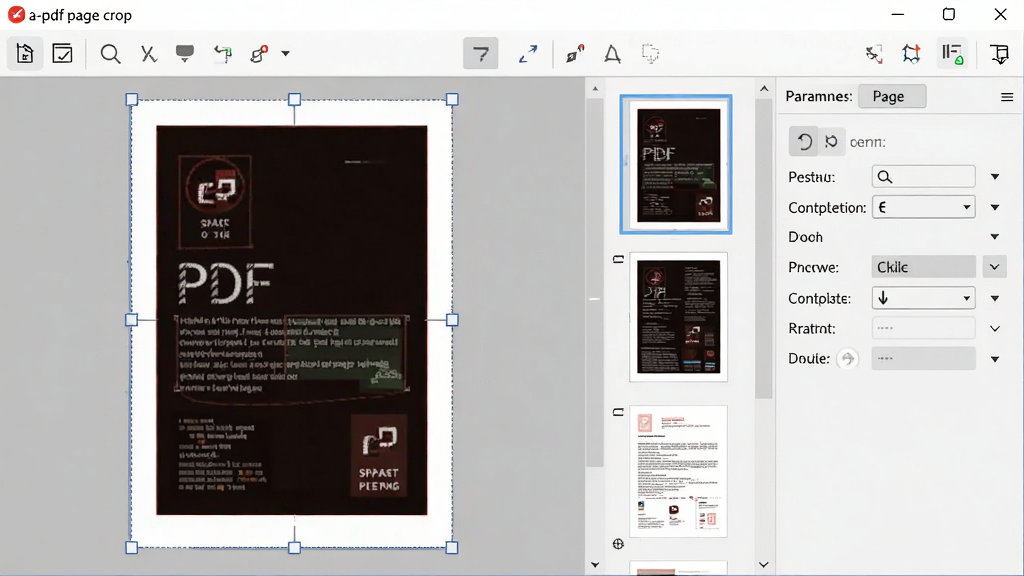
核心特色
精准的页面裁剪与边距调整:
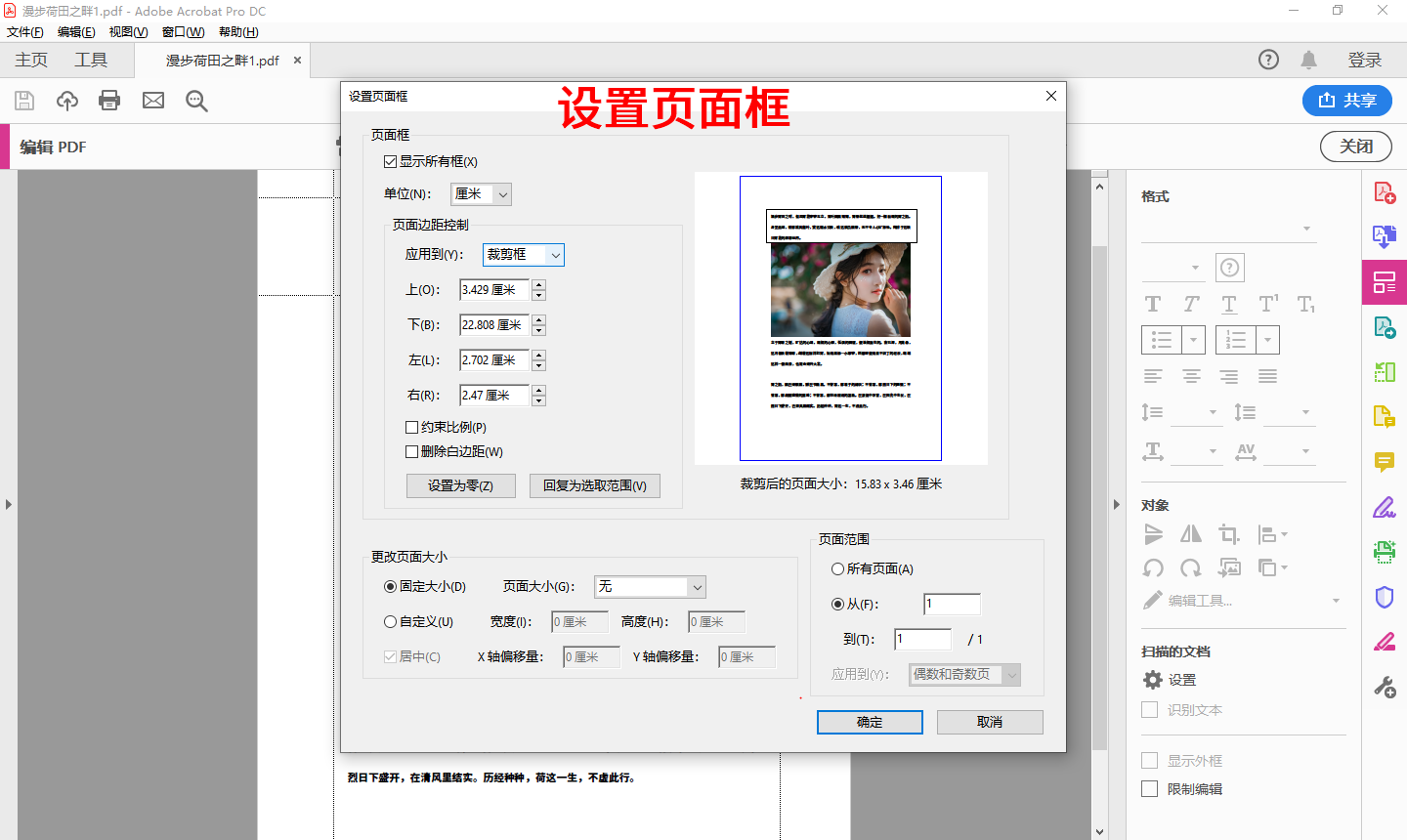
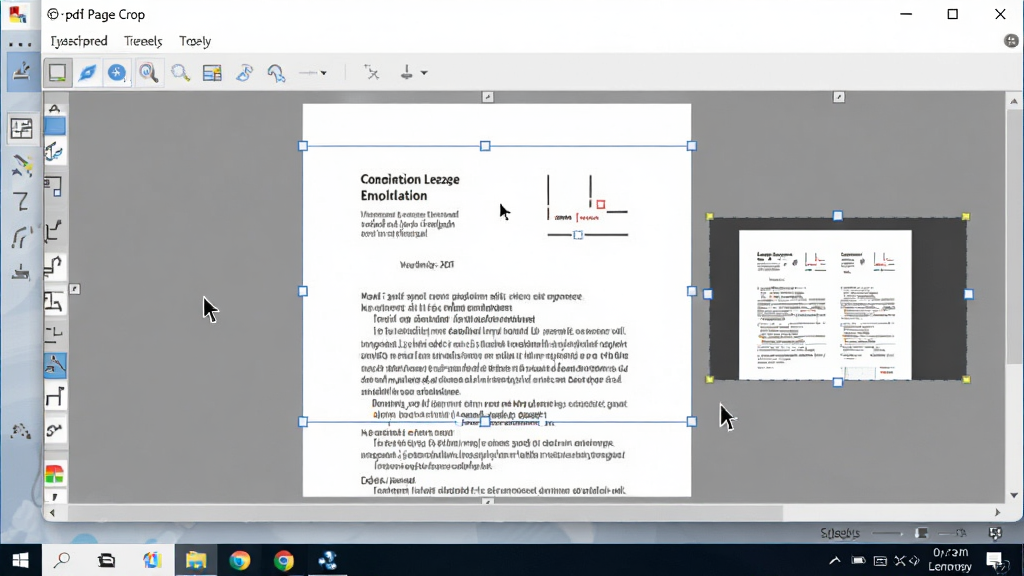
a-pdf page crop 提供了非常灵活的裁剪方式。用户既可以通过鼠标拖拽的方式在页面预览图上直接框选需要保留的区域,也可以手动输入精确的上下左右边距数值。软件会实时显示裁剪后的页面预览效果,真正做到所见即所得。对于需要去除扫描仪产生的黑边或装订线留白的文档,这一功能显得尤为实用,能够有效提升文档的美观度和可读性。
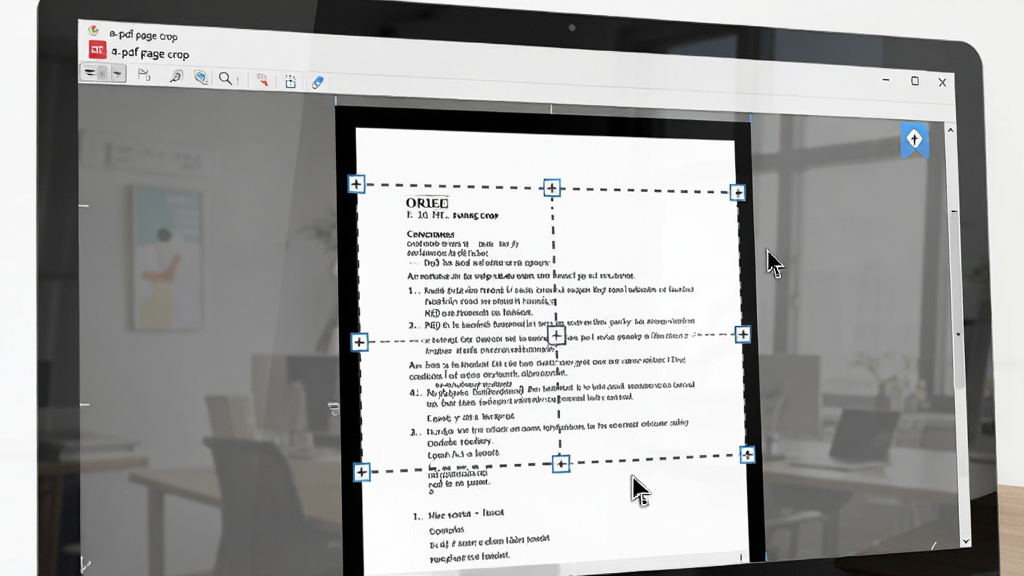
批量处理与多页面统一裁剪:
面对动辄几十上百页的PDF文件,逐页裁剪显然不现实。a-pdf page crop 支持批量裁剪功能,允许用户将相同的裁剪设置一次性应用到所有页面,或者指定特定的页面范围进行处理。这对于整理会议资料、学术论文或扫描书籍来说,能够节省大量重复劳动的时间。软件在处理批量任务时运行稳定,能够很好地保持原文档的清晰度和文字可选中属性。
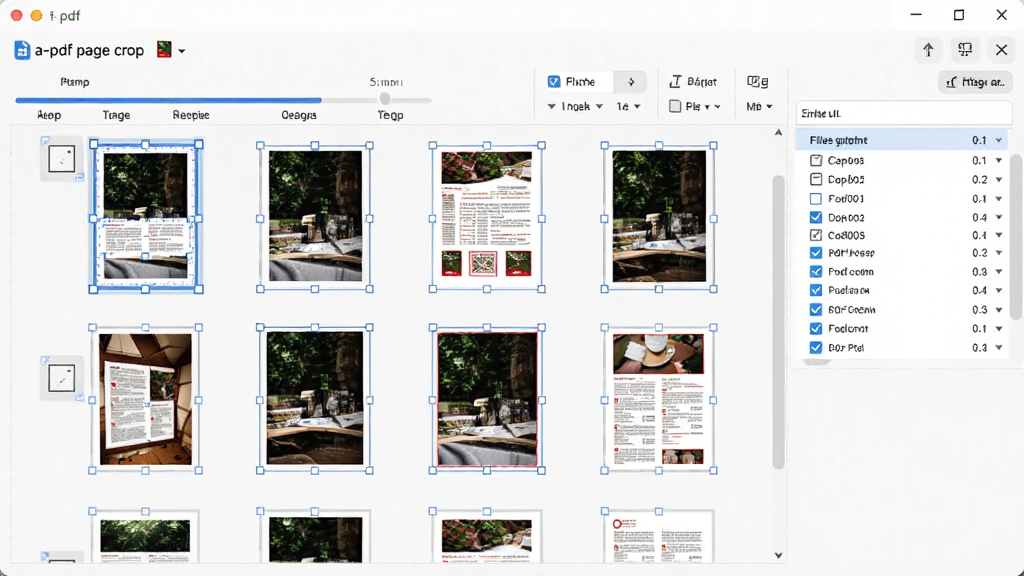
实时预览与无损输出质量:
很多用户担心裁剪后的PDF会损失画质或导致文字模糊。a-pdf page crop 采用了高质量的渲染引擎,在裁剪过程中不会对原始内容进行重新压缩,确保了输出文档的清晰度与原文件保持一致。同时,软件界面上的实时预览功能让用户在确认裁剪之前就能直观地看到最终效果,避免了反复试错和无效操作。
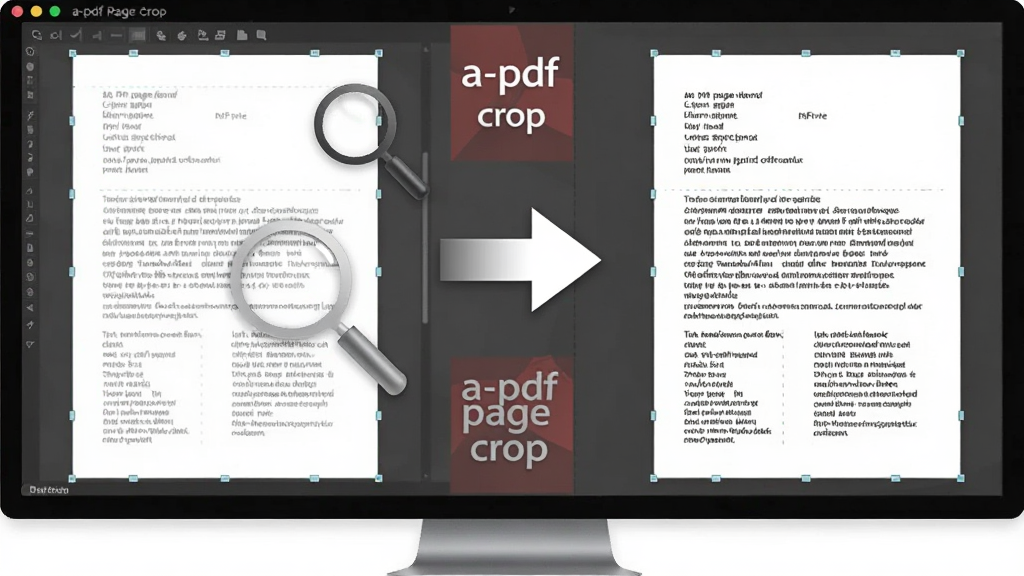
简洁易用的操作界面:
软件的设计哲学是让复杂的事情变简单。a-pdf page crop 的主界面没有冗杂的菜单和晦涩的选项,主要功能区域一目了然。打开文件、设置裁剪参数、预览效果、保存输出,整个流程一气呵成。即便是对电脑操作不太熟练的用户,也能根据界面提示轻松完成PDF页面的裁剪工作,无需查阅冗长的使用手册。
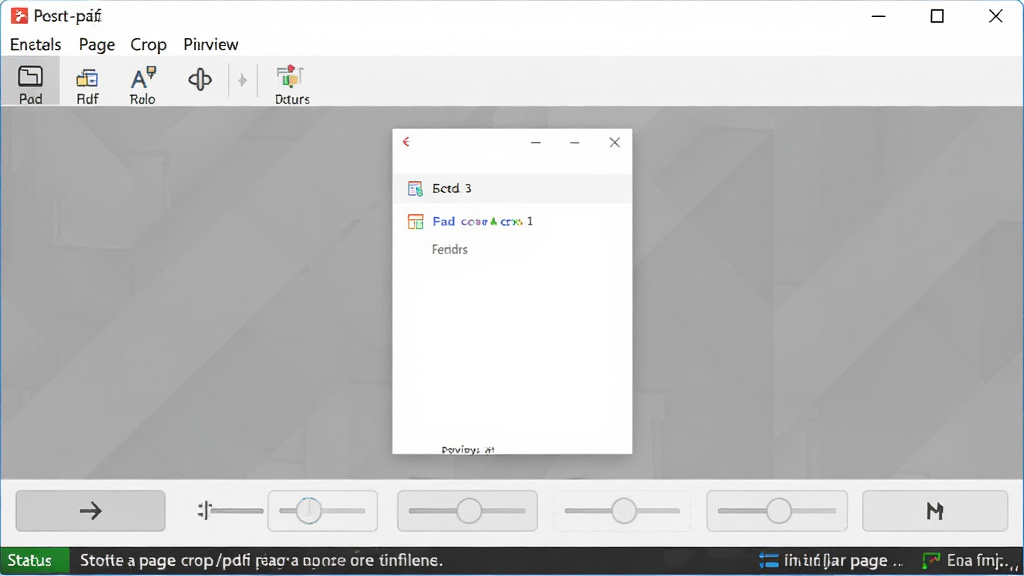
用法|亮点|操作说明|系统说明
| 功能模块 | 操作说明 | 亮点与系统适配 |
|---|---|---|
| 文件导入与预览 | 点击“打开”按钮,选择需要处理的PDF文件。软件会自动加载并显示第一页的预览图。可以通过底部的导航栏或缩略图列表切换页面。 | 亮点:加载速度快,预览清晰,支持滚轮缩放。系统适配Windows各主流版本。 |
| 裁剪区域设定 | 在预览图上按住鼠标左键拖动,即可绘制裁剪框。也可以在下方的输入框中手动输入上、下、左、右边距的精确数值,点击“应用”按钮确认。 | 亮点:支持鼠标拖拽与数值输入双模式,满足不同精度需求。裁剪框可随意拖动调整位置。 |
| 页面范围选择 | 在设置面板中,可以选择将当前裁剪设置应用于“所有页面”、“当前页面”或“指定页码范围”(如1-5, 8, 10-12)。 | 亮点:批量处理效率高,灵活应对不同页面的差异化裁剪需求。 |
| 输出与保存 | 设置好裁剪参数后,点击“保存”或“另存为”按钮,选择输出路径和文件名。软件会快速生成裁剪后的新PDF文件,原文件不会被修改。 | 亮点:无损输出,保留原始文档质量。支持覆盖原文件或另存为新文件,安全可靠。 |
新手避坑指南
初次使用a-pdf page crop,建议先复制一份PDF文件进行练习,避免误操作覆盖原文件。高危避坑:在批量裁剪时,务必先确认当前裁剪框是否适用于所有页面,如果文档中部分页面尺寸不一致,盲目应用“所有页面”可能导致内容被意外裁掉。
优化技巧:对于扫描件,可以先用软件的“自动检测边距”功能让程序智能识别内容边界,然后再手动微调,这样效率更高。
基础提示:软件安装路径建议选择非系统盘(如D盘),避免占用C盘空间影响系统运行速度。
在移动端使用类似功能时,操作逻辑与电脑端有较大差异。
移动端注意:安卓手机或平板用户如果使用其他PDF工具,需特别注意应用权限设置,务必允许应用访问存储空间,否则无法读取和保存文件。
移动端技巧:手机屏幕较小,精确拖拽裁剪框比较困难,建议优先使用数值输入方式进行调整。
如果在电脑端遇到软件闪退或无法启动的情况,首先检查系统是否安装了必要的运行库组件,如.NET Framework。部分精简版Windows系统可能缺失这些组件,可以前往站内搜索“运行库合集”进行安装修复。
当处理超大体积PDF文件(如几百MB的图册)时,软件可能会出现短暂卡顿或无响应。
优化建议:此时不要频繁点击界面,耐心等待软件完成渲染。可以尝试关闭其他占用内存较大的程序,为软件腾出更多系统资源。
关于存储选择,建议将输出文件保存在空间充足的硬盘分区。
温馨提示:如果输出路径包含特殊字符或过长文件名,可能导致保存失败,建议使用简短的英文或数字命名文件夹。
后台管控方面,a-pdf page crop 在运行时会占用一定的CPU资源进行页面渲染,处理完成后会自动释放。如果发现软件关闭后进程仍在后台驻留,可以通过任务管理器手动结束进程。
使用禁忌:切勿在软件运行过程中强制关机或直接拔掉U盘,这可能导致正在处理的PDF文件损坏。同时,不建议使用该软件处理带有数字签名或加密保护的PDF文档,因为裁剪操作可能会破坏签名有效性。
如果遇到裁剪后页面内容错位或显示异常,可以尝试重置软件设置(通常在“选项”或“设置”菜单中),恢复默认参数后重新操作。
精品相似程序
用户问答专区
a-pdf page crop 安全吗?
a-pdf page crop 是一款正规的桌面工具软件,本身不包含任何恶意插件或病毒代码。只要从正规下载站获取安装包,安装过程中注意取消勾选捆绑的第三方软件,就可以放心使用。软件运行过程中不会联网上传用户文档,所有处理均在本地完成,隐私安全性有保障。
a-pdf page crop 怎么用?
使用方法非常简单:打开软件后导入PDF文件,用鼠标在页面上拖拽出想要保留的区域,或者输入精确的边距数值,然后选择应用范围(当前页或所有页),最后点击保存即可生成裁剪后的新文档。整个过程直观易懂,无需专业培训。
a-pdf page crop 如何批量裁剪?
在软件中设定好裁剪框后,找到页面范围选项,选择“所有页面”或者手动输入需要处理的页码范围,软件就会自动将相同的裁剪设置应用到指定页面。批量处理前建议先预览几页效果,确认无误后再执行,以免裁掉重要内容。

 图叫兽3.2.5.0 图片处理工具
 一刻印品相册制作软件2.2.11.0 相册制作工具
 易达批量加水印系统1.0 批量水印工具
 名片制作专家9.5.0.62 名片设计工具
 AndreaMosaic Portable(安德烈马赛克)1.0 马赛克拼图制作
 靖源水印精灵1.97 图片水印工具
 璀璨星空动态桌面1.0.0.1 星空壁纸桌面美化
 移花接木4.2 2026 图像处理
 淘淘图片批处理之星2.3.0.143 批量处理图片
 淘淘切图之星2.5.0.167 切图拼图工具
 数码照片批量处理2.2.1.8 照片批量编辑
 德威几何尺1.0.0.110 几何绘图工具
 字体秀3.8.0.220 字体美化神器
 图片批处理王3.0 图片批量处理
 图片故事3.2.0.0 照片故事书制作
 吸色器0.0.0.1 屏幕取色工具
 公章制作3.82 电子印章生成
 TexRep 纹理替换工具4.0.9 纹理替换工具
 Sofonesia Picture Cropper(图片裁剪器)5.2.2 轻量图片裁剪工具
 SnapDraw-Free3.20 轻量绘图工具
 Saint Paint Studio(圣像绘图工作室)1.0.0.1 图像处理工具
 大小: 34.2M
 大小: 3.7M
















 photo shop合集
 图像处理软件推荐
 Adobe Premiere
 adobe2022合集
 photoshop2022合集
 光影魔术手电脑版
 Adobe Photoshop 2021官方正式版安装包
 美图秀秀
美图秀秀
 证照之星官方版
热门评论
最新评论