

 GIMP(GNU Image Manipulation Program)
 FastStone Capture
 Lightroom Classic(Adobe Photoshop Lightroom Classic)
 PDFCreator(PDF转换工具)
 ZoomIt(屏幕缩放标注工具)
 Eagle
Eagle Krita绘画软件(Krita)
 ShareX
 截图工具Snipaste
 亿图科学绘图软件






编辑点评:免费好用的修图神器,抠图调色一键搞定
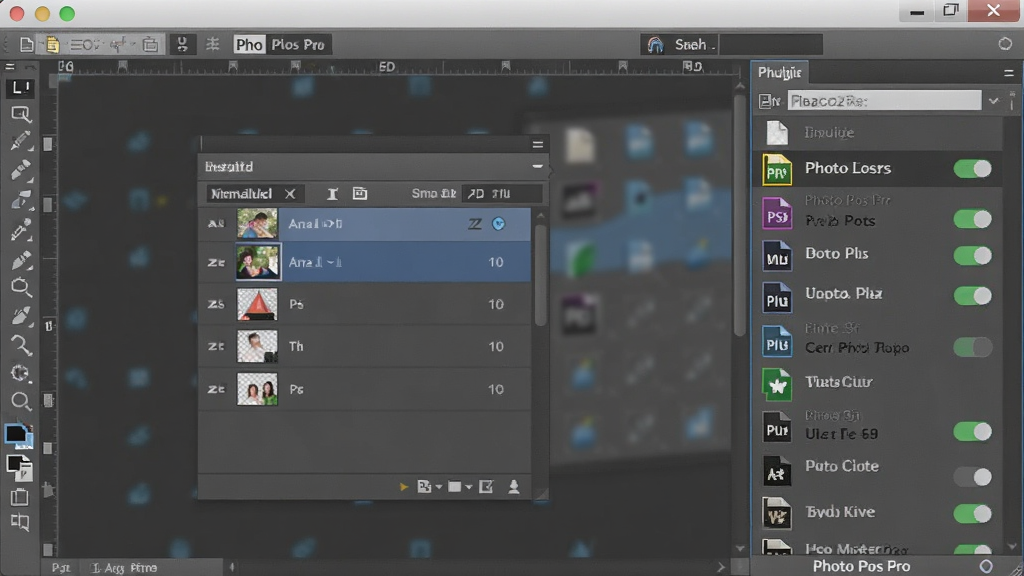
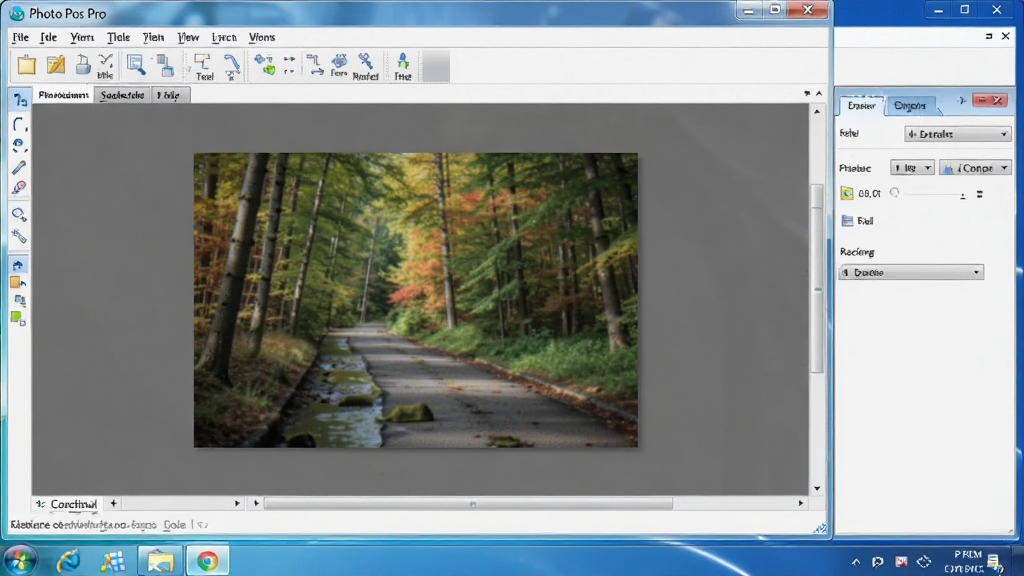
Photo Pos Pro 是一款面向普通用户与进阶爱好者的免费图像处理软件,官方定位为轻量级但功能全面的照片编辑与创意设计工具。它既能满足日常修图、调色、裁剪、去瑕疵等基础需求,也能完成图层合成、蒙版抠图、滤镜特效等进阶操作。对于不想被复杂专业软件劝退,又希望获得接近专业级效果的用户来说,Photo Pos Pro 在易用性与功能深度之间取得了不错的平衡。软件体积小巧,安装后即可离线使用,对电脑配置要求友好,老机器也能流畅运行。无论是修复老照片、制作海报、处理电商图片,还是给社交平台配图,它都能提供一套完整的编辑流程,让新手快速上手、老手也能找到效率工具。
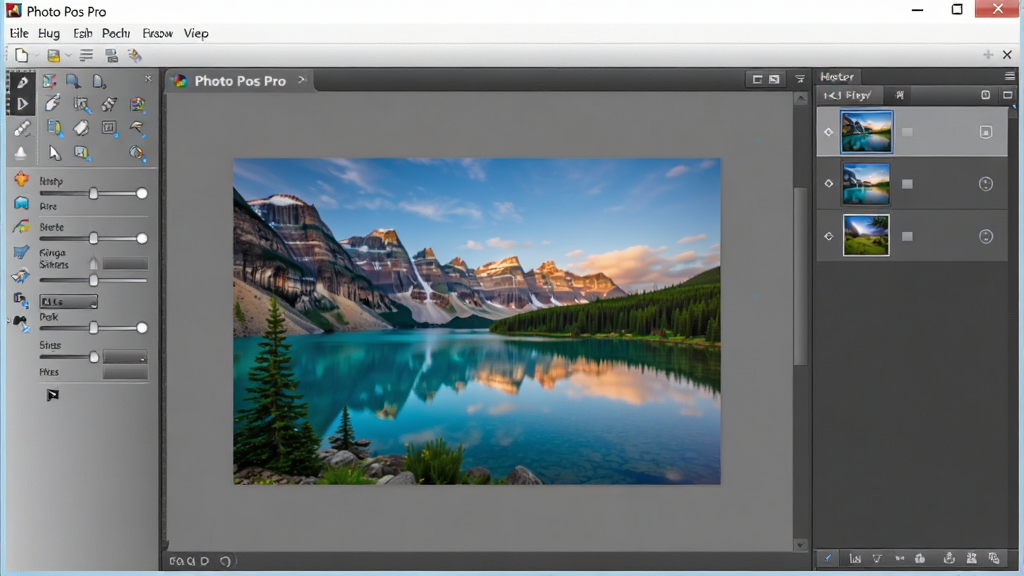
核心特色
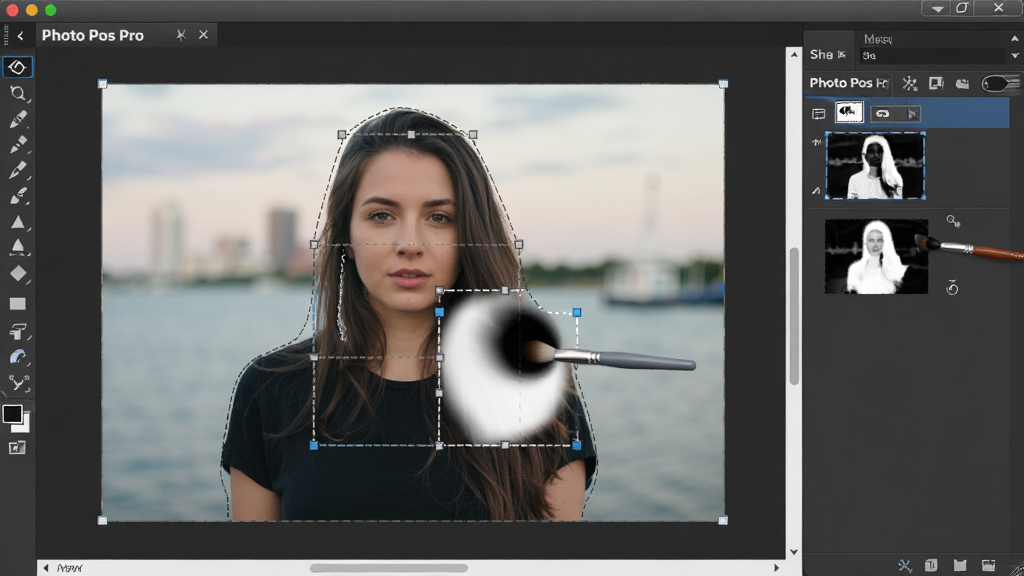
图层与蒙版抠图:
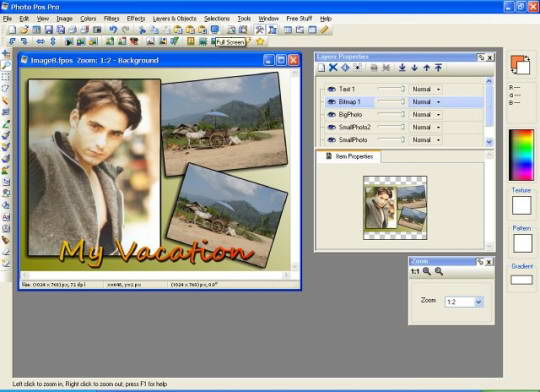
Photo Pos Pro 提供完整的图层系统,支持多图层叠加、混合模式调整以及蒙版编辑。用户可以通过画笔在蒙版上涂抹来精确控制显示区域,配合魔术棒、套索、快速选择等工具,能够轻松完成人物抠图、背景替换等操作。对于发丝边缘、半透明物体等复杂场景,软件还提供了边缘优化与羽化选项,让抠图结果更加自然。
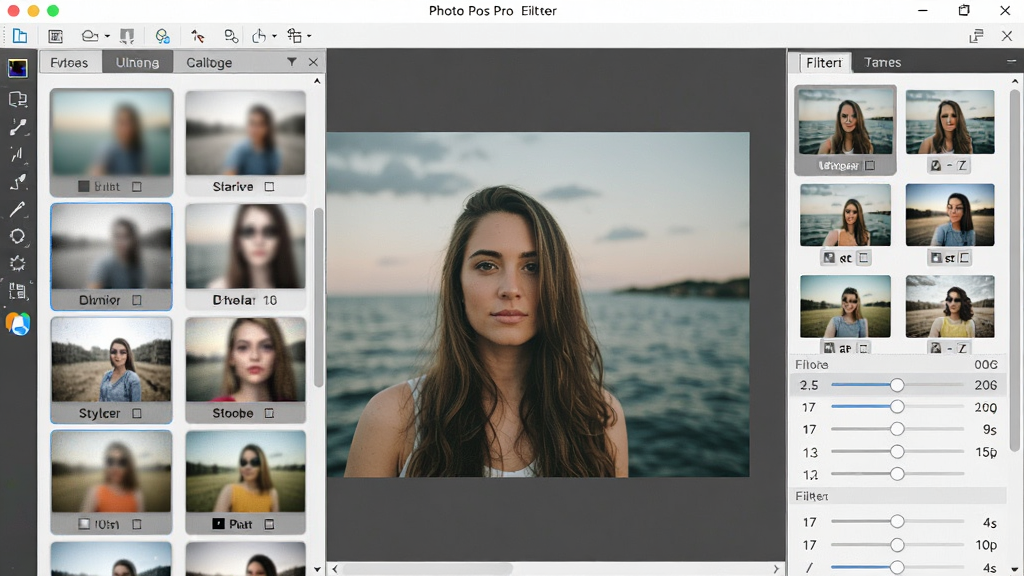
丰富的滤镜与特效库:
软件内置了大量滤镜效果,涵盖模糊、锐化、噪点、风格化、扭曲、光照等多个类别。用户还可以通过滤镜画廊预览缩略图,快速找到想要的效果。除此之外,Photo Pos Pro 支持色彩调整、曲线、色阶、白平衡等专业调色工具,能够对照片进行精细的色调与光影控制。对于喜欢创意效果的用户,软件还提供了纹理叠加、边框、文字艺术等实用功能,帮助快速生成具有设计感的作品。
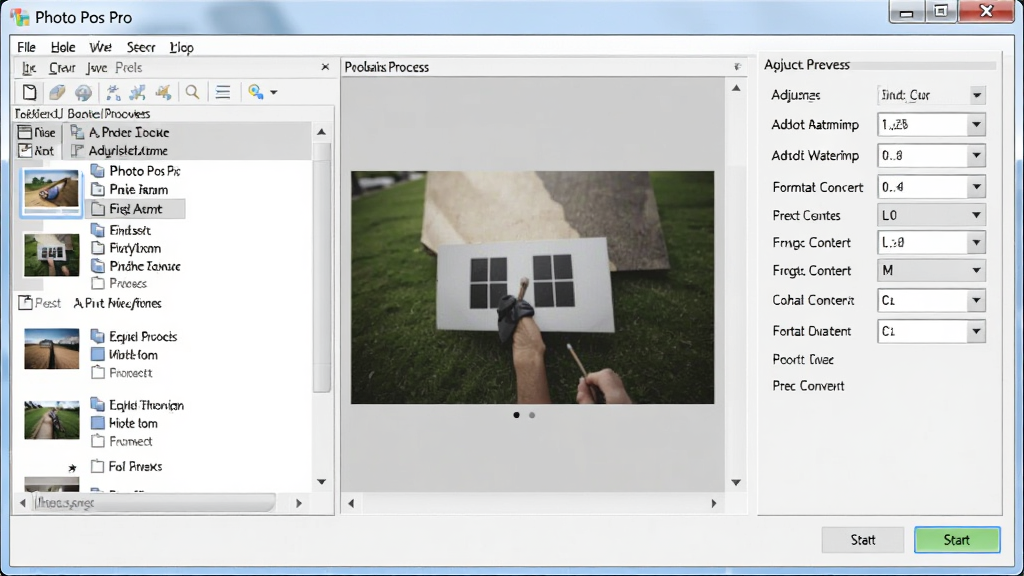
批量处理与自动化:
Photo Pos Pro 支持批量处理功能,用户可以录制动作或使用预设,对多张图片同时进行尺寸调整、格式转换、水印添加、调色等操作。这对于需要处理大量图片的电商卖家、自媒体运营者来说非常实用,能够显著提升工作效率。软件还支持脚本与批处理命令,进阶用户可以编写简单脚本实现自动化编辑流程。
兼容多格式与插件扩展:
软件支持常见的图像格式,包括 JPG、PNG、BMP、GIF、TIFF、PSD 等,能够直接打开和保存 Photoshop 的 PSD 文件,方便与其他设计软件协作。同时,Photo Pos Pro 支持插件扩展,用户可以安装第三方滤镜或效果插件,进一步丰富软件的功能。软件还提供了屏幕捕捉、图像浏览、幻灯片制作等附加工具,满足日常使用的多种场景。
使用指南
| 操作环节 | 具体说明 | 注意事项 |
|---|---|---|
| 安装与启动 | 从腾讯软件中心下载安装包,双击运行,按照提示选择安装路径,建议不要安装在系统盘,安装完成后桌面会生成快捷方式,双击即可启动。 | 安装前关闭杀毒软件避免误拦截,安装路径避免中文和特殊字符。 |
| 打开与新建图像 | 启动后选择“文件-打开”载入本地图片,或“文件-新建”创建空白画布,设置宽度、高度、分辨率与背景颜色。 | 新建画布时注意分辨率设置,用于打印建议300dpi,用于屏幕显示72dpi即可。 |
| 基本编辑操作 | 使用左侧工具栏的裁剪、画笔、橡皮擦、文字、形状等工具进行编辑,右侧面板调整图层、历史记录、颜色与滤镜。 | 编辑过程中及时保存,避免意外关闭导致数据丢失。 |
| 抠图与合成 | 选择快速选择工具或魔术棒建立选区,点击“添加图层蒙版”隐藏背景,再拖入新背景图片调整图层顺序即可完成合成。 | 复杂边缘可使用“选择并遮住”功能优化,配合画笔在蒙版上微调。 |
| 保存与导出 | 编辑完成后选择“文件-另存为”或“导出”,选择目标格式与质量,支持 JPG、PNG、PSD、TIFF 等格式。 | 用于网页传播建议保存为 JPG 并控制文件大小,需要透明背景则选 PNG。 |
运行注意事项
Photo Pos Pro 对电脑配置要求不高,但为了获得更流畅的编辑体验,建议在安装与运行过程中注意以下细节。
电脑端安装时,请从正规渠道获取安装包,避免下载到捆绑恶意软件的版本。安装过程中务必取消勾选“附加软件”或“推荐安装”等选项,防止浏览器主页被篡改。
软件首次启动时可能会提示选择语言,如果界面显示英文,可以在“View”菜单中找到“Language”选项切换为中文,或者通过汉化补丁实现中文化。
如果启动时提示缺少 d3dx9_43.dll 或 msvcr120.dll 等组件,说明系统缺少 DirectX 或 Visual C++ 运行库,可在站内搜索“DirectX 修复工具”或“VC++ 运行库合集”进行安装。
编辑大尺寸图片或使用多个图层时,软件可能会占用较多内存,建议关闭其他不必要的程序。可以在“编辑-首选项”中调整撤销步数和缓存大小,适当降低撤销步数能减少内存占用。
如果遇到闪退或卡顿,可以尝试右键快捷方式选择“以管理员身份运行”,或者更新显卡驱动。切勿在编辑过程中强制关闭软件,否则可能导致文件损坏。
移动端用户请注意,Photo Pos Pro 目前主要面向 Windows 电脑端,安卓手机用户如果需要类似功能,可以搜索“Photo Pos Pro 安卓版”或选择其他移动端修图应用。
软件默认将临时文件保存在系统临时目录,如果 C 盘空间紧张,可以在首选项中将暂存盘设置为其他盘符。定期清理历史记录和缓存文件,有助于保持软件运行速度。
使用批量处理功能时,建议先在小批量图片上测试参数,确认效果后再处理全部文件。处理前备份原始图片,避免覆盖后无法恢复。
精选同类应用
Photo Pos Pro 怎么用?新手快速上手方法
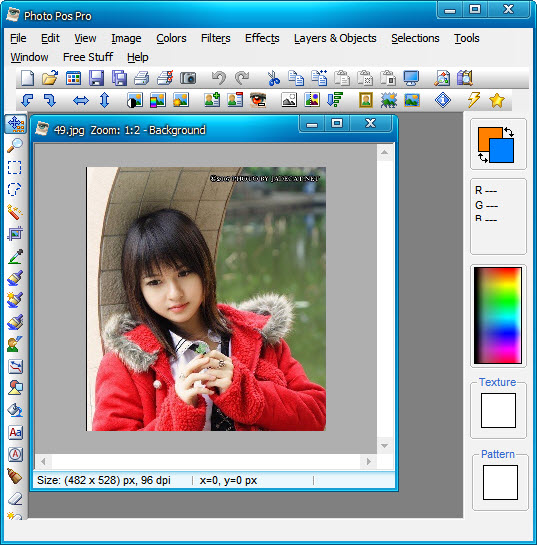
很多朋友第一次打开 Photo Pos Pro 会有点懵,其实它的操作逻辑和大多数修图软件类似。左侧是工具栏,右侧是图层面板和历史记录,顶部是菜单栏,底部是状态栏。想修图先点“文件-打开”载入照片,然后从左侧选择需要的工具,比如裁剪、画笔、文字。调整颜色可以点“图像-调整”,里面有亮度、对比度、色彩平衡等选项。做抠图时先用快速选择工具圈出主体,再点“添加图层蒙版”,背景就自动隐藏了。想换背景就拖入一张新图,在图层面板里把新图拖到人物图层下方。最后点“文件-导出”保存成 JPG 或 PNG 就行。整个过程不需要记快捷键,鼠标点选就能完成大部分操作。
Photo Pos Pro 怎么抠图?蒙版与选区结合最靠谱
抠图是 Photo Pos Pro 的强项之一。推荐两种方法:第一种适合背景干净的图片,用魔术棒点击背景,然后按 Delete 删除,或者反选后添加蒙版。第二种适合复杂背景,用快速选择工具沿着主体边缘涂抹,软件会自动识别边缘,然后点“选择并遮住”微调边缘平滑度和羽化值。确认选区后,点击图层面板底部的“添加图层蒙版”按钮,背景就被隐藏了。如果边缘还有残留,选中蒙版缩略图,用黑色画笔涂抹隐藏多余部分,用白色画笔恢复误删部分。多练几次就能掌握力度,抠头发丝也不在话下。
Photo Pos Pro 软件中文版怎么设置?
Photo Pos Pro 本身支持多语言界面,但默认可能是英文。设置中文的方法很简单:打开软件后点击顶部菜单“View”,在下拉列表中找到“Language”或“Language Settings”,点击后选择“Chinese”或“简体中文”,确认后界面就会切换为中文。如果列表里没有中文选项,说明当前版本未内置中文语言包,可以到站内搜索“Photo Pos Pro 汉化补丁”下载对应版本的语言文件,解压后放到软件安装目录的 Languages 文件夹中,重启软件即可。注意汉化补丁要与软件版本匹配,否则可能导致界面显示异常。
 A-PDF Scan Paper(扫描纸张)4.2.0.0 扫描文档处理
 PDF页面裁剪工具(a-pdf page crop)4.7.0.0 页面裁剪工具
 Macromedia Fireworks 8(网页图像设计软件)8.0.0.777 网页图形设计
 Paint.NET 图像处理软件4.303.7994.40115 轻量级图像编辑器
 轻松换背景2.1.0.1 智能抠图换背景
 幼圆字体2.0 圆润字体美化
 fcp4字体编辑软件4.1.11.159 字体编辑工具
 好照片1.4.0.0 图片处理工具
 美图多多0.9.7.305 图片美化工具
 AE艺术字1.2.8.0 字体特效设计
 1寸2寸照片生成器1.0 证件照制作工具
 华文行楷1.0 经典书法字体
 美图盒子1.0.0.1000 图片美化工具
 MediBang Paint Pro25.2 轻量绘画
 闪电图片水印去除软件2.5.5.0 图片去水印
 小鹿拓创意1.0.612.8356 图形创意设计工具
 MAKA1.5.1 手机海报设计
 大小: 5.0M










 photo shop合集
 图像处理软件推荐
 Adobe Premiere
 adobe2022合集
 photoshop2022合集
 Adobe Photoshop 2021官方正式版安装包
 美图秀秀
美图秀秀
 证照之星官方版
 去水印
去水印
 Corel Painter
 神狐水印克星
热门评论
最新评论