

 MPC-BE(Media Player Classic - Black Edition)
 斗鱼直播
斗鱼直播 斗鱼直播
斗鱼直播 Bandicam班迪录屏
 Guitar Pro 7吉他谱制作软件
 HandBrake手刹视频转换器
 吉他谱播放器Guitar Pro 6
 Encore
 XMedia Recode
 录屏吧
录屏吧



编辑点评:轻巧好用的高清录屏工具,新手也能快速上手。
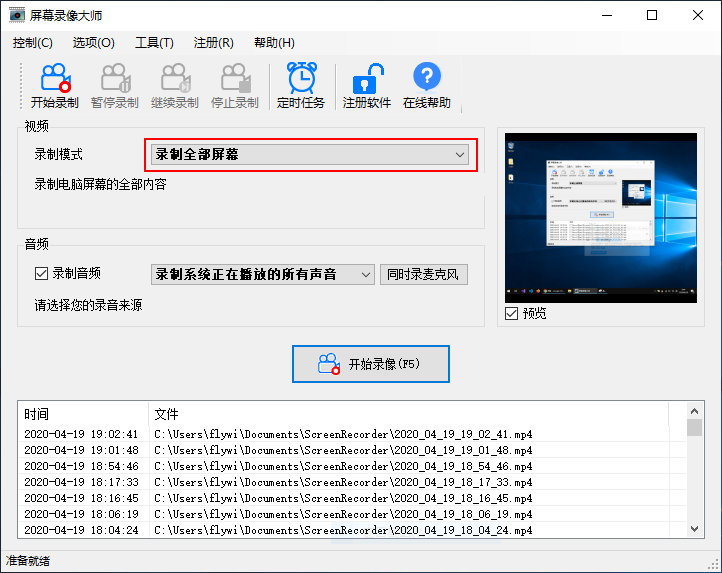
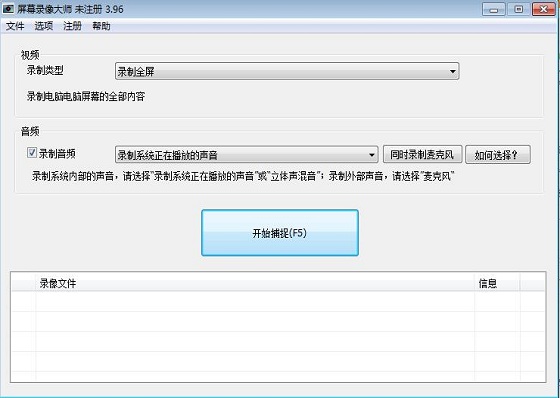
在如今这个数字化办公与在线学习高度普及的时代,屏幕录像早已不再是专业视频剪辑师的专属技能。无论是制作软件操作教程、记录线上会议重点、留存游戏高光时刻,还是给远方的家人录制一段电脑操作指引,一款稳定、易用且功能全面的录屏工具都能让效率翻倍。金飞翼屏幕录像大师正是为此而生,它定位于普通用户与轻度创作人群,将复杂的视频编码与捕获技术封装在简洁直观的界面之下。你无需钻研晦涩的参数设置,也不必担心录制出来的文件体积过大或画质模糊。从全屏录制到自定义区域捕捉,从系统声音与麦克风混音到鼠标轨迹高亮,金飞翼屏幕录像大师把日常录屏中可能遇到的痛点逐一击破。它适配当下主流的Windows操作系统,安装包轻巧,运行时不抢占过多系统资源,即便是配置一般的办公电脑也能流畅运行。对于刚接触录屏的新手来说,打开软件即可快速上手,真正做到了零门槛记录屏幕精彩。
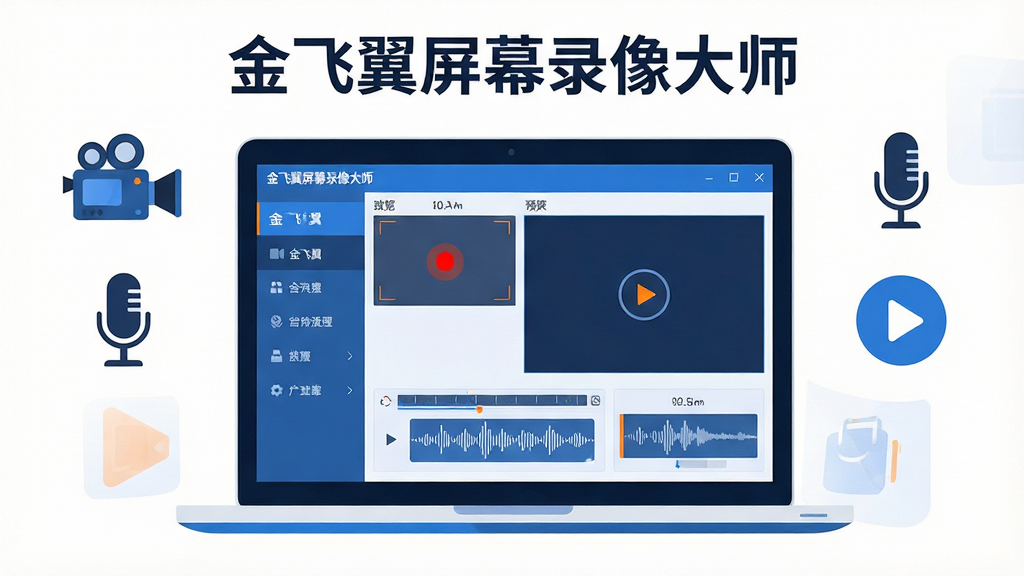
核心特色
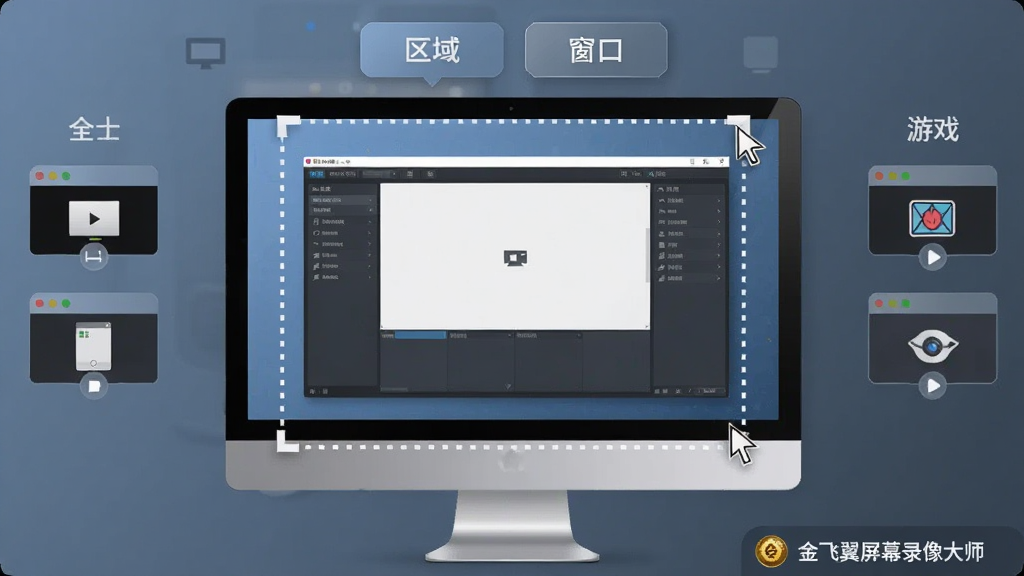
多模式录制与灵活区域选择:
金飞翼屏幕录像大师提供了极为丰富的录制模式,满足不同场景下的捕捉需求。你可以选择全屏录制来完整记录整个桌面的操作流程,也可以手动拖拽出任意大小的矩形区域进行局部录制,甚至还能锁定特定的应用程序窗口,即使窗口被遮挡或移动,录制画面依然稳定跟随。对于游戏玩家而言,它还支持直接捕获游戏画面,确保在高帧率下不卡顿、不撕裂。这种灵活的取景方式,让用户在面对网课重点、软件弹窗、聊天记录等不同内容时,都能精准框选所需范围,省去了后期裁剪的麻烦。
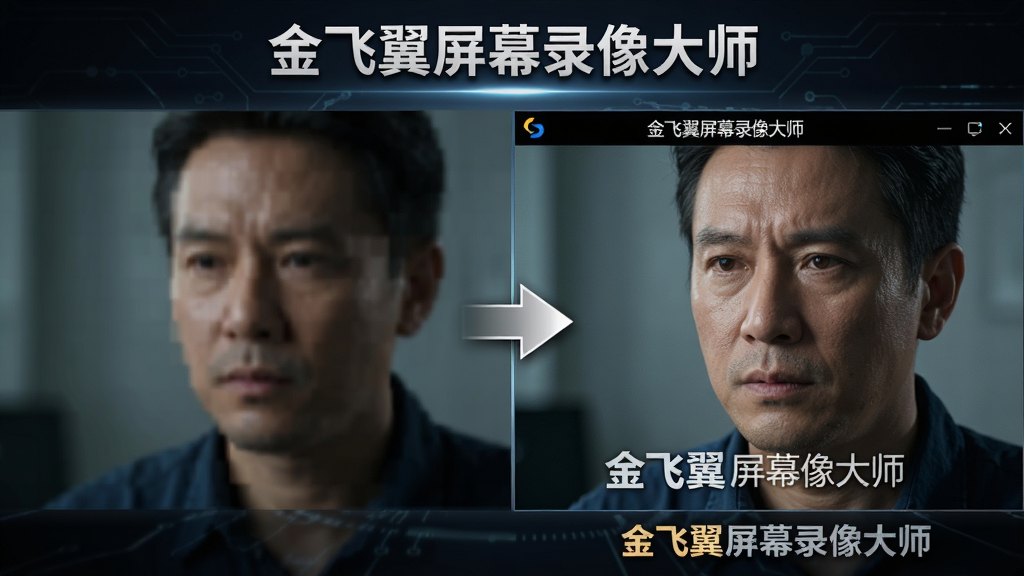
音画同步与高清画质输出:
录屏最怕遇到声音画面不同步,或者录出来的视频模糊得像打了马赛克。金飞翼屏幕录像大师内置了高效的音视频同步引擎,能够同时捕获系统内部播放的声音和外部麦克风输入的人声,并自动进行混音处理。在画质方面,它支持从标清到超高清的多种分辨率选择,最高可输出1080P乃至更高规格的清晰视频。用户还可以根据存储空间和分享需求,自由调整帧率与比特率。无论是录制在线课程中老师讲解的PPT细节,还是捕捉游戏里飞驰而过的风景,它都能保留锐利的文字边缘与丰富的色彩层次,让每一帧画面都经得起放大观看。
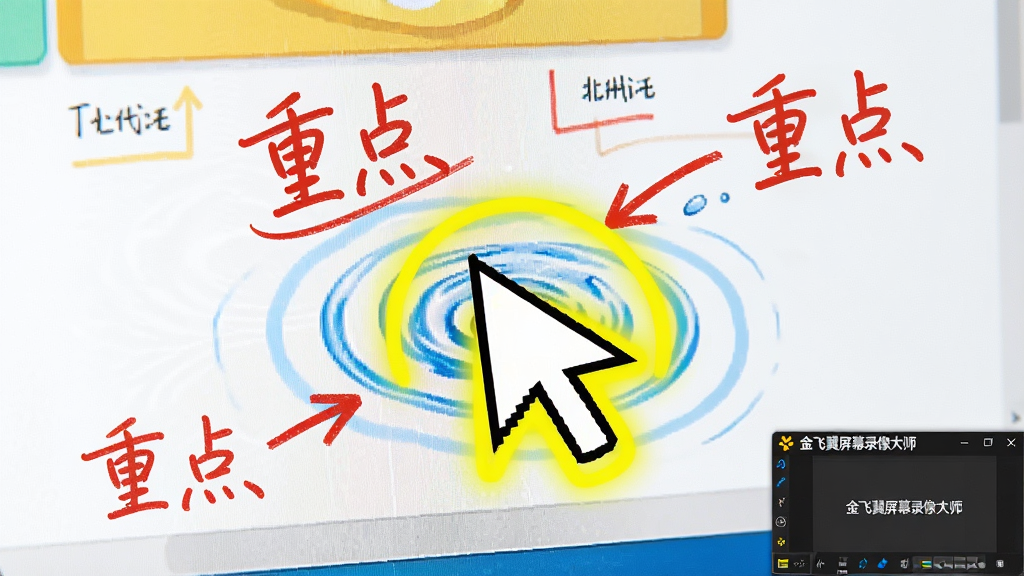
鼠标特效与实时标注工具:
如果你录制的视频是用于教学演示或操作说明,那么鼠标的移动轨迹和点击动作就是观众关注的焦点。金飞翼屏幕录像大师充分考虑到了这一点,它提供了多种鼠标特效选项。你可以将鼠标指针替换为醒目的高亮圆环,或者在点击时添加水波纹扩散效果,甚至能显示键盘按键的实时状态。此外,软件还内置了画笔、箭头、矩形框等实时标注工具,在录制过程中就能直接在屏幕上圈画重点、书写注释,无需中断录制再打开其他画图软件。这些贴心的细节设计,让录屏内容的信息传达效率大幅提升,观众一眼就能看懂操作意图。
上手须知与常见问题排解
| 操作环节 | 电脑端要点 | 移动端差异与提示 |
| 安装与权限 | 下载安装包后,务必右键以管理员身份运行安装程序,避免因权限不足导致驱动写入失败。安装路径建议避开C盘系统盘,选择空间充裕的D盘或E盘。首次启动时,若Windows防火墙弹出提示,请勾选“专用网络”与“公用网络”并允许访问。 | 手机端通常无需单独安装驱动,但需在系统设置中开启“悬浮窗”与“屏幕录制”权限。安卓11及以上系统需特别注意授予“所有文件访问权限”,否则无法保存录像文件。 |
| 录制参数设置 | 在“设置”面板中,建议将视频编码器选为H.264,兼容性最佳;若电脑CPU性能较强,可尝试H.265以减小文件体积。帧率方面,录制PPT演示选10-15帧即可,录制游戏或高清视频则建议30帧或60帧。音频采样率保持默认的44100Hz即可满足绝大多数需求。 | 移动端通常提供“高清”“标清”“流畅”三档预设,录制网课选高清,录制长时会议选标清以节省存储空间。部分手机支持内录声音,若发现录不到系统声,请检查是否开启了“麦克风”而非“系统内录”。 |
| 存储与路径 | 切勿将录像文件保存到桌面或C盘根目录,长期录制大量视频会迅速占满系统盘导致电脑卡顿。建议在软件设置中指定一个剩余空间大于20GB的分区作为默认保存位置。开启“按时间自动分段”功能,可避免单个文件过大导致播放器无法打开。 | 手机存储空间有限,建议将保存路径设置为外置SD卡或OTG U盘。若手机提示“存储空间不足”,请及时清理微信缓存或旧录像文件。 |
| 常见报错处理 | 若录制时出现黑屏,通常是显卡驱动未正确响应捕获请求。请尝试更新显卡驱动至最新版,或在软件设置中切换“捕获模式”为GDI模式。若遇到闪退,请检查是否安装了最新的DirectX运行库与.NET Framework组件,缺失依赖可前往本站搜索“运行库合集”进行补全。卡顿问题多与硬盘写入速度有关,建议将录像保存路径设置在固态硬盘上。 | 手机端闪退多因后台应用过多导致内存不足,录制前请清理后台进程。若录制无声,请检查是否被安全软件拦截了麦克风权限。部分机型需在开发者选项中关闭“强制GPU渲染”才能正常录屏。 |
精选同类应用推荐
| 软件名称 | 核心优势与评分 |
| 录屏大师 | 手机端便捷录制,支持悬浮窗操控 ★★★★☆ |
| EV录屏 | 完全免费无水印,操作极简 ★★★★★ |
| OBS Studio | 开源专业级,支持直播推流 ★★★★★ |
| 录屏神探 | 轻量免安装,即点即用 ★★★★☆ |
| 微软录屏 | Win10自带,无需下载安装 ★★★☆☆ |
金舟录屏大师怎么样,值得下载吗
金舟录屏大师是一款在移动端和PC端都有布局的录屏工具,它的主要优势在于界面设计比较符合国内用户的操作习惯,功能按钮布局直观,对于刚接触录屏的新手来说学习成本较低。它支持高清录制、区域选择以及简单的视频剪辑功能,能够满足日常网课记录、游戏录像等基础需求。不过需要注意的是,部分高级功能可能需要开通会员才能使用,如果你只是偶尔录制一些简单内容,免费版基本够用;若追求无水印、高时长录制,则需考虑付费方案。
金舟录屏大师TV版如何安装到电视上
金舟录屏大师TV版主要面向安卓智能电视或电视盒子用户。安装方法通常有两种:第一种是通过电视自带的应用商店搜索“金舟录屏”进行下载,但并非所有电视品牌都上架了该应用;第二种方法更为通用,即在电脑上下载TV版的APK安装包,拷贝到U盘后插入电视USB接口,通过电视的文件管理器找到APK文件点击安装。安装过程中需在电视设置中开启“允许安装未知来源应用”的权限。安装完成后,建议使用遥控器操作,部分功能可能需要外接鼠标才能流畅使用。

 迅捷苹果录屏精灵1.0 苹果录屏工具
 迅捷屏幕录像工具4.0.0.0 高清录屏
 D3DGear5.0.0.2263 录屏工具
 LICEcapGIF屏幕录制工具1.26 轻量录屏制作
 KKCaptureKK录像机2.3.3.0 高清屏幕录像
 超级屏幕录像专家{package_version_name} 高清录屏工具
 高能录屏大师v16.35.282.2351 高清录屏工具
 爱录屏大师Captura10.2026 屏幕录制工具
 芦笋1.0.0 高清录屏利器
 福昕录屏大师2026 屏幕录制专家
 录屏君2026 免费录屏神器
 傲软录屏ApowerREC1.7.9 高清屏幕录制工具
 嗨格式录屏大师1.0.0 高清屏幕录制工具
 家软屏幕录制1.0.0 高清录屏专家
 沃方屏幕录制1.0.0 高清录屏专家
 易我录屏助手V1.0 高清屏幕录制
 大小: 2.4M








 电脑剪辑视频软件
 PC端视频播放软件
 直播助手软件合集
 PC网络电视软件合集
 音乐播放器软件推荐
 爱拍录屏
爱拍录屏
 OBS Studio
 EV录屏
EV录屏
 ScreenToGif
 小葫芦OBS直播助手官方版
 斗鱼直播伴侣官方版
 YY伴侣游戏版
热门评论
最新评论