

 Launchy(快捷启动器)
 TrafficMonitor(流量监控器)
 Wox(启动器)
 TrafficMonitor(任务栏网速监控)
 WizTree(磁盘空间分析工具)
 Ditto(剪贴板增强工具)
 傲梅轻松备份(AOMEI Backupper)
 Dism++
 Locale Emulator LE转区工具
 雨滴Rainmeter







编辑点评:图形化管理QEMU虚拟机,轻松搭建多系统测试环境
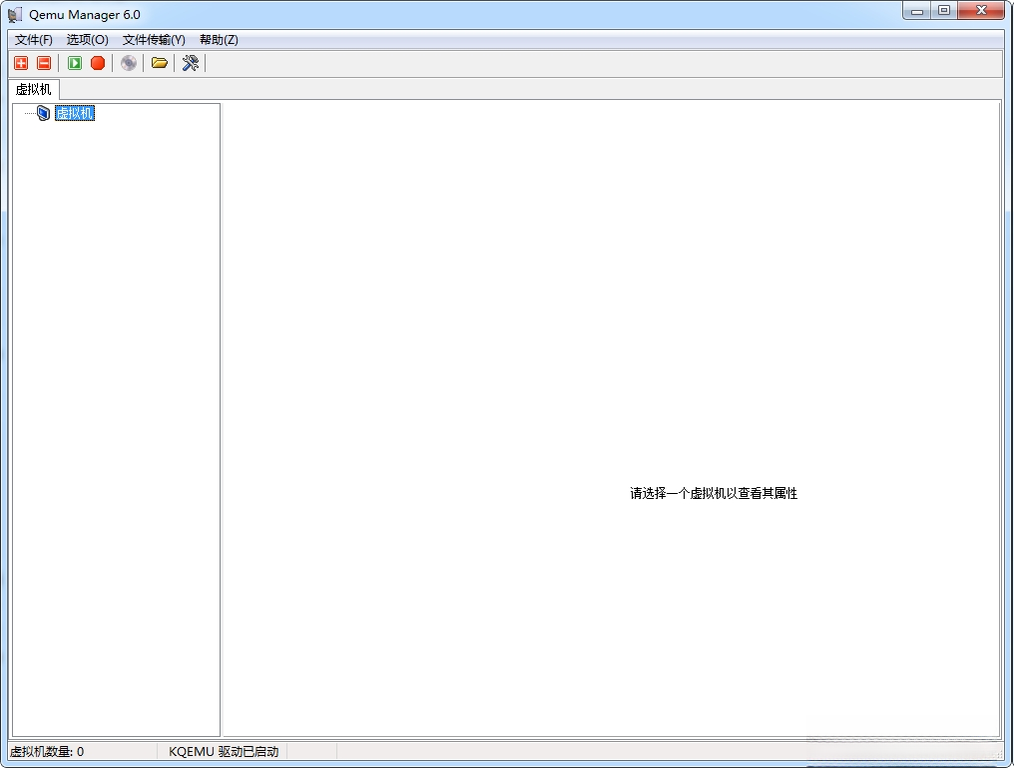
QEMU Manager 是一款面向PC用户的虚拟机管理工具,它把原本依赖命令行操作的QEMU虚拟化引擎封装成图形化界面,让普通用户也能轻松创建、启动和管理虚拟机。无论你是想在一台电脑上体验不同操作系统,还是需要搭建隔离的测试环境,QEMU Manager 都能提供直观的操作入口,省去记忆复杂参数的麻烦。该软件体积小巧,安装后即可快速上手,支持多种磁盘镜像格式与硬件配置项,是学习系统安装、软件兼容性测试的实用助手。对于喜欢折腾系统的玩家来说,它兼顾了灵活性与易用性,降低了虚拟化技术的使用门槛。
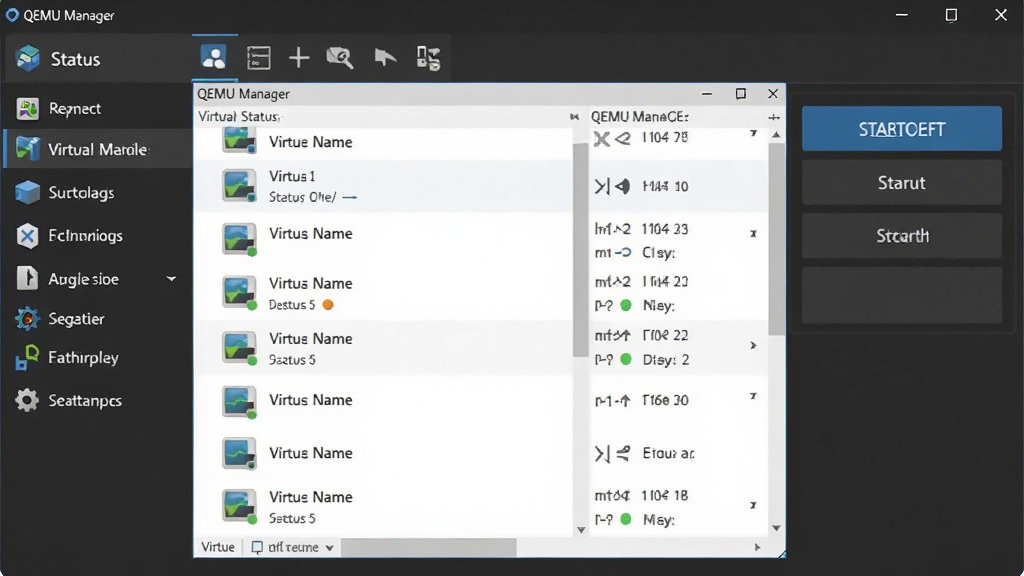
核心特色
图形化管理虚拟机:
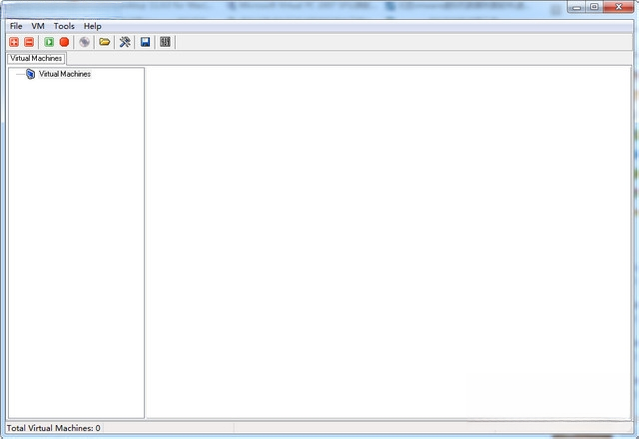
QEMU Manager 最大的亮点在于将QEMU的复杂命令行参数转化为可视化配置界面。用户可以通过鼠标点击完成新建虚拟机、分配内存、挂载硬盘镜像等操作,无需手动输入一长串指令。界面中实时显示虚拟机运行状态,支持一键启动、暂停和关闭,大幅提升管理效率。
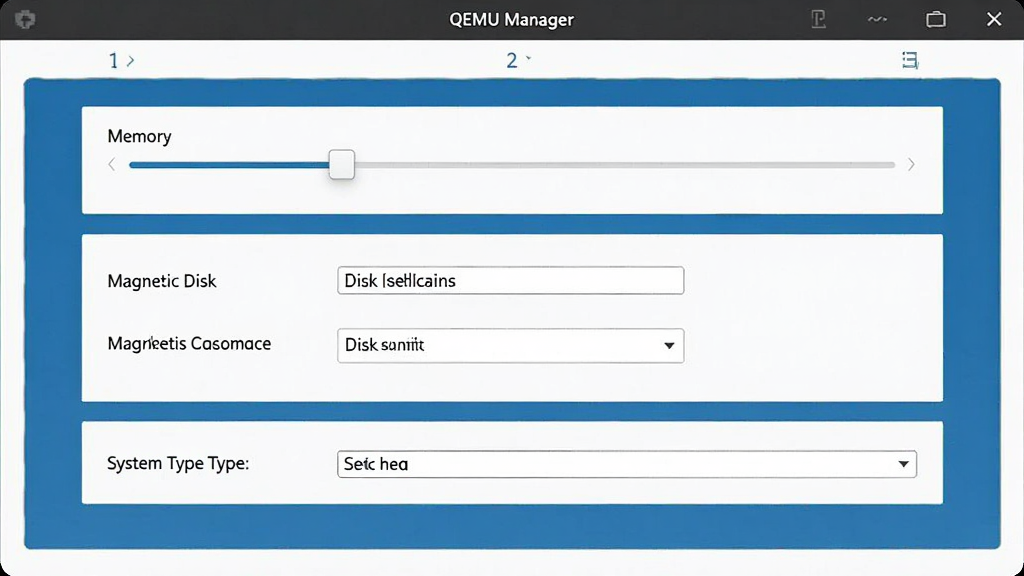
多系统兼容支持:
该工具兼容Windows、Linux等多种主流操作系统作为宿主机,同时可虚拟化运行各类客户机系统。无论是老旧的Windows XP还是最新的Linux发行版,QEMU Manager 都能提供稳定的运行环境,满足不同用户的跨平台需求。
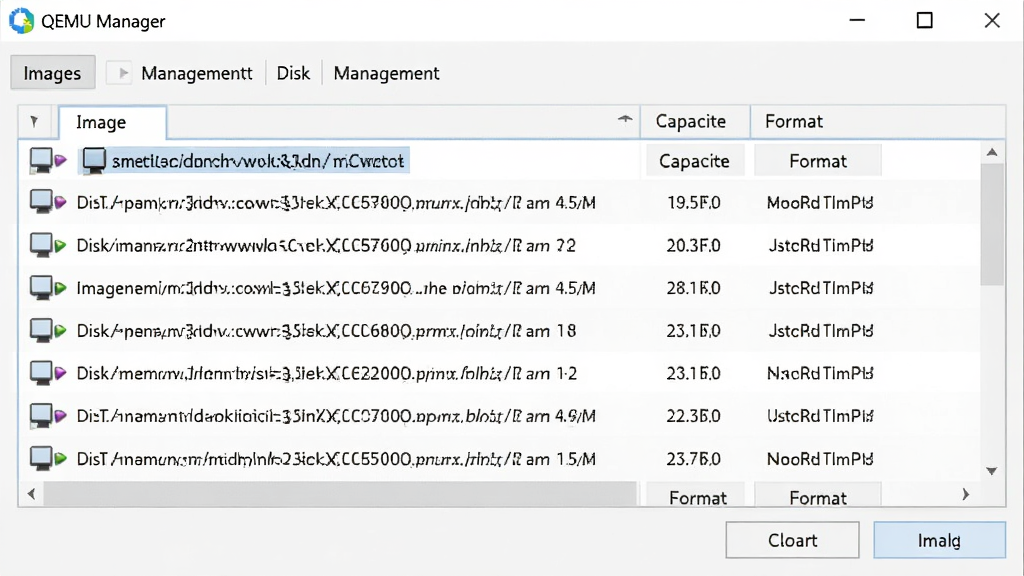
磁盘镜像灵活管理:
支持QCOW2、VMDK、VHD等多种磁盘镜像格式的创建与加载,用户可轻松导入已有的虚拟硬盘文件。软件还提供磁盘容量调整与快照功能,方便在测试过程中随时回滚系统状态,避免重复安装的繁琐。
网络配置简易化:
内置网络模式选择,支持用户模式与桥接模式快速切换。通过图形界面即可完成端口转发与虚拟网卡设置,让虚拟机与宿主机之间的文件传输和网络访问变得更加简单,无需深入理解底层网络原理。
轻量级资源占用:
QEMU Manager 本身仅作为管理前端,资源消耗极低。配合QEMU的硬件加速能力,可在保证虚拟机性能的同时,减少对宿主机系统资源的占用,适合在配置一般的电脑上运行。
操作说明与用法
| 操作项目 | 具体步骤 | 关键提示 |
|---|---|---|
| 新建虚拟机 | 点击“新建”按钮,输入虚拟机名称,选择操作系统类型与版本,分配内存大小和CPU核心数。 | 内存分配不宜超过宿主机物理内存的50%。 |
| 挂载安装镜像 | 在虚拟机设置中找到光盘选项,点击浏览选择本地ISO文件,确认后启动虚拟机即可引导安装。 | 确保ISO文件完整且未被其他程序占用。 |
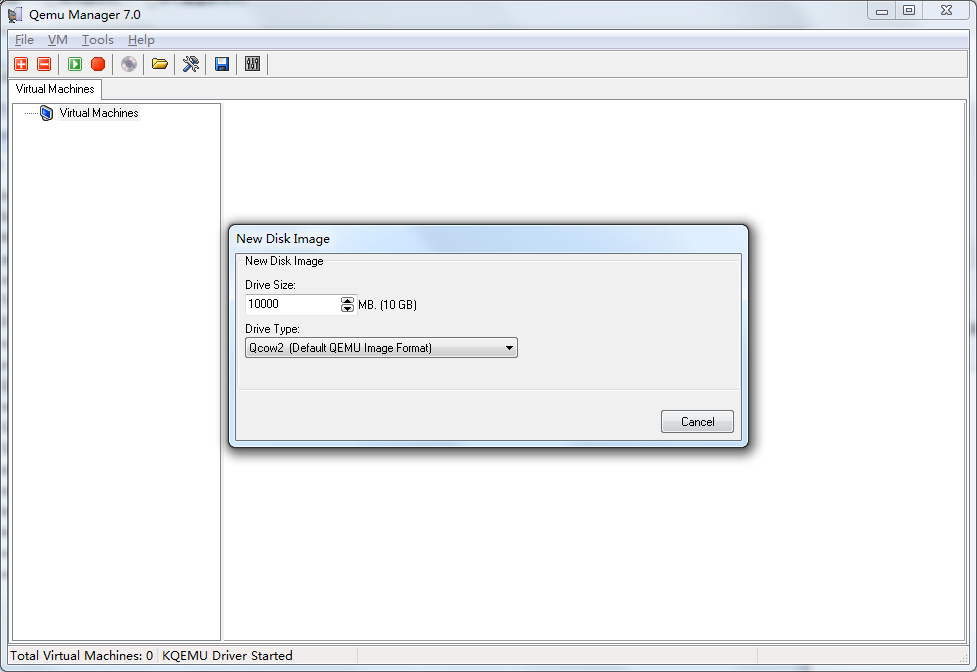
| 配置虚拟硬盘 | 选择磁盘选项卡,点击创建新磁盘,设定容量大小与格式,建议选择QCOW2格式以支持快照。 | 磁盘容量应预留足够空间供系统更新使用。 |
| 启动与连接 | 选中虚拟机条目,点击启动按钮,软件会自动打开显示窗口,可进行系统安装或日常操作。 | 首次启动可能需按F12选择启动设备。 |
| 网络模式切换 | 在虚拟机设置网络页中,选择用户模式或桥接模式,桥接模式需指定物理网卡。 | 桥接模式下虚拟机可获取独立IP地址。 |

使用经验技巧
对于初次接触QEMU Manager 的朋友,建议先从简单的系统镜像开始尝试,比如轻量级的Linux发行版。安装前务必确认宿主机已开启CPU虚拟化支持(Intel VT-x或AMD-V),否则虚拟机无法启动或性能极差。
在BIOS中开启虚拟化选项后,还需在系统中关闭Hyper-V等冲突功能,以免出现兼容性问题。
为虚拟机分配内存时,建议留出足够空间给宿主机系统,一般不超过物理内存的一半,同时关闭不必要的后台程序。
如果虚拟机启动后黑屏,可尝试更改显示适配器类型,或检查ISO镜像是否损坏。
创建磁盘时选择QCOW2格式可支持快照,方便随时恢复系统状态。
移动端用户请注意,QEMU Manager 本身是PC端软件,安卓设备无法直接运行,但可借助远程桌面连接已安装该软件的电脑进行操作。
当遇到虚拟机卡顿时,可尝试在设置中启用硬件加速,并安装QEMU Guest Agent驱动以提升性能。
切勿在虚拟机运行时直接删除磁盘镜像文件,否则会导致数据丢失且无法恢复。
如需在虚拟机与宿主机之间共享文件,可使用用户模式网络配合SMB服务,或搭建FTP服务器进行传输。
若安装过程中提示缺少依赖组件,可前往本站搜索“QEMU Manager 依赖包”获取相关运行库。
定期清理不再使用的虚拟机磁盘文件,可释放大量硬盘空间,保持软件运行流畅。
建议将虚拟机文件存放在SSD分区,可显著提升系统启动和响应速度。
对于需要长期运行的虚拟机,可在设置中开启后台运行选项,并调整电源计划为高性能模式。
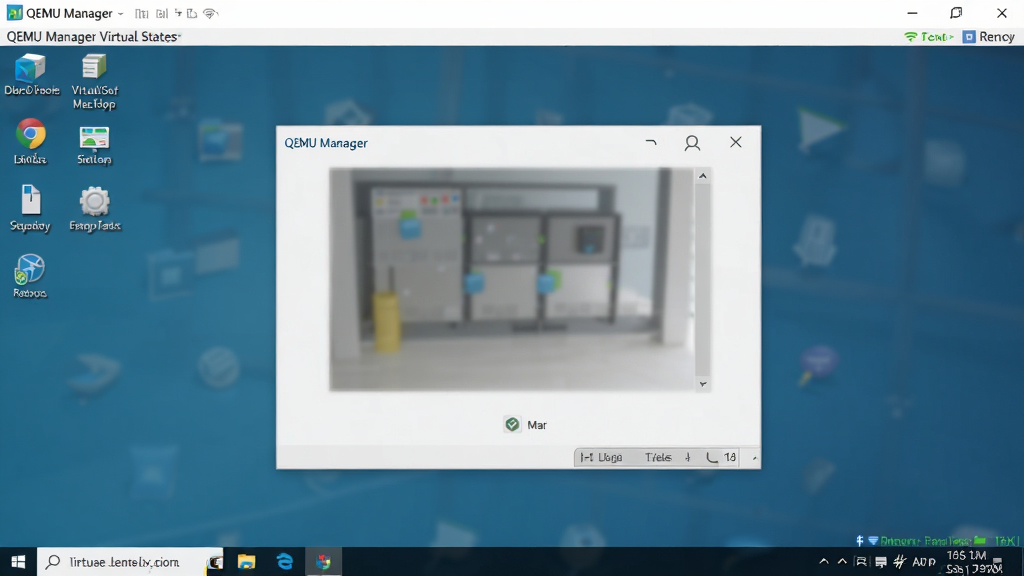
精选同类应用
| 软件名称 | 功能优势 | 评分 |
|---|---|---|
| VMware Workstation | 功能全面,性能强劲,适合专业用户 | ★★★★★ |
| VirtualBox | 开源免费,轻量易用,跨平台支持好 | ★★★★☆ |
| Hyper-V | Windows原生集成,管理方便 | ★★★★☆ |
| Parallels Desktop | Mac平台首选,融合模式体验佳 | ★★★★★ |
| QEMU | 命令行灵活,支持硬件架构多 | ★★★★☆ |
qemumanager6.0安卓版能直接用吗
QEMU Manager 6.0.0.0 是专为Windows PC设计的桌面应用程序,官方并未发布安卓版本。安卓手机无法直接安装运行该软件,因为其依赖x86架构的QEMU引擎和Windows系统组件。如果你需要在安卓设备上体验虚拟机,可以考虑使用Termux配合QEMU命令行,或通过远程桌面连接已安装QEMU Manager 的电脑进行操作。请勿下载来路不明的所谓安卓版,以免手机感染恶意程序。
qemumanager免安装版靠谱吗
网络上流传的QEMU Manager 免安装版大多为第三方修改打包,可能缺失必要的运行库或捆绑广告插件。虽然免安装版解压即用看似方便,但稳定性无法保证,且存在安全风险。建议从正规下载站获取官方安装包,安装过程简单快捷,还能确保软件功能完整。若确实需要便携使用,可尝试在安装后手动提取程序目录,但需自行承担兼容性问题。
qemumanager7.0和6.0有什么区别
目前QEMU Manager 6.0.0.0是较为稳定的版本,而7.0版本在部分第三方渠道有提及,但官方并未正式发布大规模更新。通常版本迭代会修复已知bug、提升虚拟机兼容性并优化界面响应速度。对于普通用户而言,6.0版本已能满足日常虚拟机管理需求。若你追求新功能,可关注官方更新日志,但不必盲目追新,稳定版往往更适合长期使用。
 极易窗口按钮点击器1.1.0.0 窗口按钮自动点击
 千雪桌面1.0.2.2 桌面美化工具
 小鹿点睛助手推广软件1.2.102.6205 推广助手
 TeraCopy3.2.6.0 文件复制加速
 Easy Context Menu(右键菜单管理工具)1.6 右键菜单管理
 TranslucentTB(任务栏透明工具)9.0.0.0 任务栏透明美化
 腾讯桌面整理魔镜壁纸专版3.0.1407.127 桌面壁纸整理
 DEP助手2.11.32.06 数据应急处理
 Quick Cliq(快捷启动器)2.1.0 桌面快速启动
 Icaros(缩略图增强工具)3.0.2.000 缩略图增强
 MacType1.17.0628 字体渲染优化
 DisplayFusion多显示器管理工具9.8.0.0 多屏管理增强
 装机必备合集包2017.11.1 装机软件合集
 小懂上网2.00.0526 网络加速工具
 iDesk助手1.0.1718.841 桌面图标管理
 大小: 72.9M
 大小: 3.9M










 系统修复软件
 电脑系统重装软件合集
 电脑系统优化工具
 Microsoft .NET Framework 4.6
 Microsoft.NET Framework 4.6.1
 VMware Workstation Pro 中文版虚拟机软件
 微星显卡超频工具MSI Afterburner
热门评论
最新评论