

 SwitchHosts!
 VMware Workstation
 FreeFileSync文件同步备份工具
 CrystalDiskMark
 CrystalDiskInfo硬盘检测工具
 AutoRuns系统自启动管理工具
 3DMark
 WinHex十六进制编辑器
 VC++ 2010可再发行组件包
 VC++ 2005可再发行组件包



编辑点评:一键整理桌面图标,告别凌乱,提升效率。
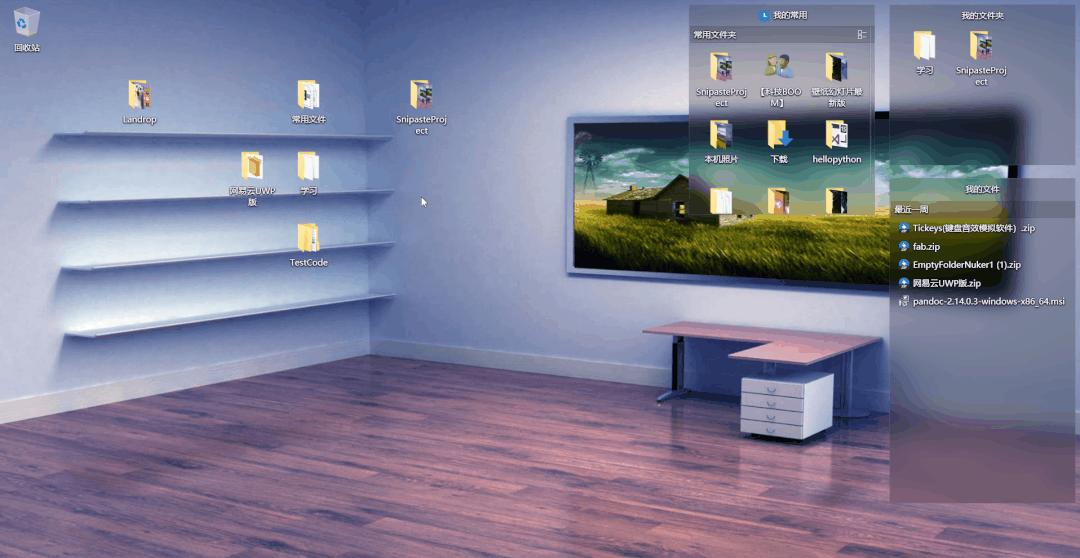
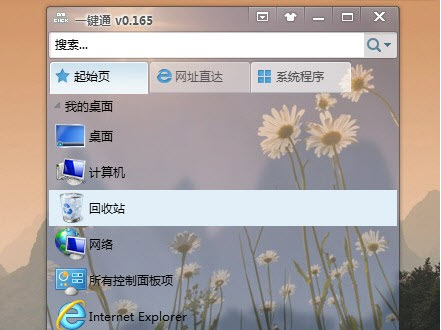
桌面一键通是一款专注于提升Windows桌面管理效率的轻量级工具,旨在帮助用户告别凌乱不堪的桌面图标堆叠。它通过智能化的整理算法与快捷操作逻辑,让原本需要手动逐个拖拽、分类的文件整理工作,简化为一次点击即可完成。无论你是办公文员、设计师还是游戏玩家,只要你的电脑桌面长期处于文件堆积状态,桌面一键通都能在几秒钟内帮你恢复清爽视野。软件界面简洁直观,无需复杂学习即可上手,是提升日常电脑使用幸福感的实用小工具。
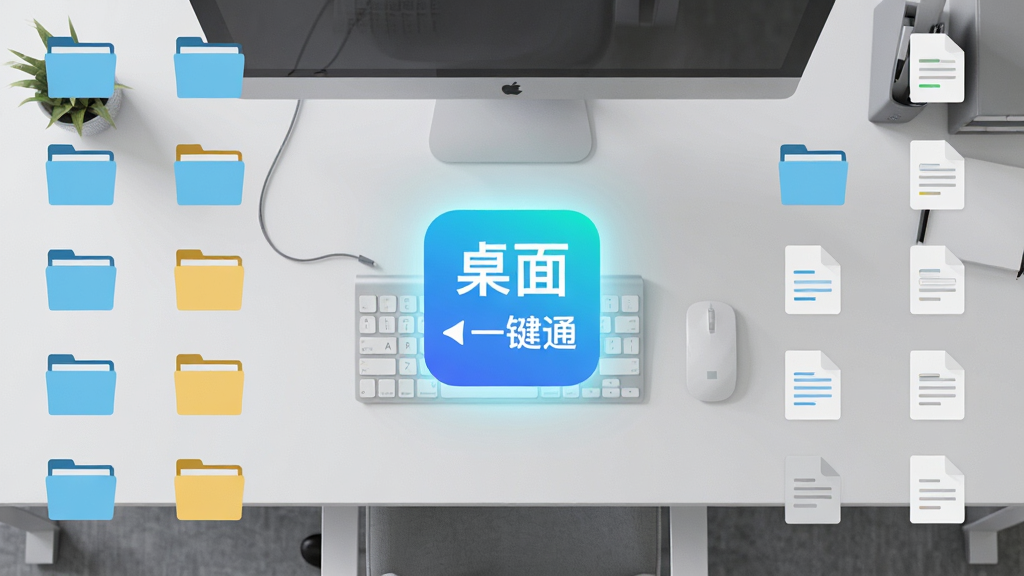
核心特色
智能一键整理:
桌面一键通的核心功能在于其智能识别与归类能力。它能够自动扫描桌面上的所有文件、快捷方式与文件夹,并根据文件后缀名、创建时间或文件类型,将其自动归入预先设定好的分类文件夹中。用户只需点击主界面的整理按钮,原本铺满屏幕的图标便会瞬间消失,取而代之的是几个整齐划一的收纳盒,极大减少了视觉干扰。
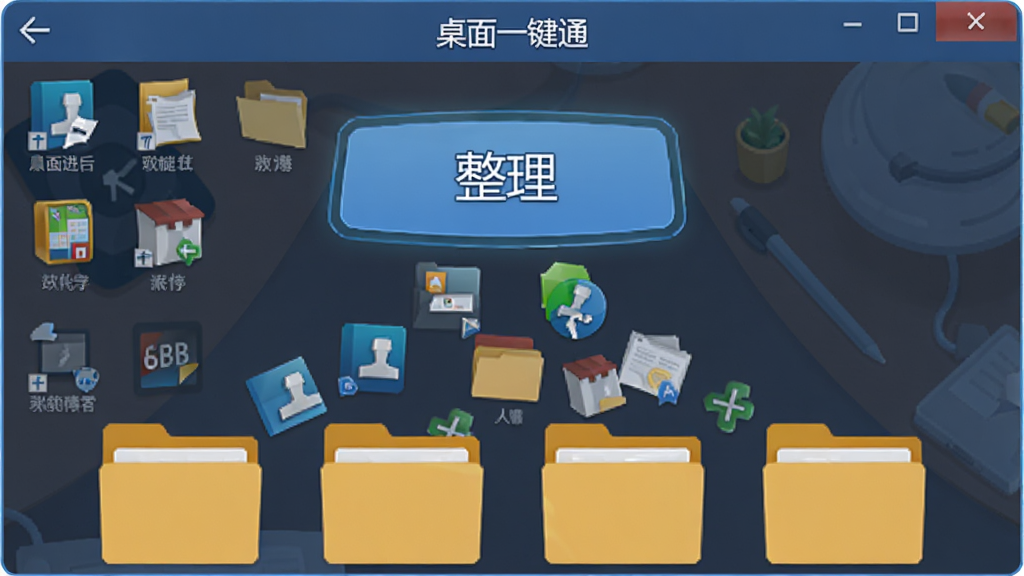
桌面布局记忆:
针对多显示器用户与强迫症玩家,软件提供了布局记忆功能。它可以记录当前桌面图标的排列顺序、分辨率和位置信息。当系统分辨率发生变化或误操作导致图标错乱时,用户可以通过桌面一键通快速恢复到之前保存的布局方案,免去了重新拖拽排列的烦恼。
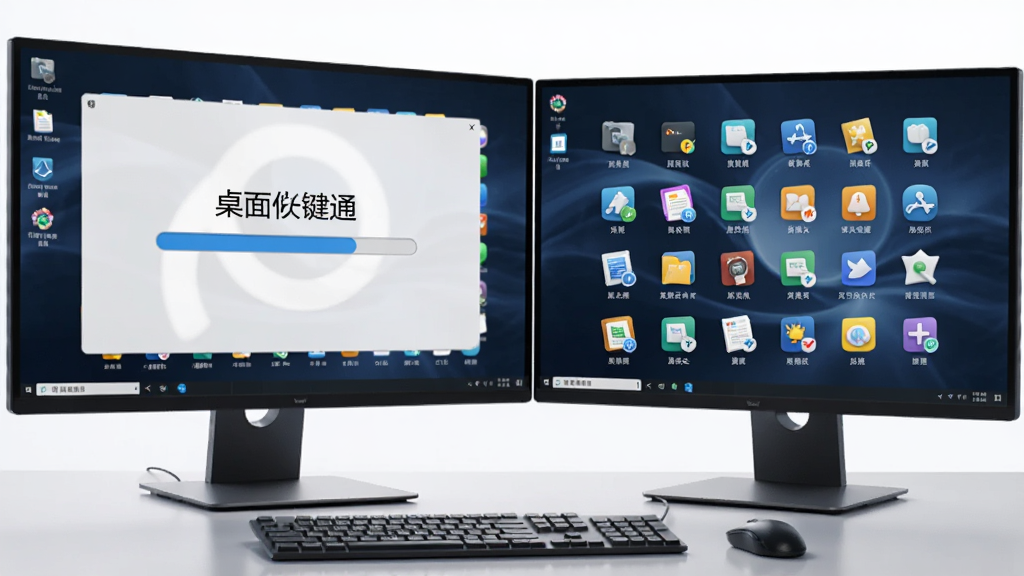
快速搜索与启动:
除了整理功能,桌面一键通还集成了本地文件快速检索模块。在整理后的分类文件夹中,用户可以通过关键词快速定位到所需文件,无需逐层打开文件夹。同时支持为常用软件设置全局快捷键,实现一键呼出或隐藏桌面图标,兼顾了整洁与操作效率。
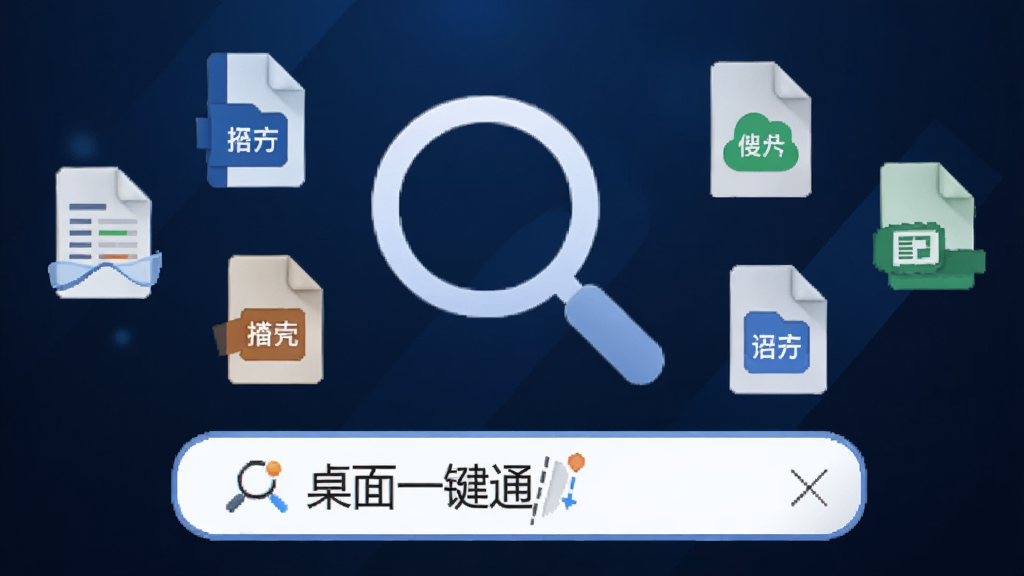
用法与操作说明
| 功能模块 | 操作方式 | 适用场景 |
|---|---|---|
| 一键整理桌面 | 点击主界面「立即整理」按钮,软件自动按预设规则分类文件 | 桌面图标超过三行,查找文件困难时 |
| 布局备份与恢复 | 进入设置菜单,选择「保存当前布局」或「恢复历史布局」 | 更换显示器、调整分辨率后图标错乱 |
| 快捷键呼出 | 默认快捷键为Alt+Q,可在设置中自定义修改 | 全屏游戏或办公时快速隐藏桌面图标 |
| 分类规则自定义 | 右键点击分类文件夹,选择「编辑规则」,添加或删除文件类型关联 | 需要将特定格式文件归入指定文件夹 |
新手避坑指南
初次使用桌面一键通时,建议先进行布局备份,避免整理后找不到重要文件。高危操作提醒:执行一键整理前,请务必确认桌面上的文件并非正在运行的程序安装包或临时解压路径,部分软件在安装过程中若桌面快捷方式被移动,可能导致安装中断。
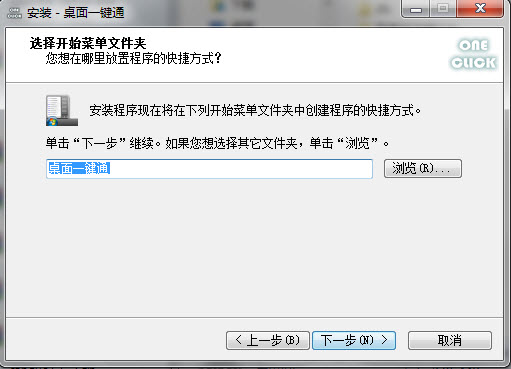
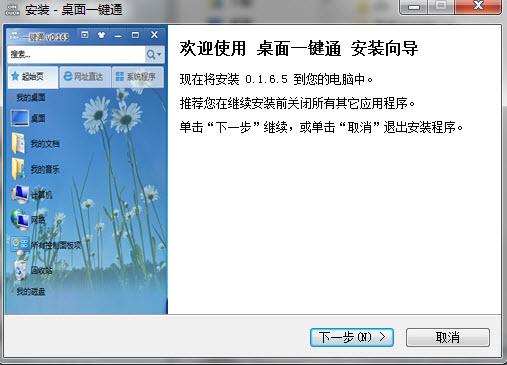
电脑端安装时,建议从正规下载站获取安装包,安装路径尽量避开C盘系统盘,选择D盘或E盘可减少系统盘空间占用。
优化技巧:在软件设置中开启「开机自动整理」选项,可以让桌面一键通在每次开机时自动清理新增的临时文件,保持桌面长期整洁。
移动端用户请注意,桌面一键通PC版与手机端功能存在差异,手机端主要提供桌面快捷方式管理,无法像PC端那样直接移动系统文件,若需管理手机文件请确保已获取存储权限。
若遇到软件闪退或界面卡顿,首先检查是否缺少 .NET Framework 运行库,可前往站内搜索「.NET运行库合集」下载安装。其次,尝试右键软件图标,在兼容性选项卡中勾选「以管理员身份运行此程序」。
温馨提示:整理后的文件默认存放在桌面新建的分类文件夹中,若需还原,只需将文件夹内的文件拖回桌面即可,切勿直接删除分类文件夹。软件后台常驻进程占用内存极低,无需担心影响系统性能,但若长期不用可在任务管理器中禁用开机自启。
热门同款桌面工具精选
| 软件名称 | 功能优势 | 评分 |
| 腾讯电脑管家 | 桌面整理与安全防护一体 | ★★★★★ |
| Fences | 栅栏式桌面分组管理 | ★★★★☆ |
| 桌面整理大师 | 自动分类与快速搜索 | ★★★★☆ |
| Stardock Groupy | 窗口标签化整合管理 | ★★★★☆ |
| 小蜜桌面 | 轻量级桌面图标隐藏 | ★★★☆☆ |
| 桌面日历 | 日程与桌面美化结合 | ★★★★☆ |
桌面一键通不能排序怎么办?
部分用户反馈在使用桌面一键通整理后,图标无法按照自己期望的顺序排列。这通常是因为软件的自动排序规则与Windows原生排序规则产生了冲突。解决方法很简单:首先右键桌面空白处,选择「查看」,确保「自动排列图标」选项未被勾选。然后打开桌面一键通的设置界面,在「整理规则」中将排序方式从「按类型」改为「按名称」或「按修改日期」,再次执行整理即可。如果依然无法排序,建议检查软件是否为最新版本,旧版本可能存在排序逻辑bug,可前往站内搜索「桌面一键通 更新」获取最新安装包。
桌面一键通免安装版安全吗?
网络上流传的所谓免安装版通常是指绿色便携版,这类版本无需写入注册表,解压即用。但需要注意的是,由于桌面一键通涉及文件移动与系统桌面管理权限,非官方渠道下载的免安装包存在被植入恶意代码的风险,可能导致文件丢失或隐私泄露。为了电脑安全,强烈建议从正规下载站获取官方安装包,安装过程仅需数十秒,且自带卸载程序,远比来路不明的绿色版可靠。若确实需要便携使用,可在安装后使用第三方打包工具自行制作绿色版。
电脑一键桌面按哪个键?
Windows系统本身提供了快速显示桌面的快捷键,按下 Win + D 即可瞬间最小化所有窗口并显示桌面,再次按下则恢复窗口。而桌面一键通软件默认的呼出/隐藏桌面图标快捷键为 Alt + Q,用户可以在软件设置中根据自己的习惯修改为其他组合键,例如 Ctrl+Alt+Z 等,避免与常用软件快捷键冲突。
 Belarc Advisor贝尔拉克系统检测顾问2026 系统信息深度体检
 HashTab文件哈希校验工具{package_version_name} 文件校验利器
 Windows NT 右键获取管理员权限右键管理员取得所有权{package_version_name} 右键提权工具
 酷贝桌面2026 桌面整理美化工具
 小菜桌面{package_version_name} 桌面美化工具
 VMware Workstation Player虚拟机播放器{package_version_name} 免费虚拟机
 Free Launch Bar快捷启动栏2026 1.0.0.0 桌面快捷启动
 设备管理器查看工具DevManView{package_version_name} 设备管理辅助
 桌面图标布局保存工具DesktopOK{package_version_name} 图标布局守护
 ATI Tray ToolsATI显卡调节工具1.7.9.1630 显卡调节
 Acer GridVistaAcer窗口管理工具{package_version_name} 窗口分屏管理
 迷你便签minipad2{package_version_name} 桌面便签工具
 Adobe AIR{package_version_name} 跨平台运行库
 小番茄任务栏透明{package_version_name} 任务栏美化工具
 VC++ 2008可再发行组件包Visual C++ 2008 Redistributable9.0.30729.6161 运行库修复












 系统修复软件
 电脑系统重装软件合集
 电脑系统优化工具
 TextSeek
 Keypirinha
 腾讯桌面整理
热门评论
最新评论