

 VMware Workstation Pro 中文版虚拟机软件
 微星显卡超频工具MSI Afterburner
 AIDA64硬件检测工具
 LQ运行库大全
 SwitchHosts!
 VMware Workstation
 FreeFileSync文件同步备份工具
 CrystalDiskMark
 CrystalDiskInfo硬盘检测工具
 AutoRuns系统自启动管理工具



编辑点评:微软官方虚拟桌面工具,多任务处理效率翻倍
Desktops 是一款由微软官方出品的轻量级虚拟桌面管理工具,专为Windows用户打造。它允许你在同一台电脑上创建最多四个独立的虚拟桌面,每个桌面都可以运行不同的程序、打开不同的窗口,互不干扰。对于经常需要多任务处理的用户来说,Desktops 就像给你的电脑装上了"多间办公室",一键切换,效率翻倍。与Windows系统自带的虚拟桌面功能相比,Desktops 支持托盘图标快速预览、自定义快捷键切换、开机自动启动等实用特性。2.0版本在稳定性和兼容性上进一步优化,安装包小巧,运行几乎不占用系统资源,是办公族、程序员、设计师等人群提升桌面管理效率的得力助手。
核心特色
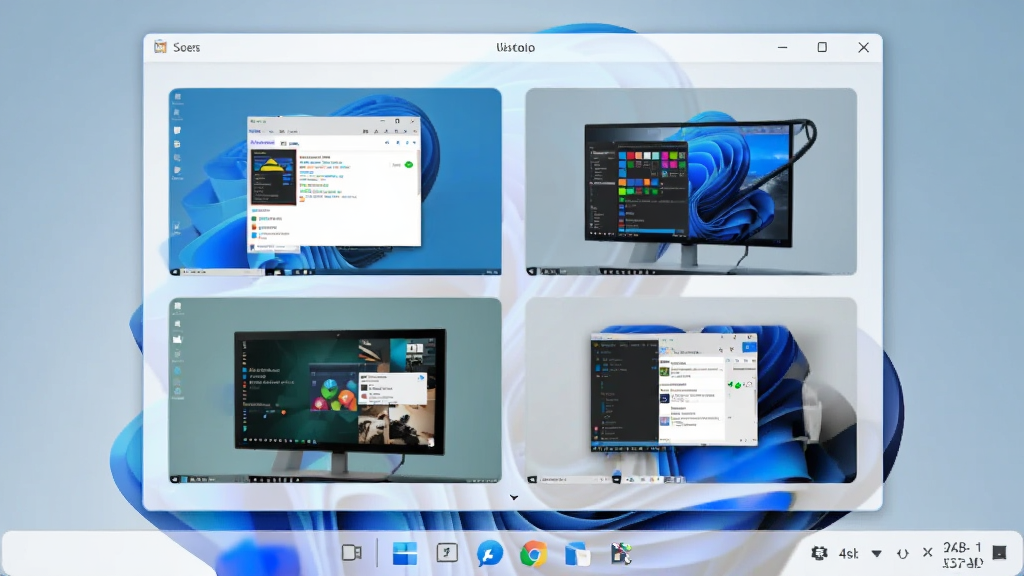
多桌面独立运行:
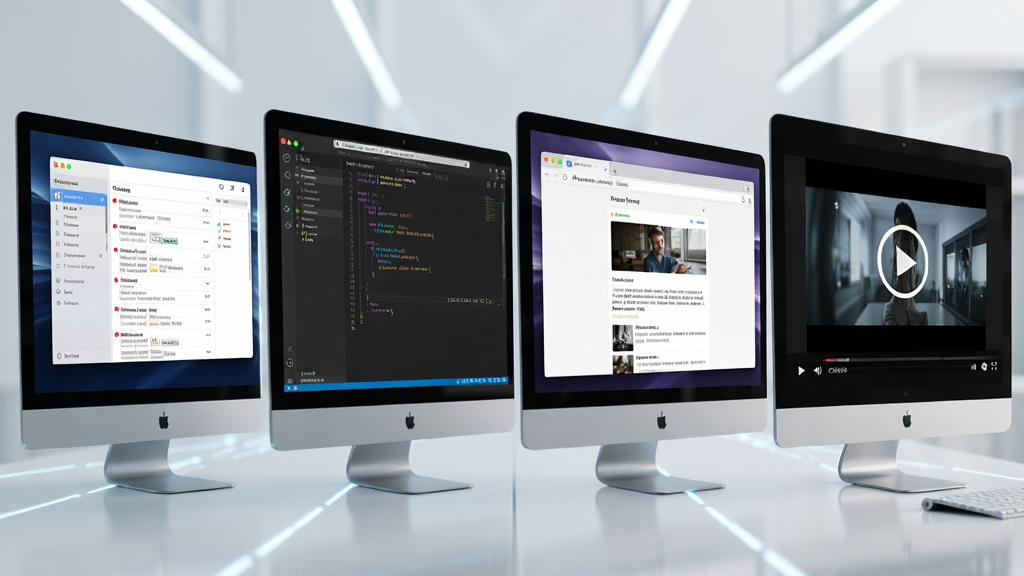
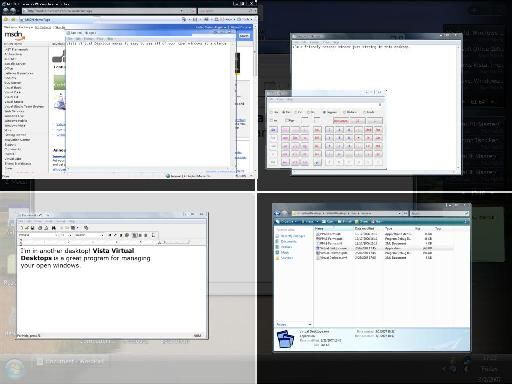
Desktops 允许用户创建最多四个虚拟桌面,每个桌面拥有独立的窗口和程序环境。你可以在桌面1处理邮件,桌面2编写代码,桌面3浏览网页,桌面4观看视频,彼此之间完全隔离,切换时无需最小化或关闭任何窗口,极大提升多任务处理效率。
托盘快速预览:
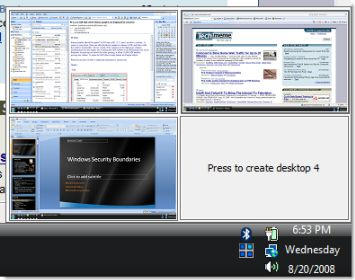
软件常驻系统托盘区,鼠标悬停即可弹出所有虚拟桌面的缩略图预览。你可以直观地看到每个桌面上正在运行的程序,点击缩略图即可瞬间跳转到对应桌面,无需记住快捷键或反复按组合键,操作直观便捷。
自定义快捷键:
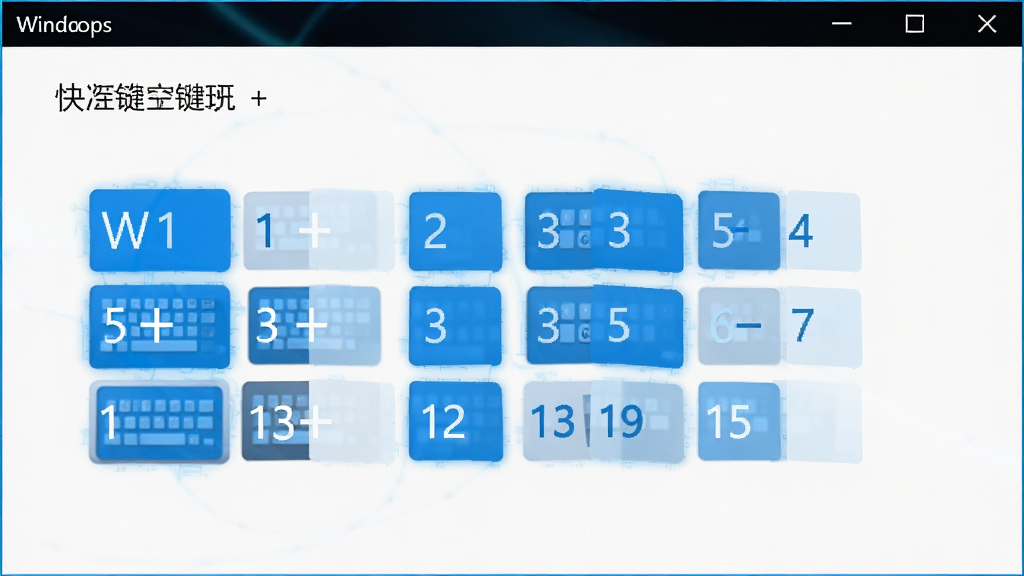
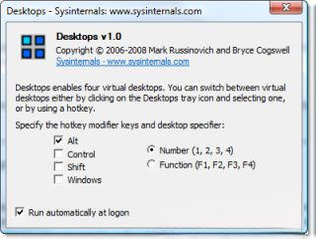
Desktops 支持用户为每个虚拟桌面设置独立的切换快捷键,默认使用Windows键加数字键组合。你也可以根据个人习惯自定义修改,避免与其他软件快捷键冲突。快捷键切换响应迅速,几乎零延迟,让桌面切换如行云流水。
开机自动启动:
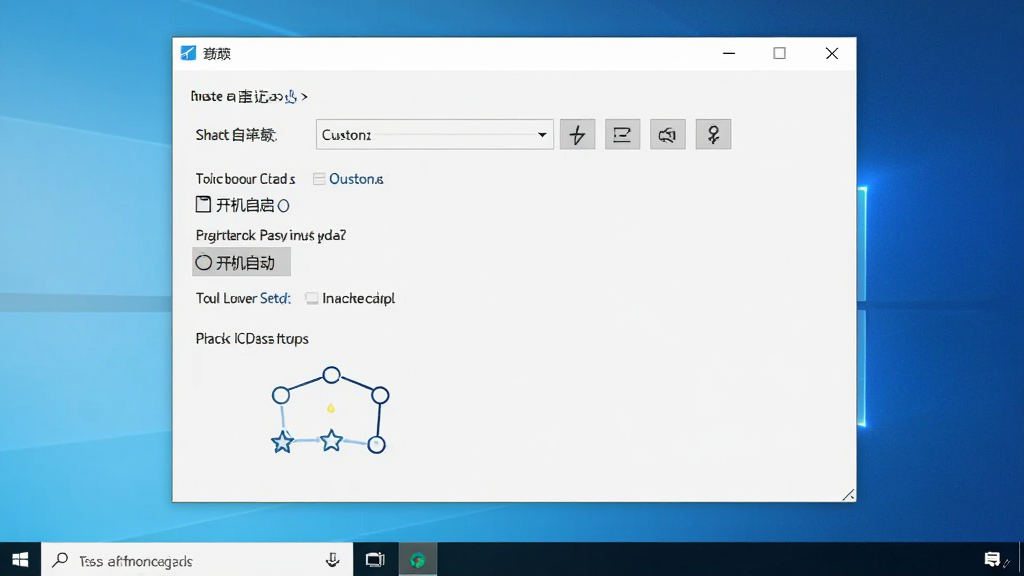
软件提供开机自动启动选项,勾选后每次Windows启动时Desktops会自动运行并恢复上次的桌面配置。你无需每次手动打开软件,虚拟桌面环境随系统启动即就绪,省心省力。
低资源占用:
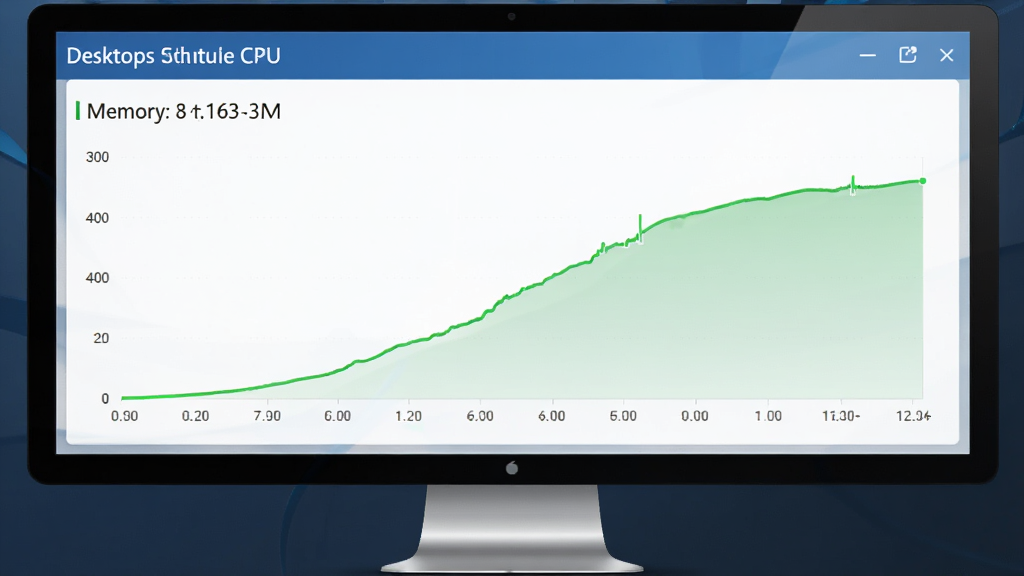
Desktops 安装包体积极小,运行时内存占用极低,几乎不影响系统性能。即使在配置较低的办公电脑上也能流畅运行,不会拖慢开机速度或影响其他程序的正常运行。
用法|亮点|操作说明|系统说明
| 项目 | 详细说明 |
|---|---|
| 核心用法 | 创建最多4个虚拟桌面,每个桌面独立运行程序,通过托盘图标或快捷键快速切换 |
| 操作亮点 | 托盘缩略图预览、自定义快捷键、开机自启、桌面独立配置 |
| 切换方式 | 默认Win+1/2/3/4切换对应桌面,可在设置中自定义修改 |
| 系统要求 | Windows 7/8/10/11,32位与64位系统均兼容 |
| 安装体积 | 安装包约1MB,安装后占用空间极小 |
| 语言支持 | 英文界面,操作简单直观,无需汉化即可上手 |
| 授权方式 | 免费软件,无广告无捆绑,微软官方出品 |

使用指南
Desktops 2.0 的安装与使用非常简便,但初次接触虚拟桌面的用户仍需注意以下要点,避免踩坑。高危避坑:安装时请务必从正规渠道下载,避免捆绑恶意软件。安装过程中如遇杀毒软件拦截,请将Desktops添加至信任列表,否则可能导致虚拟桌面功能无法正常使用。
优化技巧:建议将常用程序分配到固定桌面,例如桌面1用于办公文档、桌面2用于浏览器、桌面3用于通讯工具,形成肌肉记忆后切换效率大幅提升。
温馨提示:Desktops 与Windows系统自带的虚拟桌面功能可能存在冲突,建议二选一使用。若已开启系统虚拟桌面,请先在系统设置中关闭后再运行Desktops。
电脑端操作步骤:下载安装包后双击运行,按照向导完成安装。首次启动后,软件会自动最小化到系统托盘。右键点击托盘图标可进入设置界面,勾选"开机自动启动"和"显示托盘图标"。在设置中可自定义每个桌面的快捷键,建议使用Win+数字键组合。使用时按下对应快捷键即可切换桌面,每个桌面上打开的程序窗口会自动保留,切换回来时窗口位置和状态不变。
移动端差异说明:Desktops 为Windows桌面端软件,无移动端版本。安卓或iOS用户如需类似功能,可搜索"虚拟桌面"或"多桌面"类应用,但功能体验与Desktops有较大差异。
常见问题解决:若切换桌面后程序窗口消失,请检查是否误按了"关闭窗口"而非"切换桌面"。若托盘图标不显示,请在任务栏设置中检查是否隐藏了Desktops图标。若软件无法启动,请确认系统是否已安装.NET Framework运行库,缺失该组件可前往站内搜索"NET Framework运行库"下载安装。若出现闪退,尝试右键以管理员身份运行。若快捷键无响应,检查是否与其他软件快捷键冲突,在设置中更换组合键即可。
使用禁忌:请勿在运行大型游戏或全屏应用时频繁切换虚拟桌面,可能导致画面卡顿或程序无响应。建议在游戏前关闭Desktops或暂停使用。
精选同类应用
Desktops 和系统自带虚拟桌面有什么区别
Desktops 与Windows 10/11自带的虚拟桌面功能相比,最大区别在于独立性和可定制性。系统自带虚拟桌面切换后,任务栏图标会跟随变化,但所有桌面的程序仍在同一进程空间运行,关闭某个桌面可能影响其他桌面。而Desktops 为每个虚拟桌面创建独立的窗口管理环境,程序窗口完全隔离,互不干扰。此外,Desktops 提供托盘缩略图预览和自定义快捷键,操作更直观。系统自带功能胜在原生集成,Desktops 则胜在灵活可控,用户可根据需求选择。
Desktops 安全吗会不会有病毒
Desktops 由微软官方开发并发布,属于正规系统工具,不含任何病毒、木马或恶意代码。安装包体积极小,无广告无捆绑,运行时不联网、不收集用户隐私数据。从正规下载站获取安装包即可放心使用。若下载来源不明,建议安装前使用杀毒软件扫描,确保文件安全。安装后如遇杀毒软件误报,将Desktops添加至信任区即可。
Desktops 怎么设置开机自动启动
设置开机自启非常简单:右键点击系统托盘区的Desktops图标,选择"Settings"进入设置界面,在"General"选项卡中勾选"Run at Windows startup"选项,点击确定保存即可。设置完成后,下次Windows启动时Desktops会自动运行,并恢复上次的虚拟桌面配置。如需取消自启,取消勾选该选项即可。注意:若系统启用了UAC用户账户控制,首次设置可能需要管理员权限。
 Winobj系统对象浏览器2.22 系统对象查看器
 旺宝神器2026版 任务挂机助手
 系统美化专家9.5.8 桌面美化工具
 宽带上网助手2026官方版 网络连接管理
 Start8开始菜单恢复工具2026 开始菜单恢复
 希沃服务SeewoService2026 官方版 课堂设备服务
 家庭宽带自动拨号器{package_version_name} 宽带自动连接
 WinMetro开始菜单模拟工具{package_version_name} 桌面增强工具
 微卓WIM设备管理系统{package_version_name} 设备管理
 壁虎桌面助手2026最新版 桌面美化
 ClearType Tuning微软字体清晰度调节工具{package_version_name} 屏幕字体调优
 雪漫屏幕保护集合{package_version_name} 屏保合集工具
 PassMark BatteryMon电池监测工具{package_version_name} 电池状态实时监测
 PS Tray Factory系统托盘图标管理器2.63 托盘图标管理
 啄木鸟IE修复大师{package_version_name} 浏览器修复工具
 大拿万能老板键{package_version_name} 一键隐藏窗口
 凌云屏幕分辨率设置2026版 屏幕分辨率调节工具
 去除Win7XP快捷方式箭头宝盒1.0.0.1 桌面美化
 大小: 78KB
 大小: 18.5M










 系统修复软件
 电脑系统重装软件合集
 电脑系统优化工具
 VC++ 2010可再发行组件包
 TextSeek
 Keypirinha
 腾讯桌面整理
热门评论
最新评论