

 Launchy(快捷启动器)
 TrafficMonitor(流量监控器)
 Wox(启动器)
 TrafficMonitor(任务栏网速监控)
 WizTree(磁盘空间分析工具)
 Ditto(剪贴板增强工具)
 傲梅轻松备份(AOMEI Backupper)
 Dism++
 Locale Emulator LE转区工具
 雨滴Rainmeter






编辑点评:想在PC上体验Mac桌面?这款仿真器值得一试。
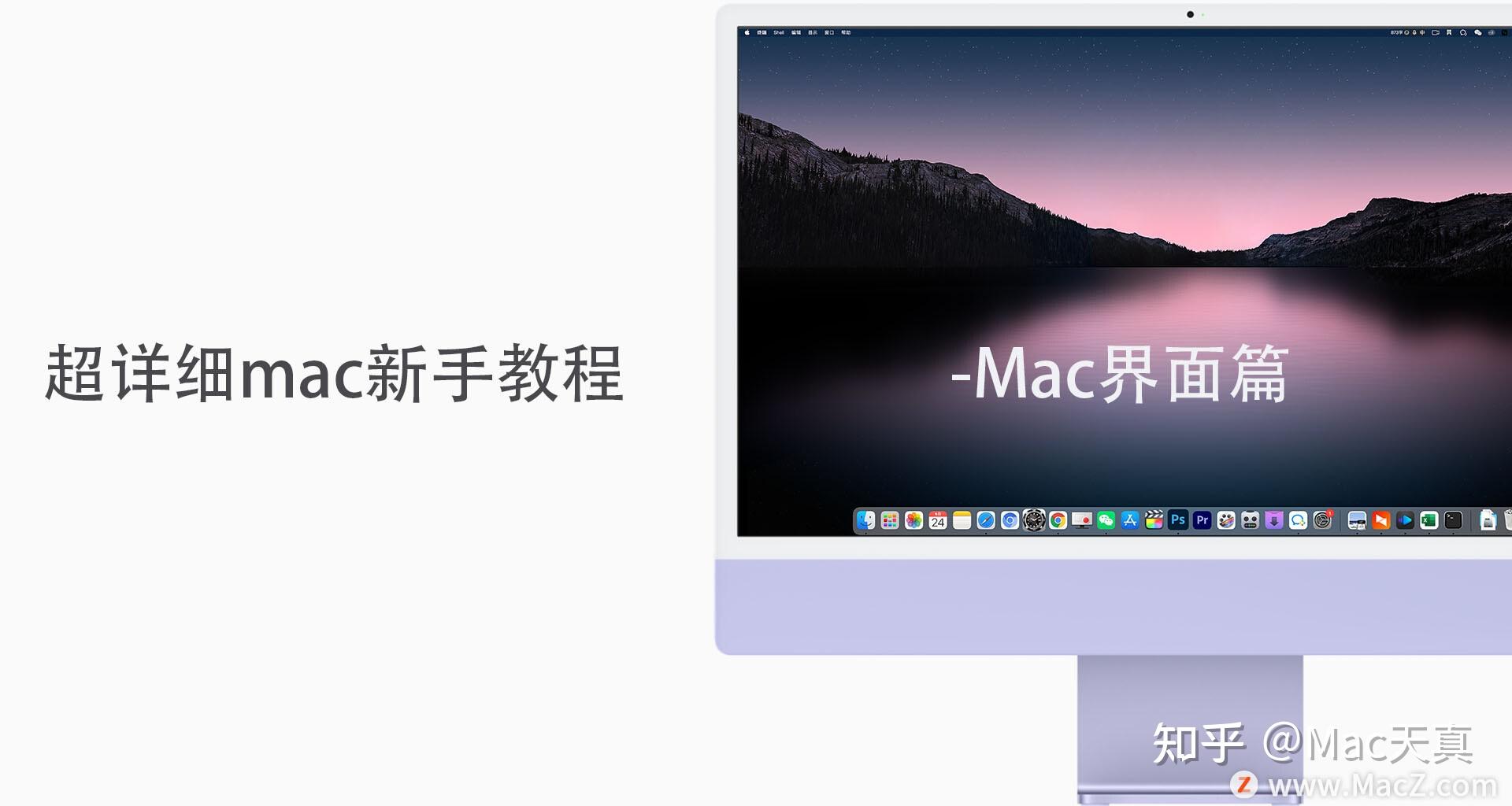
Mac苹果机界面仿真器是一款能够在Windows系统上模拟苹果Mac电脑桌面环境与操作界面的实用工具。对于长期使用Windows但又想体验Mac视觉风格的用户来说,它提供了一种零成本的尝鲜方案。软件通过高度还原Dock栏、顶部菜单栏、窗口样式以及各类系统图标,让普通PC也能拥有接近苹果电脑的观感。无论是出于好奇想看看Mac桌面长什么样,还是想给旧电脑换个新鲜界面,这款仿真器都能满足基本需求。它不修改系统核心文件,以独立程序方式运行,安全系数较高,适合日常把玩与界面美化。
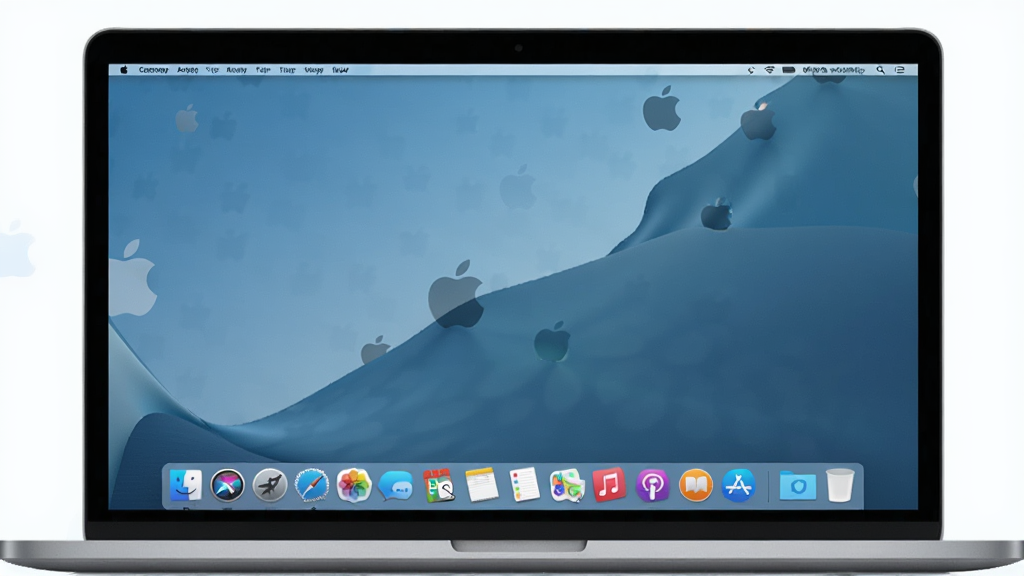
核心特色
高度还原的桌面布局:
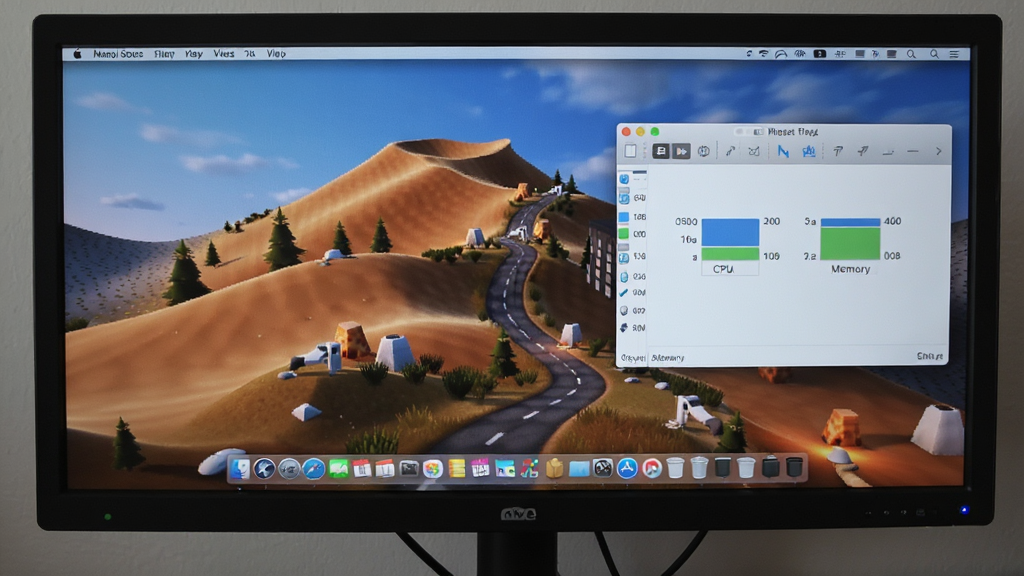
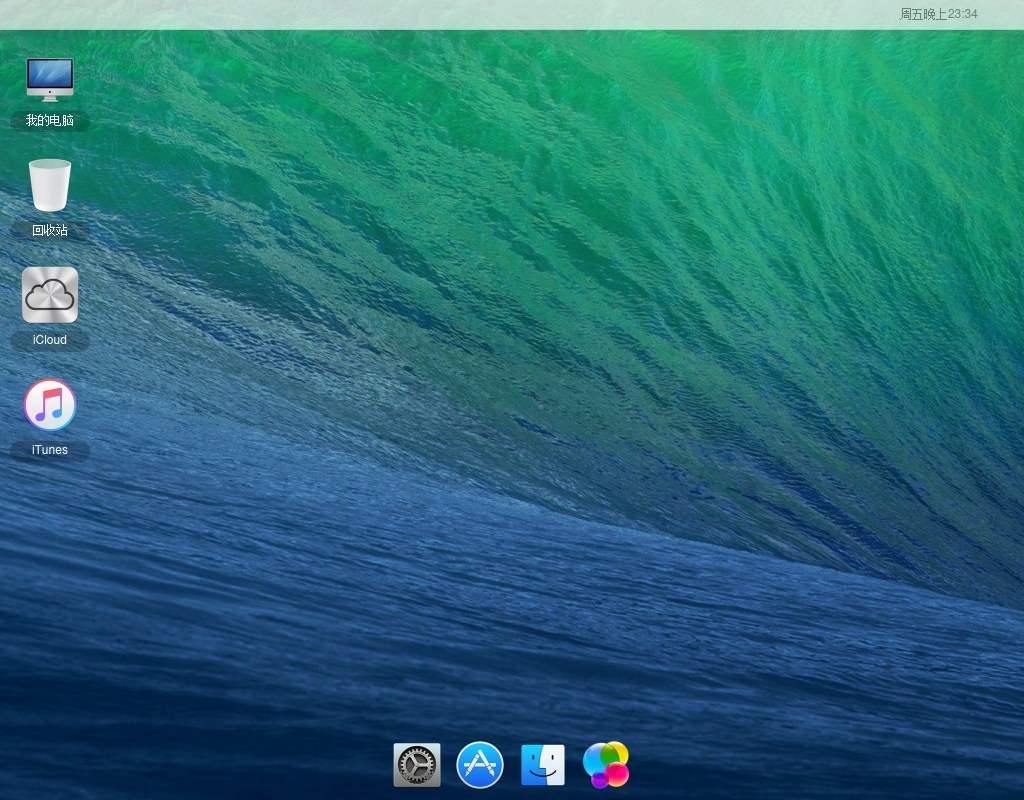
软件精准模拟了Mac系统的整体桌面结构,包括顶部全局菜单栏、底部程序坞以及窗口控制按钮的位置与样式。用户打开仿真器后,会看到一个与真实Mac极为相似的桌面,左侧是苹果菜单,右侧是状态图标,底部Dock栏支持图标放大与弹跳效果,视觉冲击力强。
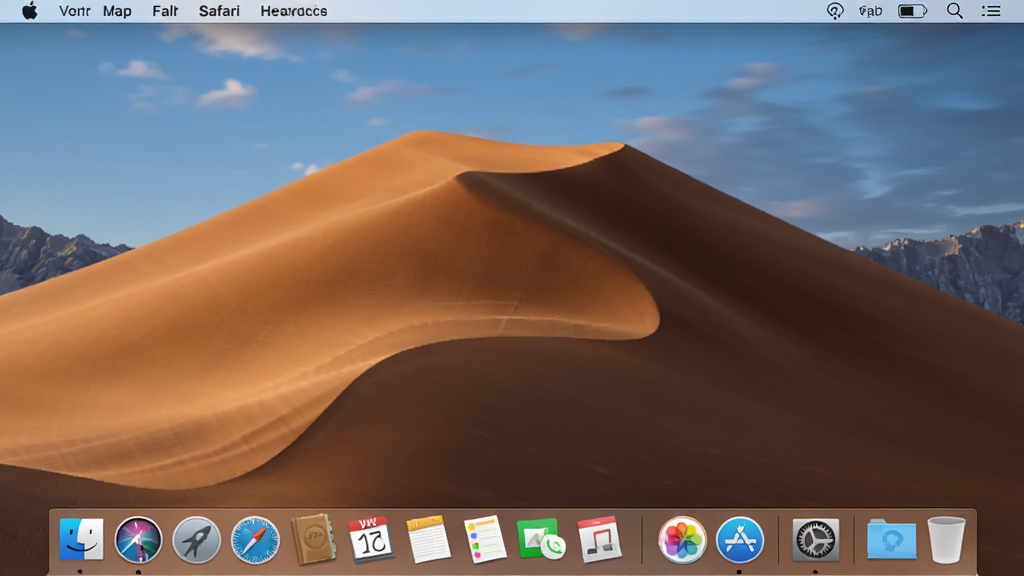
丰富的主题与图标替换:
内置多套苹果风格主题,用户可以根据喜好更换壁纸、图标样式以及菜单栏配色。仿真器还支持将Windows开始菜单替换为Mac风格的启动台,让整体观感更加统一。对于喜欢折腾桌面的用户来说,可玩性相当不错。
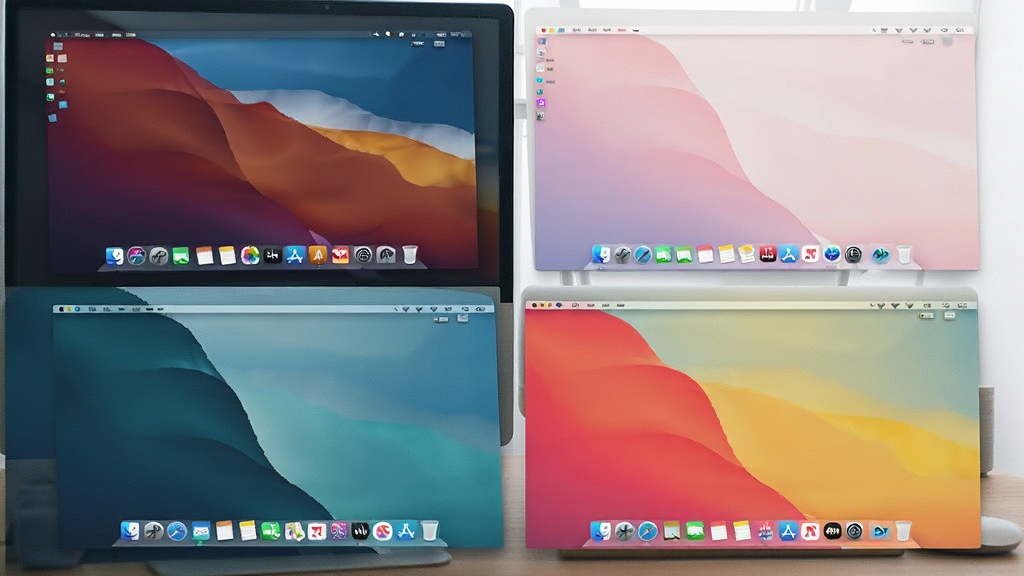
轻量化运行不卡顿:
Mac苹果机界面仿真器安装包体积小巧,运行时占用系统资源较少。即使在配置一般的旧电脑上,也能流畅切换桌面、打开窗口和拖动图标。软件不会常驻大量后台进程,关闭后即可完全退出,不影响系统正常使用。
快捷操作与兼容性:
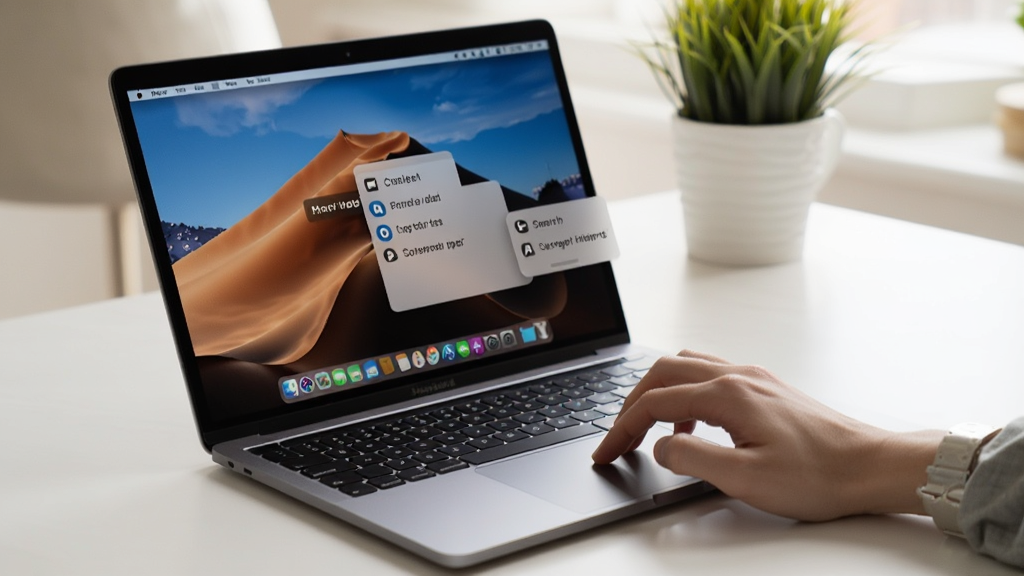
仿真器保留了Windows原有的快捷键习惯,同时加入了部分Mac手势模拟,比如触控板双指滚动、三指拖动等。常用操作如复制粘贴、窗口切换都能正常使用,不会因为界面改变而影响工作效率。
用法|亮点|操作说明|系统说明
| 项目 | 详细说明 |
|---|---|
| 核心用法 | 下载安装后直接运行主程序,无需复杂配置。首次启动会提示选择主题风格,确认后即可进入仿真桌面。用户可在设置面板中调整Dock位置、图标大小、菜单栏透明度等参数,所有修改即时生效。 |
| 功能亮点 | 支持一键切换Mac与Windows桌面风格,保留原系统所有功能;内置多套高清壁纸与图标包;提供窗口动画效果模拟;可自定义开机启动项,让仿真界面随系统自动加载。 |
| 操作说明 | 右键点击桌面可调出仿真器菜单,选择“偏好设置”进入详细调节。Dock栏图标可拖动排序,点击图标会以弹跳动画打开对应程序。顶部菜单栏左侧苹果标志点击后显示关于本机、系统偏好设置等模拟选项。 |
| 系统说明 | 兼容Windows 7/8/10/11各版本,32位与64位系统均可运行。建议屏幕分辨率不低于1366×768,以获得完整界面显示效果。软件不依赖.NET Framework高版本,安装过程简单快速。 |
上手须知
首次安装Mac苹果机界面仿真器时,建议关闭杀毒软件的实时防护,避免误拦截导致安装失败。安装路径不要选择C盘系统目录,防止因权限问题造成程序无法正常启动。
安装完成后,右键以管理员身份运行主程序,确保仿真器有足够权限修改桌面显示设置。
Windows 11用户需注意,系统默认的圆角窗口可能与仿真器样式冲突,建议在设置中关闭系统圆角效果。
如果启动后出现黑屏或闪退,请检查显卡驱动是否为最新版本,更新显卡驱动后重启电脑再试一次。
部分精简版系统缺少必要的字体库,会导致菜单栏文字显示为方块,此时需安装微软雅黑或苹方字体补丁。
仿真器运行时若提示缺少d3d9.dll等组件,可前往站内搜索“DirectX修复工具”进行一键修复。
切勿在仿真器运行过程中直接删除安装目录下的文件,否则会造成界面错乱甚至系统桌面异常。
移动端用户请注意,本软件为Windows桌面端程序,安卓与iOS设备无法直接安装使用,但可通过远程控制软件间接体验。
若想彻底卸载,请先退出仿真器主程序,再通过控制面板卸载,卸载后建议手动删除残留的配置文件夹,避免影响下次安装。
日常使用中,建议将仿真器快捷方式固定在任务栏,方便快速切换回Windows原生桌面。
长时间不使用仿真器时,可在设置中关闭开机自启,减少系统资源占用。
遇到窗口无法拖动或Dock栏卡住的情况,按Ctrl+Alt+Del调出任务管理器,结束仿真器进程后重新打开即可恢复。
如果仿真器与某些全屏游戏冲突,建议在游戏前退出仿真器,游戏结束后再重新启动。
对于多显示器用户,仿真器目前仅支持主显示器全屏仿真,副屏会保持Windows原生桌面。
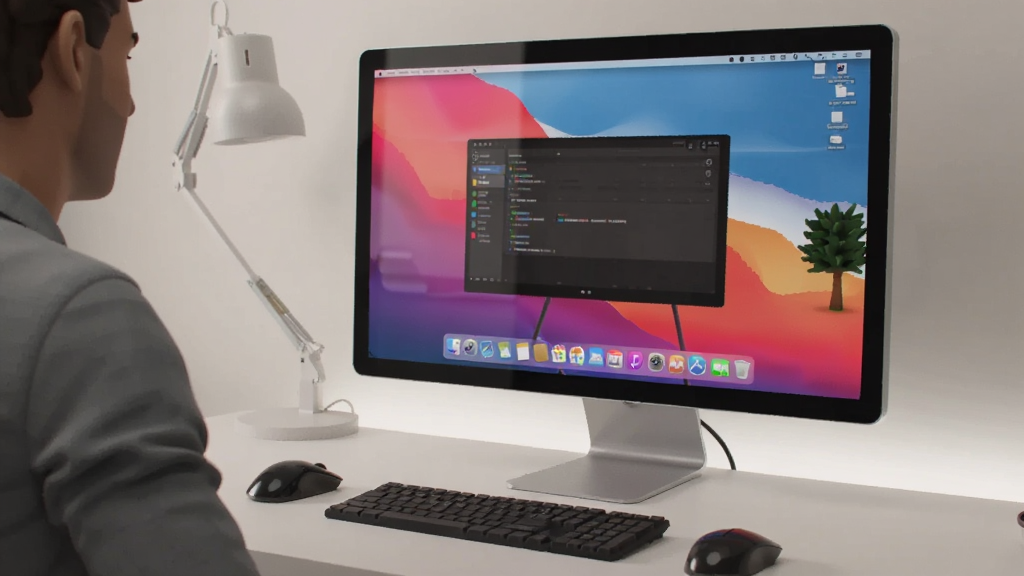
最后提醒,仿真器仅为界面模拟,不具备Mac系统的实际功能,请勿将其当作真实Mac系统使用。
精选同类应用
| 软件名称 | 功能优势 | 评分 |
|---|---|---|
| 苹果桌面模拟器 | 模拟Mac桌面布局 | ★★★★☆ |
| Windows主题美化大师 | 一键更换系统主题 | ★★★★☆ |
| 桌面动态壁纸 | 提供海量动态壁纸 | ★★★★☆ |
| Dock栏模拟工具 | 单独模拟Dock栏效果 | ★★★☆☆ |
| 系统界面仿真工具 | 多系统界面切换 | ★★★★☆ |
| 桌面图标替换器 | 自由替换系统图标 | ★★★☆☆ |
用户问答专区
问:mac上可以用的仿真软件有哪些?
答:如果你使用的是真实Mac电脑,想要运行Windows软件,可以尝试CrossOver、Parallels Desktop或VMware Fusion等虚拟机与兼容层工具。但如果你是想在Windows上仿真Mac界面,那么Mac苹果机界面仿真器就是专门为此设计的。它不需要你拥有苹果设备,直接在PC上安装即可体验Mac桌面风格。另外还有一些在线网页版模拟器,但功能相对简陋,不如本地软件流畅。
问:仿真苹果电脑软件安全吗?会不会携带病毒?
答:从正规下载站获取的Mac苹果机界面仿真器通常是安全的。该软件仅修改桌面显示相关设置,不会触碰系统核心文件,也不涉及网络上传用户数据。安装时建议选择自定义安装,取消捆绑的无关插件。如果下载来源不明,建议先使用杀毒软件扫描安装包。总体而言,这类界面仿真工具风险较低,但养成从可信渠道下载的习惯仍然很重要。
问:苹果有没有仿真的系统可以免费使用?
答:苹果官方并没有推出免费的Mac仿真系统。市面上所谓的仿真苹果系统,大多是第三方开发的界面模拟器或虚拟机镜像。Mac苹果机界面仿真器属于前者,它只模拟外观和基础交互,并非真正的macOS。如果你需要运行Mac专属软件,还是需要购买苹果设备或使用黑苹果方案,但黑苹果安装复杂且存在法律风险,不建议普通用户尝试。

 小鹿点睛助手推广软件1.2.102.6205 推广助手
 TeraCopy3.2.6.0 文件复制加速
 Easy Context Menu(右键菜单管理工具)1.6 右键菜单管理
 DEP助手2.11.32.06 数据应急处理
 Quick Cliq(快捷启动器)2.1.0 桌面快速启动
 Icaros(缩略图增强工具)3.0.2.000 缩略图增强
 MacType1.17.0628 字体渲染优化
 DisplayFusion多显示器管理工具9.8.0.0 多屏管理增强
 装机必备合集包2017.11.1 装机软件合集
 小懂上网2.00.0526 网络加速工具
 iDesk助手1.0.1718.841 桌面图标管理
 Microsoft .NET Framework 4.74.7 运行库组件
 省省看1.0.0.1 省钱辅助工具
 大小: 175.3M










 系统修复软件
 电脑系统重装软件合集
 电脑系统优化工具
 Microsoft .NET Framework 4.6
 Microsoft.NET Framework 4.6.1
 VMware Workstation Pro 中文版虚拟机软件
 微星显卡超频工具MSI Afterburner
热门评论
最新评论