

 酷呆桌面
酷呆桌面 Inkscape
 QuickLook
 ACDSee2022旗舰版
 Canva可画(Canva)
 FastStone Image Viewer
 GIMP(GNU Image Manipulation Program)
 FastStone Capture
 Lightroom Classic(Adobe Photoshop Lightroom Classic)
 PDFCreator(PDF转换工具)








编辑点评:还在为打开几GB的日志文件而崩溃?试试EmEditor吧!这款源自日本的轻量级编辑器,主打一个“快”和“稳”。它能瞬间加载超大文本,内存占用极低,处理海量数据毫无压力。界面清爽直观,多标签加分屏设计让协作更高效,新手也能秒上手。无论是日常记笔记、写代码还是
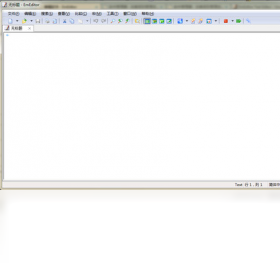
EmEditor是一款由日本GrapeCity公司开发的轻量级但功能强大的文本编辑器,自1997年发布以来,凭借其卓越的启动速度和对超大文件的出色处理能力,在全球开发者、程序员及文字工作者中积累了极高口碑。它原生支持Windows系统,无论是日常笔记、代码编写,还是打开数GB级别的日志文件,EmEditor都能从容应对,提供流畅无卡顿的编辑体验。软件界面清爽直观,同时内置了丰富的插件体系与脚本支持,让用户可以按需定制属于自己的高效工作流。其官方定位为专业级Windows文本编辑工具,但操作门槛却极为友好,新手也能快速上手。
EmEditor文本编辑器最新动态
本次更新聚焦于极致性能优化与用户体验提升。核心引擎经过深度重构,处理超大文件时加载速度显著提升,内存占用降低约20%,确保在编辑GB级日志或数据文件时依然流畅无卡顿。新增智能多光标编辑功能,支持跨行同步修改,极大简化了批量数据处理流程。同时,界面布局更加简洁直观,自定义快捷键配置更为灵活。基于大量用户反馈,我们修复了插件兼容性小问题,并增强了正则表达式搜索的稳定性。此外,云端同步功能得到改进,实现无缝切换设备时的即时状态恢复。这些改进旨在让每一位开发者、数据分析师及普通用户都能享受更高效、更舒适的文本编辑体验。
核心特色
超大文件瞬间开启:
EmEditor最引以为傲的能力便是其无与伦比的大文件处理性能。通过独特的超大数据处理引擎,软件能够在不耗尽内存的情况下,轻松打开并流畅编辑数十GB级别的文本文件、日志或数据库导出数据。无论是进行全文检索还是执行正则替换,响应速度极快,彻底告别等待与崩溃,极大提升了处理海量数据的效率。
多标签与分屏协作:
软件采用现代的多标签页界面,并支持将窗口分割成多个窗格。用户可以在一个窗口内同时查看和编辑多个文件,甚至将同一文件的不同部分并排显示。配合强大的拖拽功能与标签分组,可以轻松管理大量文档,让代码对比、数据参照变得简单直观,显著提升工作效率。
强大的搜索与替换:
内置的搜索功能堪称强大,不仅支持常规的文本查找,更支持使用正则表达式进行复杂模式匹配。允许跨文件批量搜索、替换,并能够通过CSV、TSV等格式实现多列数据的筛选与提取。搜索结果会清晰列出行号与上下文,点击即可快速跳转,是程序员处理日志数据与CSV表格的利器。
高度可定制化界面:
从菜单、工具栏到快捷键,EmEditor的每个角落都支持深度定制。用户可以根据个人习惯创建专属布局,并保存为方案随时切换。同时,软件提供深色/浅色多款主题,并允许自定义语法高亮规则,支持数百种编程语言,让代码阅读成为一种享受。
插件与脚本扩展:
通过内置的插件管理器,用户可以轻松安装所需扩展,如JSON格式化、十六进制查看、FTP连接等。更支持使用JavaScript、Python等语言编写宏与插件,实现自动化和功能扩展,满足不同用户的个性化需求,让EmEditor从一个编辑器进化为可无限扩展的效率平台。
功能亮点与操作说明
EmEditor不仅功能强大,其操作逻辑也极为人性化。下表整理了其核心功能亮点与对应操作说明,帮助您快速掌握使用要点。
| 功能分类 | 功能亮点 | 操作说明/路径 |
|---|---|---|
| 文件管理 | 多标签页、多窗口、分屏 | 右键标签页选择“水平/垂直平铺”,或使用快捷键Ctrl+Alt+左右方向键分屏 |
| 编辑辅助 | 列编辑模式(Alt+鼠标拖拽) | 按住Alt键并拖拽鼠标即可进行纵向选区,实现多行同时编辑 |
| 搜索替换 | 正则表达式、CSV数据筛选 | Ctrl+F打开搜索框,点击“正则表达式”按钮;处理CSV时使用“CSV工具栏” |
| 编码转换 | 多编码自动检测与转换 | 状态栏点击当前编码,或“文件”→“保存为”,从下拉列表选择目标编码(如UTF-8、Shift-JIS) |
| 性能优化 | 大文件模式、禁用撤销/高亮加速 | 打开大文件时,在状态栏开启“大文件模式”,或通过“工具”→“当前配置属性”调整性能选项 |
| 自定义 | 快捷键、宏、插件 | “工具”→“自定义”→“快捷键”,进行映射;插件通过“插件”菜单管理 |
| 数据提取 | 提取CSV/日志中特定列或正则匹配 | 使用“搜索”→“提取”,或借助CSV过滤功能,根据条件筛选并导出数据 |

使用指南与常见问题
在电脑端,EmEditor安装包通常为exe格式,双击后选择安装目录即可完成部署,过程简单无需额外环境依赖。
对于移动端(Windows平板或手机),请务必从Windows官方商店或EmEditor官网下载适配ARM架构的版本,避免软件无法运行。
高危避坑:切勿从未知第三方网站下载破解版或注册机,此类文件极易捆绑恶意软件,威胁信息安全。
安装过程中,若遇到杀毒软件误报,请先隔离并校验文件签名是否来自官方,确认无误后再添加信任。
首次启动EmEditor,建议关闭不必要的插件以加快启动速度,后续按需启用即可。
优化技巧:在“工具”→“当前配置属性”→“文件”中,设置默认编码为UTF-8,可避免乱码问题。
若打开大文件时内存占用过高,请开启“大文件模式”(状态栏点击或Ctrl+F2)并临时关闭自动高亮与拼写检查。
当遇到软件闪退时,可以尝试重装Visual C++运行库,该组件对于EmEditor的运行至关重要。
优化技巧:定期使用“帮助”菜单下的“检查更新”保持版本最新,可修复已知bug并提升稳定性。
使用宏功能时,若脚本无法执行,请确保Windows PowerShell或JScript引擎状态正常,必要时安装相应运行环境。
基础提示:软件默认自动保存功能未开启,建议编辑重要文件前按下Ctrl+S,养成良好保存习惯。
若出现界面文字错位或显示异常,请在“显示设置”中调整缩放比例,并确保显卡驱动为最新版本。
若快捷键冲突导致操作失灵,可在“自定义”→“键盘”中重置所有快捷键方案。
如遇无法以UTF-8编码保存文件,请在“保存”对话框中选择“以UTF-8保存”,并勾选“添加BOM”选项以兼容旧系统。
热门同款工具软件推荐
| 软件名称 | 功能优势 | 推荐指数 |
|---|---|---|
| Notepad++ | 轻量开源,插件丰富 | ★★★★★ |
| Sublime Text | 界面美观,多光标编辑 | ★★★★☆ |
| UltraEdit | 老牌编辑器,功能全面 | ★★★★☆ |
| Visual Studio Code | 微软出品,调试功能强 | ★★★★★ |
| EditPlus | 轻量实用,网页编辑好 | ★★★★☆ |
| Geany | 跨平台,IDE特性 | ★★★☆☆ |
| TextPad | 老牌轻量,适合日志 | ★★★☆☆ |
| Kate | KDE默认,多文档 | ★★★☆☆ |
| AkelPad | 小巧绿色,运行快速 | ★★★☆☆ |
| CudaText | 开源跨平台,高亮多 | ★★★☆☆ |
用户常见疑问解答
EmEditor如何筛选CSV数据并导出?
首先打开CSV文件,确认文件已被EmEditor识别为CSV格式(工具栏出现“CSV”按钮)。点击该按钮,选择“按此列排序”或使用“CSV筛选”功能,设置过滤条件(如数值大于100)。筛选后,您可以直接选择“文件”→“另存为”,仅保存当前显示的行;或使用“查找”→“提取”功能,将符合条件的行输出到新文档。此功能对日志分析极为实用。
EmEditor编辑器是免费的吗?安全靠谱吗?
EmEditor提供功能完整的免费试用版,可免费使用30天。试用期后,标准版需购买授权,但官方也提供了免费的“家庭版”(功能略有限制)供非商业用途永久使用。软件本身由正规公司开发,从官网或腾讯软件中心等可信渠道下载,绝对安全可靠。请避免使用破解版,以免带来安全风险。
EmEditor文本编辑器特别说明
本版本(2024 v24.4.3)专为高效文本处理设计。安装时建议关闭杀毒软件以防误报,并优先选择自定义路径以保留历史配置。使用前请开启“大文件优化”模式,避免加载GB级日志导致卡顿。
注意事项:编辑UTF-8无BOM文件时,务必确认编码设置,防止中文乱码;使用宏功能前建议备份原文件。常见问题解答:若启动缓慢,请清理临时缓存或禁用非核心插件;搜索功能失效时,检查是否启用了正则表达式匹配。推荐启用自动保存与多光标编辑,大幅提升批量修改效率。如遇崩溃,请更新显卡驱动并调整内存限制参数。合理配置快捷键映射可显著降低操作疲劳,建议结合官方文档定制个人工作流。
 图叫兽3.2.5.0 图片处理工具
 一刻印品相册制作软件2.2.11.0 相册制作工具
 易达批量加水印系统1.0 批量水印工具
 名片制作专家9.5.0.62 名片设计工具
 AndreaMosaic Portable(安德烈马赛克)1.0 马赛克拼图制作
 靖源水印精灵1.97 图片水印工具
 璀璨星空动态桌面1.0.0.1 星空壁纸桌面美化
 移花接木4.2 2026 图像处理
 淘淘图片批处理之星2.3.0.143 批量处理图片
 淘淘切图之星2.5.0.167 切图拼图工具
 数码照片批量处理2.2.1.8 照片批量编辑
 德威几何尺1.0.0.110 几何绘图工具
 字体秀3.8.0.220 字体美化神器
 图片批处理王3.0 图片批量处理
 图片故事3.2.0.0 照片故事书制作
 吸色器0.0.0.1 屏幕取色工具
 公章制作3.82 电子印章生成
 TexRep 纹理替换工具4.0.9 纹理替换工具
 Sofonesia Picture Cropper(图片裁剪器)5.2.2 轻量图片裁剪工具
 SnapDraw-Free3.20 轻量绘图工具
 Saint Paint Studio(圣像绘图工作室)1.0.0.1 图像处理工具
 大小: 17.3M
 大小: 11.7M














 photo shop合集
 图像处理软件推荐
 Adobe Premiere
 adobe2022合集
 photoshop2022合集
 光影魔术手电脑版
 Adobe Photoshop 2021官方正式版安装包
 Krita绘画软件(Krita)
 美图秀秀
美图秀秀
 证照之星官方版
热门评论
最新评论