

 一键抠图
一键抠图 GPU-Z显卡检测工具
 全能王PDF转换器
 卡饭PDF转换器
 SketchBook
 MediBang Paint Pro
 全能抽奖软件
 幂果PDF格式转换器
 神奇PPT转长图软件
 美图云修
美图云修








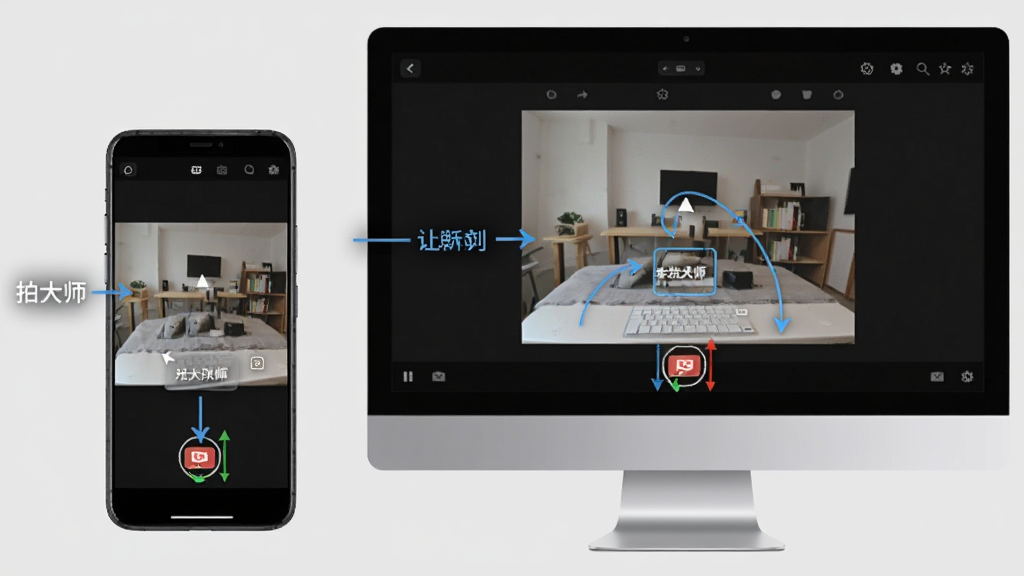
编辑点评:拍大师,轻松录制游戏高光时刻!
拍大师是一款集高清屏幕录制、视频剪辑、后期处理于一体的全能型视频创作工具,长期深耕于游戏录屏与教学演示领域,凭借轻量化的引擎和丰富的素材库,成为众多主播、UP主及办公人士的得力助手。软件操作逻辑直观,无论是捕捉精彩对战瞬间,还是制作专业的软件教程,都能以极低的门槛输出高质量视频作品。拍大师内置的专属视频社区更让用户能够一键分享作品、交流心得,形成了从创作到分发的良性生态闭环。接下来,我们将从核心功能、操作亮点到常见问题,为您全面解析这款实用工具的真实表现。
拍大师最新动态
拍大师近期迎来重磅更新,核心聚焦于屏幕录制与剪辑体验的全面升级。新版引入智能降噪算法,显著提升录屏音频清晰度,同时优化高帧率录制稳定性,确保画面流畅无卡顿。剪辑模块新增AI自动识别精彩片段功能,一键生成高光时刻,大幅缩短创作时间。针对用户反馈的导出速度问题,团队重构了编码引擎,使视频渲染效率提升40%。此外,界面交互更加简洁直观,支持自定义快捷键布局,满足专业创作者的高效操作需求。社区数据显示,新版本在易用性和性能上获得广泛好评,用户满意度持续攀升。我们将继续聆听您的声音,不断迭代打磨,致力于为您提供更极致、更便捷的影像创作工具。
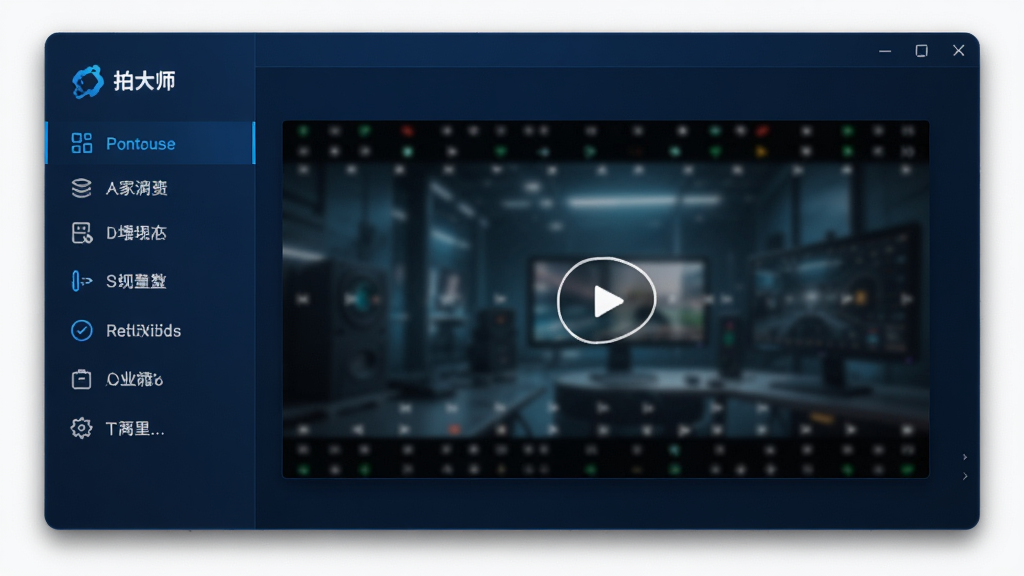
核心特色
高清流畅的屏幕录制引擎:
拍大师内置优化的视频编码技术,支持1080P乃至4K分辨率的画面捕捉,在录制大型游戏或高动态画面时,能有效保持帧率稳定,减少卡顿与撕裂。其智能码率调节功能可根据电脑配置自动平衡画质与性能,确保低配电脑也能流畅录制。同时,软件支持区域录制、窗口录制与全屏录制多种模式,并提供了系统声音与麦克风声音的独立音轨控制,方便后期混音处理。
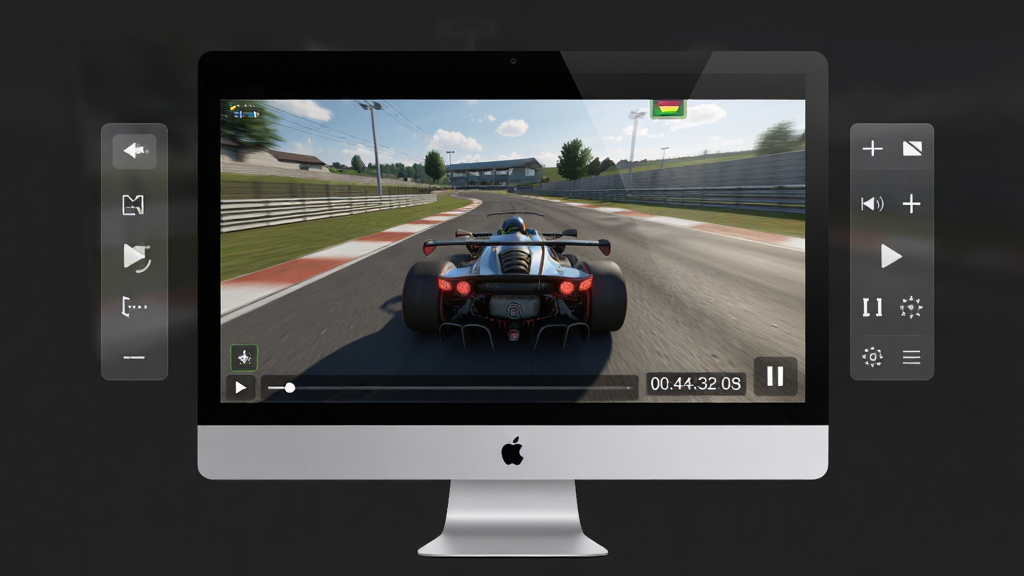
全能视频剪辑与特效叠加:
录制完成后,拍大师内置的非线性编辑器可对视频进行精准裁剪、合并、调速等基础操作,同时提供丰富的转场特效、滤镜模板和字幕动画。尤其值得一提的是其素材库专为游戏视频优化,收录了数百种酷炫的弹幕、气泡、表情包和片头片尾模板,用户只需拖拽即可应用,极大提升了视频的观赏性与趣味性。此外,软件还支持画中画功能,方便主播添加摄像头画面。
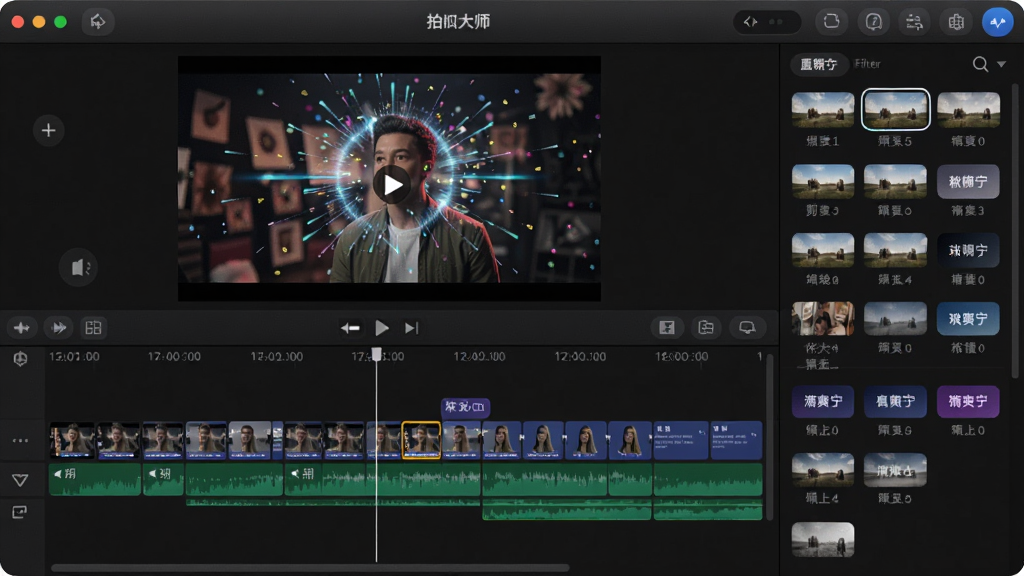
专属作品分享与社区互动:
拍大师深度整合了爱拍原创视频平台,用户完成作品后可直接导出并上传至社区,无需额外转码。社区内汇聚了大量游戏玩家与创作者,支持弹幕评论、点赞打赏等互动功能,为优秀作品提供了曝光渠道。同时,软件内置了视频排行榜与热门活动,激励用户持续创作,形成了良好的UGC生态。
用法|亮点|操作说明
| 操作模块 | 功能亮点 | 具体操作说明 |
|---|---|---|
| 快速录屏 | 一键启动/暂停,支持悬浮窗控制 | 启动软件后点击“开始录制”或使用默认热键F9,弹出悬浮控制条可随时暂停或停止录制,录制文件自动保存至预设目录。 |
| 游戏模式 | 智能检测游戏进程,优化录制性能 | 在游戏内可通过“游戏内录制”功能,软件自动识别游戏窗口并采用高性能模式,减少资源占用,且支持录制游戏内语音。 |
| 后期编辑 | 多轨道剪辑,素材实时预览 | 将录制视频拖入编辑区,可对视频、音频、字幕分别操作,支持关键帧动画,精确到帧的剪辑控制。 |
| 一键分享 | 直接导出并上传至爱拍社区 | 点击“分享”按钮,选择清晰度后即可上传,可添加标题、标签和封面,上传完成后自动复制链接。 |
以上表格清晰地呈现了拍大师从录制到分享的核心操作路径,无论是新手还是老手都能快速上手。
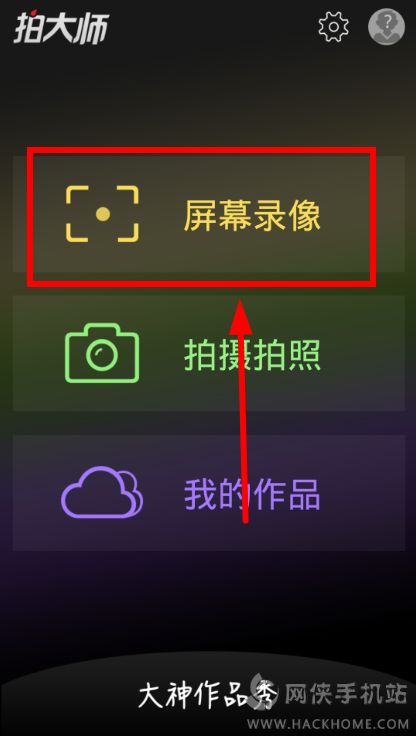
使用指南
对于电脑端用户,安装时请务必留意安装路径不要选择C盘系统盘,以免后续录制文件膨胀导致系统空间不足,建议安装至D盘或E盘等数据盘。
录制视频前,先进入“设置”菜单,检查“录制帧率”是否设置为30或60FPS,同时确认“音频输入”已正确选择麦克风设备,避免录出来的视频没有声音。
如果在录制过程中出现卡顿,可尝试降低录制分辨率或关闭“硬件加速”选项,并关闭后台无关程序,以释放CPU资源。
移动端用户(安卓版),首次启动时需授予“存储空间”和“麦克风”权限,否则无法正常录制屏幕和声音。在部分国产手机如小米、华为上,还需在系统设置中额外开启“悬浮窗”权限,否则无法使用游戏内的悬浮录制按钮。
若录制游戏时无法捕获内部声音,请检查是否开启了“麦克风语音”或“系统声音”选项,部分安卓10以上版本可能需要开启“音频录制”的无障碍服务。
当视频剪辑完成后导出时,若提示“内存不足”,请清理手机存储或选择较低分辨率导出。
遇到软件闪退时,先尝试重启软件,若依旧频繁闪退,请清除应用缓存数据或卸载重装最新版本,并确保系统版本不低于安卓7.0。
对于录制的视频文件查找,电脑端默认保存在“我的文档\拍大师\视频”文件夹中,移动端默认在“内部存储/DCIM/拍大师”目录下,也可以直接在软件“本地作品”中查看。
所有操作前建议先观看软件内置的新手引导视频,可大幅减少试错成本。若遇到缺少“VC运行库”或“.NET组件”的提示,请在本站搜索“运行库合集”下载安装即可解决。
热门同款软件精选
| 软件名称 | 核心优势 | 推荐指数 |
|---|---|---|
| OBS Studio | 开源免费,直播推流强大 | ★★★★★ |
| 录屏大师 | 操作简单,无水印录制 | ★★★★☆ |
| 战地 | 专注游戏录制,超低延迟 | ★★★★ |
| 捕获 | 轻量级,支持GIF制作 | ★★★★ |
| Bandicam | 高压缩率,画质损失小 | ★★★★☆ |
| Camtasia Studio | 专业剪辑,适合教学视频 | ★★★★★ |
用户问答专区
拍大师软件安全吗?有没有病毒?
拍大师是一款正规的国产软件,已经通过腾讯电脑管家等主流安全软件的认证,官方版本不含任何病毒或恶意插件。但在下载时务必认准官方网站或可信的软件下载站,避免下载到捆绑了其他广告程序的第三方修改版。安装时建议使用自定义安装,并取消勾选捆绑的推广软件,即可安心使用。
拍大师录制的视频文件存在哪里?
电脑端默认保存路径为“我的文档\拍大师\视频”,您也可以在软件“设置-存储路径”中自定义更改。移动端则通常保存在“内部存储/DCIM/拍大师”或“Movies/拍大师”文件夹内,同时软件内的“本地作品”也能直接查看和管理所有录制文件。
拍大师如何录制游戏声音和麦克风声音?
在录制前,点击主界面“音频设置”,勾选“录制系统声音”即可捕获游戏背景音乐和音效;若要录入本人解说,需勾选“录制麦克风声音”,并在系统声音设置中确保麦克风已被识别且音量适中。注意部分游戏可能屏蔽系统声音捕获,此时可尝试使用“立体声混音”模式解决。
拍大师特别说明
本软件专为2026版屏幕录制与剪辑优化。安装时请确保关闭杀毒软件,避免误删组件;建议自定义路径至非系统盘以节省空间。使用时注意:首次启动需授予麦克风及屏幕捕获权限,否则无法录音或截屏。若出现黑屏或卡顿,请检查显卡驱动是否为最新稳定版,并尝试在设置中切换硬件加速模式。常见问题包括导出失败,多因磁盘空间不足或格式不支持,请清理缓存后重试。剪辑时务必定期保存工程文件,防止意外断电导致数据丢失。如遇兼容性问题,可尝试以管理员身份运行程序。请勿用于非法用途,尊重版权,录制他人内容前须获授权。保持软件更新以获取最佳性能与新功能。
 强力抓屏2.5.1.0 屏幕捕捉工具
 WebCamImageSave1.1.1.0 摄像头拍照存图
 Snapshotor1.1.0.0 截图工具
 Screenshoter1.7.0.0 屏幕截图工具
 ScreenshotCaptor(截图工具)4.15.2.0 专业截图
 GreenShot(绿射截图)1.2.10.6 轻量截图工具
 简易截屏(easy-printscreen)1.3.0.1 轻量截图工具
 Ashampoo Snap(阿香婆截图)10.0.6.0 屏幕截图录像
 ACS Capture1.1.0.0 屏幕捕捉工具
 截图工具(PrtScr)1.5.0.0 屏幕捕捉
 FastStone Capture9.4.0.0 屏幕捕捉工具
 屏幕连拍助手1.0.0.22 屏幕连拍工具
 截图大师4.3.1 高清截图工具
 ShareX13.6.1.0 屏幕截图录制
 HoneyCamGIF录制编辑软件3.31 高清GIF录制工具
 截图工具Snipaste1.16.2 截图贴图神器
 Snipaste截图工具2.11.3 截图贴图神器
 Snipaste截图工具2.11.3 截图贴图神器
 一键截图2026 极速屏幕捕捉
 CamIn1.0.0 视频录制与直播工具
 EV虚拟摄像头2026最新版 免费虚拟摄像头工具
 大小: 38.1M












 photo shop合集
 图像处理软件推荐
 Adobe Premiere
 adobe2022合集
 photoshop2022合集
热门评论
最新评论