

 央广网手机客户端
 个人所得税2026客户端
 抖音短视频app最新版
 钉钉手机版app
 抖音极速版app正版
 京东商城官方客户端
 阿里云盘app官方版
 携程旅行app手机版
 美团外卖app官方版
 手机百度app官方版








编辑点评:触控魔方 - 自动化辅助工具
触控魔方是一款面向大众用户的可视化自动化辅助工具,致力于让复杂的手机自动化变得简单易用、功能强劲。它采用直观的可视化任务编排模式,通过拖拽式节点编辑器,用户无需专业代码基础,就能自由组合逻辑、搭建个性化自动化流程,满足各类场景的高效操作需求。
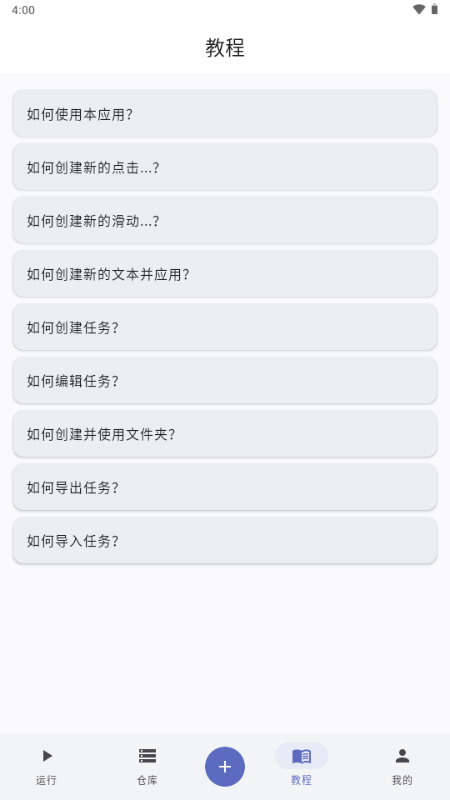
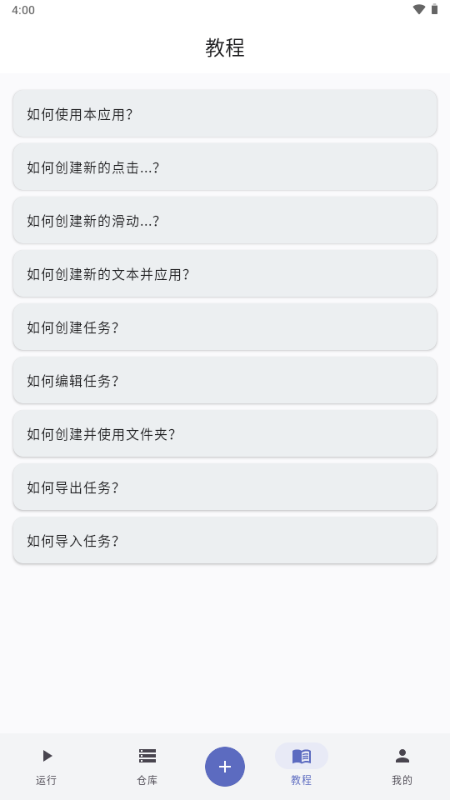
怎么使用此软件?
如何创建任务
步骤说明
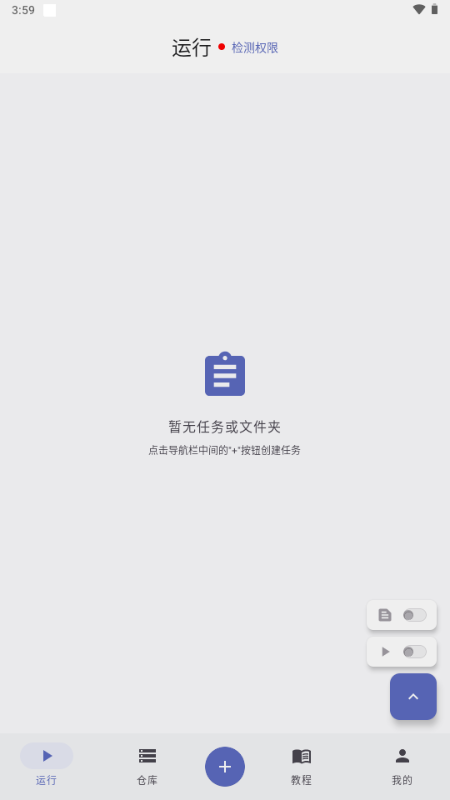
进入运行页面:在底部导航栏点击"运行"按钮。
创建新任务:点击右下角的"+"按钮创建新的任务。
添加操作步骤:从工具类中选择需要执行的操作:点击、手势滑动、剪贴板、延迟、打开APP等。
设置工具的参数:
找到需要设置参数的工具
点击工具右边的"编辑"按钮
选择仓库中的数据作为参数,或者自定义参数(仅拓展工具支持)
设置任务的参数:
点击页面标题右边的"编辑"按钮
设置:执行次数、正序/反序、失败时重试次数
保存任务:点击保存按钮,任务将被创建并显示在运行列表中。
如何创建新的点击并应用
步骤说明
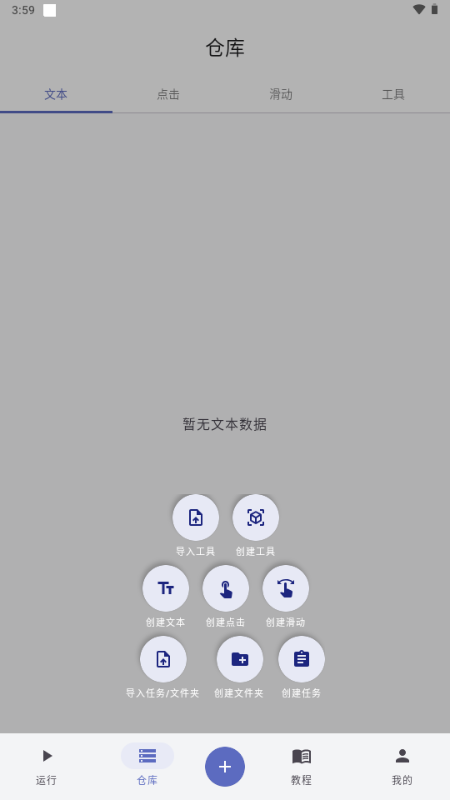
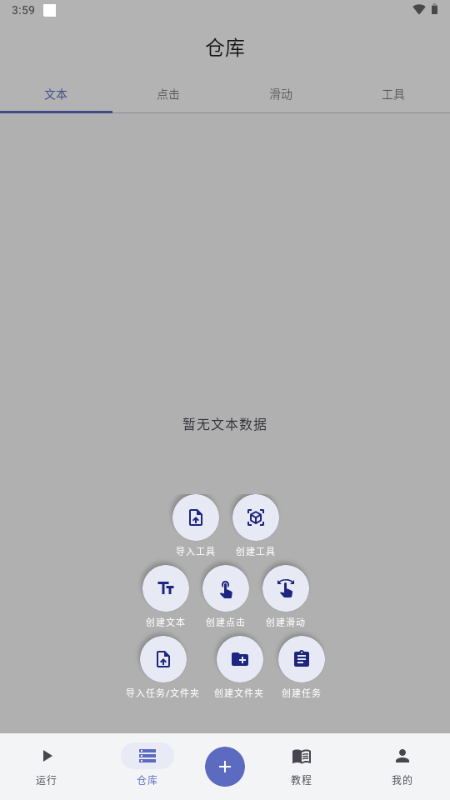
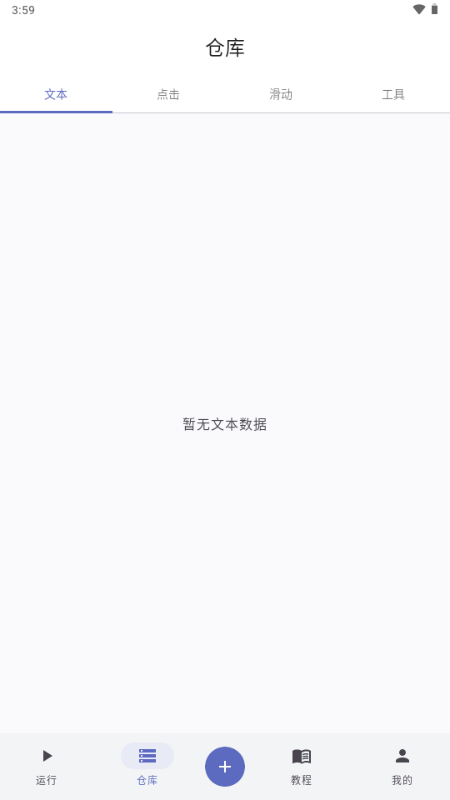
进入仓库页面:在底部导航栏点击"仓库"按钮。
选择位置类型:在仓库页面中选择"点击"标签。
添加新位置:点击右下角的"+"按钮添加新的位置。
设置位置坐标:
点击"开启遮罩层"按钮后,点击屏幕中你想要自动化点击的位置
或者去到你想去的app页面中,再"开启遮罩层",然后在屏幕中点击你想要自动化进行"点击"的位置(确保悬浮窗权限已经开启)
或者手动输入X、Y坐标
保存位置:点击保存按钮,位置将被添加到仓库中的"点击"标签页。
应用位置
在创建任务时,从工具栏中选择点击工具,然后点击"屏幕点击"工具的编辑参数按钮,从列表中选择刚刚创建的"位置"进行使用。
如何创建新的手势滑动并应用
步骤说明
进入仓库页面:在底部导航栏点击"仓库"按钮。
选择滑动类型:在仓库页面中选择"滑动"标签。
添加新手势:点击右下角的"+"按钮添加新的手势。
设置滑动参数:
点击"开启遮罩层"按钮后,点击屏幕中滑动你想要自动化进行"手势滑动"的位置
或者去到你想去的app页面中,再"开启遮罩层",然后在屏幕中滑动你想要自动化进行"手势滑动"的位置(确保悬浮窗权限已经开启)
设置起始坐标 (startX, startY)
设置结束坐标 (endX, endY)
设置滑动持续时间
保存手势:点击保存按钮,手势将被添加到仓库中。
应用手势
在创建任务时,从工具栏中选择"手势滑动"工具,然后点击"手势滑动"工具的编辑参数按钮,从列表中选择刚刚创建的"手势滑动"进行使用。
如何创建新的文本并应用
步骤说明
进入仓库页面:在底部导航栏点击"仓库"按钮。
选择文本类型:在仓库页面中选择"文本"标签。
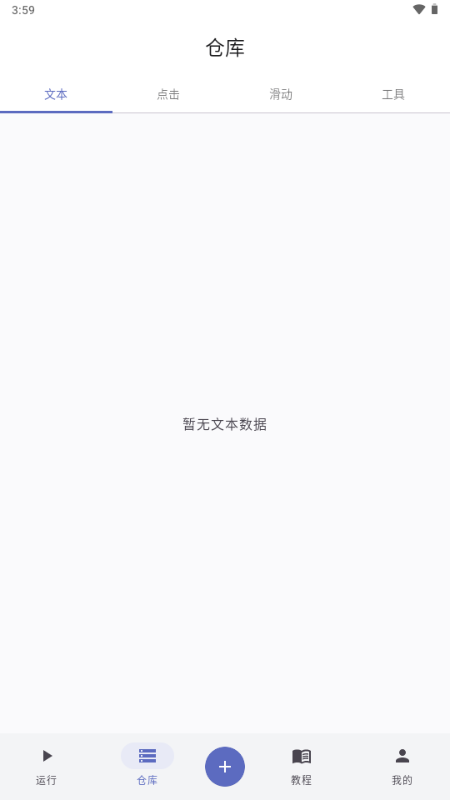
添加新文本:点击右下角的"+"按钮添加新的文本。
输入文本内容:在编辑框中输入您想要自动输入的文本内容。
保存文本:点击右上角的保存按钮,文本将被添加到仓库中。
应用文本
在创建任务时,从工具栏中选择"剪贴板"工具,然后点击"剪贴板"工具的编辑参数按钮,从列表中选择刚刚创建的"文本"进行使用。
如何编辑任务
步骤说明
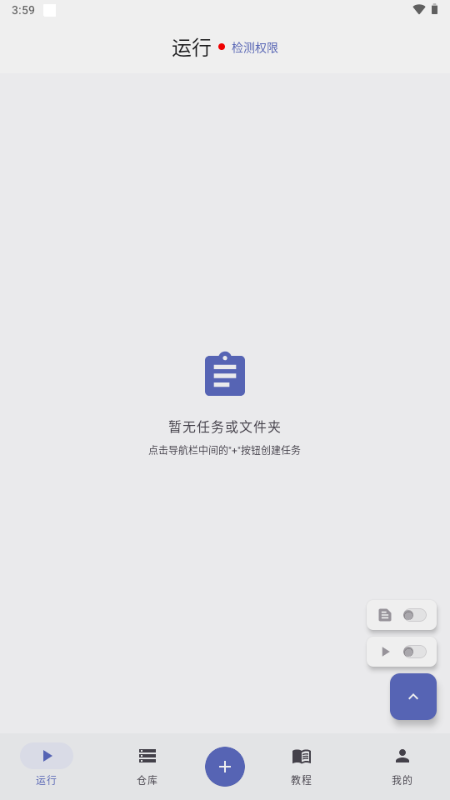
进入运行页面:在底部导航栏点击"运行"按钮。
选择要编辑的任务:在任务列表中点击您想要编辑的任务项。
进入编辑界面:系统将打开任务编辑器界面。
修改任务内容:添加、删除或重新排序操作步骤,调整工具/任务的参数。
保存修改:点击保存按钮,修改将被应用到任务中。
注意事项
正在运行的任务无法编辑
编辑前请确保任务已停止
如何导出任务
步骤说明
进入运行页面:在底部导航栏点击"运行"按钮。
选择要导出的任务:在任务列表中找到您想要导出的任务。
点击分享按钮:在任务项的右侧点击分享图标。
选择导出位置:系统将打开文件选择器,选择保存位置和文件名。
完成导出:导出成功后会有提示信息。
导出格式
任务将以JSON格式导出,包含所有操作步骤和参数。
如何导入任务
步骤说明
进入运行页面:在底部导航栏点击"运行"按钮。
点击导入按钮:在页面左下角点击导入按钮。
选择任务文件:在文件选择器中选择之前导出的任务文件(.json格式)。
完成导入:导入成功后,新的任务将出现在任务列表中。
注意事项
只能导入本应用导出的任务文件
导入前请确保文件格式正确
如果任务是从不同型号、不同屏幕尺寸的设备导入的,那么需要调整"位置"/"手势滑动"工具的参数以适应导入任务的设备
主要功能
屏幕点击:在指定位置执行点击操作
手势滑动:模拟手指滑动操作
剪贴板:自动设置剪贴板文本
任务编排:管理组织不同的任务
任务执行:创建复杂的操作任务
开始使用
确保已授予必要的权限(无障碍服务、悬浮窗权限)
在"运行"页面创建您的第一个任务
添加需要的操作工具
编辑工具的参数
编辑任务的参数
返回到运行页面
勾选需要执行的任务
在"运行"页面点击开启"显示控制按钮"
点击"运行"页面底部的"执行"按钮(在勾选了任务的前提下),或者点击开启"启动/关闭图标"开关,切换到需要执行任务的app页面,然后点击图标来启动任务
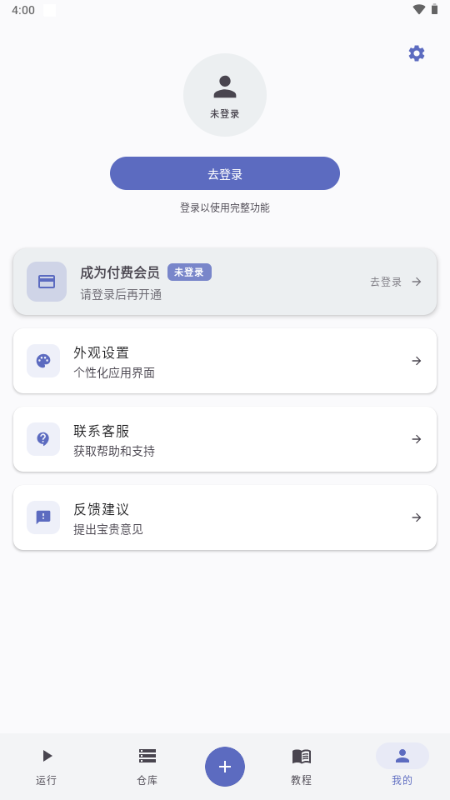
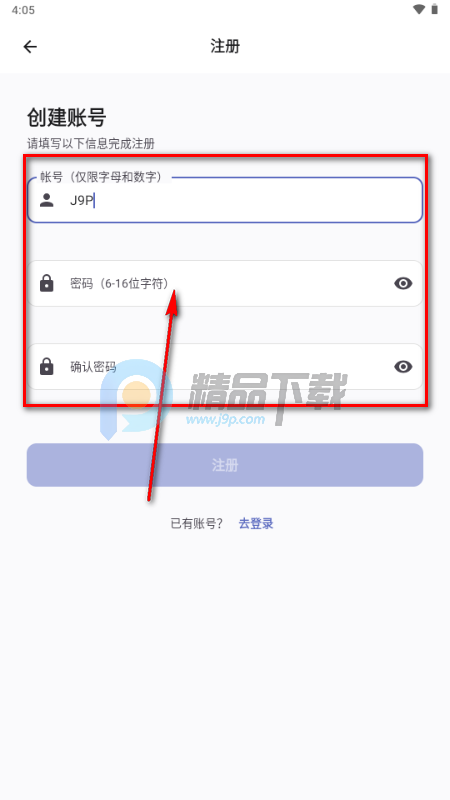
触控魔方怎么注册,怎么登录?
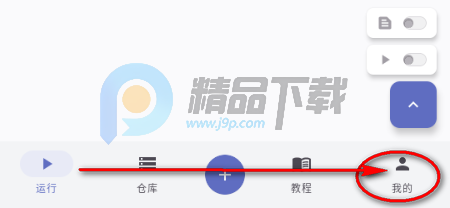
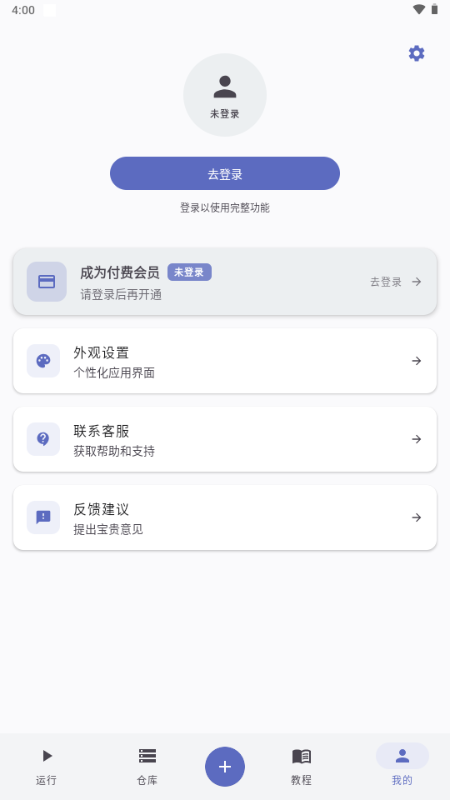
1、点击我的;
2、点击去登录;
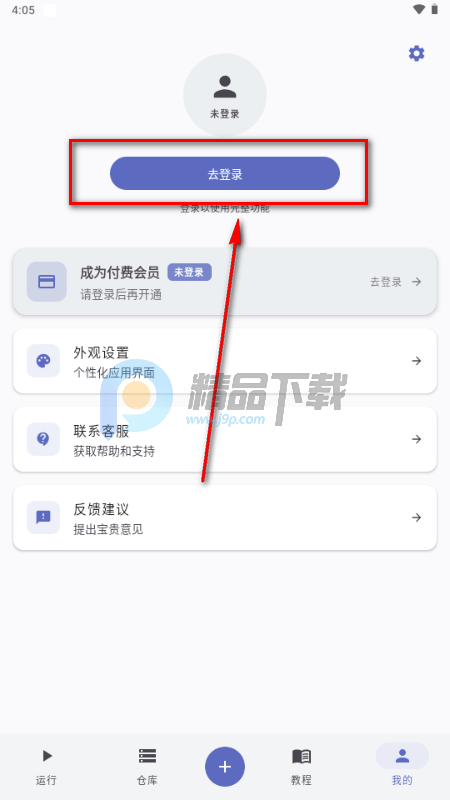
3、输入账号密码;
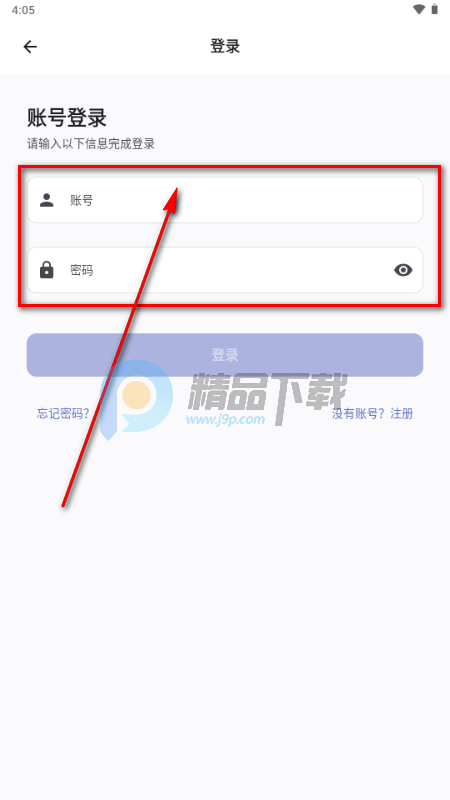
4、完成登录即可。
核心功能
强大的功能集,满足多种自动化需求
可视化任务编排
拖拽式节点编辑器,轻松构建复杂自动化流程
OCR文本识别
多语言文字识别,精确坐标定位,支持批量处理
图像检测
YOLO图像目标检测,四边形识别,智能图像处理
批量处理能力
文件夹管理,批量执行
强大变量系统
灵活的变量操作,数学计算,条件判断















 反应训练app最新版v1.0 安卓版
 鲲鹏无限WiFi最新版下载v2.0.2 安卓版
 微数据恢复管家最新版appv1.9.0 安卓版
 手势搜索应用(Gesture Explode)v1.5 安卓手机版
 全策AI软件V1.0.1 官方正版
 小沙雕下载器v1.0 官方版
 龙虾管理助手V1.0 最新版
 小码软件库V1.70.00 最新版
 APKVision Store软件最新版下载v1.0.0 安卓版
 小清云手机v5.9.6.2 官方版
 OPPO视频官方appv40.9.9.0 安卓版
 BatteryRecorder安装包最新版v1.3.8 安卓版
 oppo天气预报最新正式版v16.38.2 安卓版
 王者自动点击器app免费版V1.3.1 中文版
 快斗端口V888 免费版
 卓大师验机助手(手机验机工具)v1.9.7 中文版
 去温控软件V1.0 免费版
 BubbleDialog气泡弹窗组件V1.2.6 最新版
 转换猫MP3转换器V2.1.1 安卓版
 32steps自定义音量步数v2.2.0 手机最新版
















 网盘资源搜索合集
 AI智能助手软件
 OpenClaw小龙虾
 蓝奏云软件库分享合集
 免费测网速app合集
 光速虚拟机安卓正版
 迅雷app官方版
 虚拟大师VMOS Pro官方正版
 夸克网盘安卓版
 精品下载站app官方版
 vmos pro最新版2026免费版
 微思应用商店手表版apk安装包
 Google Play服务框架(Google Play services)
 猎豹清理大师国际版app
热门评论
最新评论