

 HDDScan
 VirtualBox (Oracle VM VirtualBox)
 Microsoft .NET Framework 4.5.1(微软.NET运行库)
 Microsoft .NET Framework 4.5(微软.NET运行库)
 进程监视器(Process Monitor)
 极客卸载(Geek Uninstaller)
 Windows 7 Service Pack 1(Win7 SP1)
 微软.NET Framework 4.0(Microsoft .NET Framework 4.0)
 AS SSD Benchmark
 分区助手(傲梅分区助手)







编辑点评:西部数据官方固件更新,修复掉盘提升稳定。
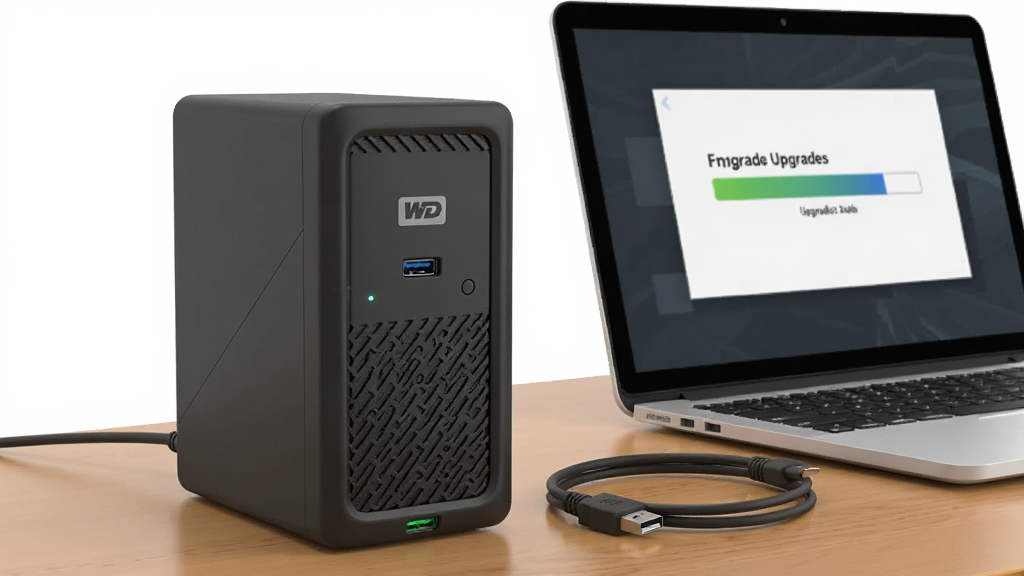
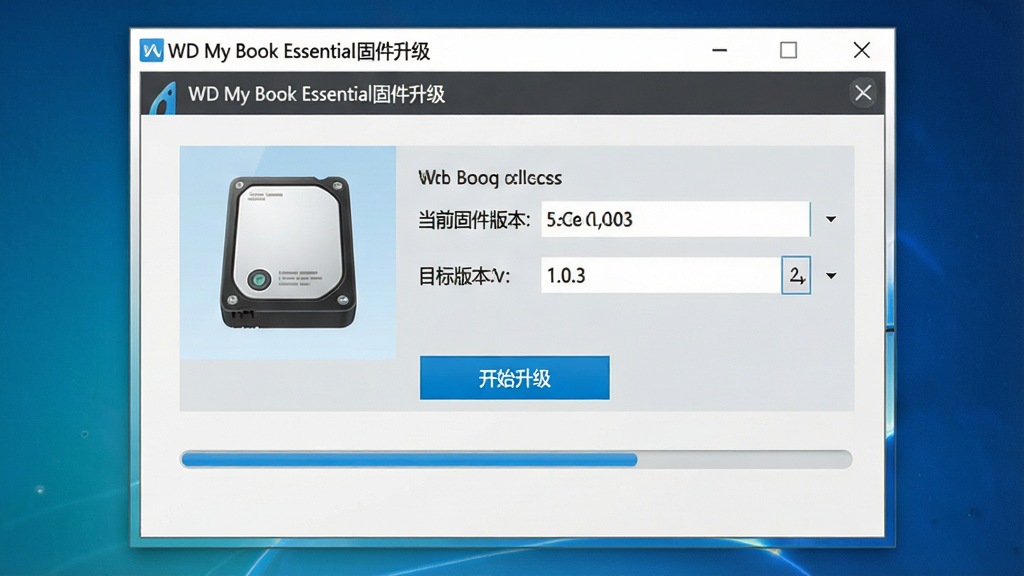
WD My Book Essential固件升级是西部数据官方为旗下My Book Essential系列外置硬盘推出的固件更新程序,版本1.0.3。该工具旨在修复早期固件版本中存在的兼容性缺陷与偶发性识别异常,提升硬盘在Windows各版本系统下的稳定性与数据传输效率。对于长期使用My Book Essential进行数据备份与存储的用户而言,及时升级固件能够有效降低掉盘、无法识别等风险,保障数据读写安全。本页面提供该固件升级包的下载与详细操作指引,帮助您快速完成更新。
核心特色
官方固件修复:
WD My Book Essential固件升级1.0.3版本针对旧版固件中USB连接偶发性中断问题进行了底层修复,解决了部分用户在Windows 10/11系统下硬盘频繁掉线、需要重新插拔才能识别的困扰。升级后硬盘与主板USB控制器的兼容性显著提升,长时间读写大文件时连接更稳定。
提升数据传输稳定性:
固件升级优化了硬盘内部的数据校验机制与缓存管理策略,在持续写入大量零散文件或进行全盘备份时,能够减少因缓存溢出导致的写入错误。对于使用WD SmartWare或第三方备份软件的用户,升级后备份任务的成功率更高,中途报错概率明显下降。
增强硬盘识别兼容性:
部分用户反馈在特定品牌主板或USB扩展坞上,My Book Essential会出现无法被系统识别或识别为未知设备的情况。1.0.3版固件改进了设备枚举流程,提高了在不同USB主机控制器下的识别成功率,减少因识别失败导致的数据无法访问问题。
用法与操作说明
| 项目 | 说明 |
|---|---|
| 适用型号 | WD My Book Essential系列外置硬盘(具体以西部数据官网支持列表为准) |
| 固件版本 | 1.0.3 |
| 支持系统 | Windows 7 / 8 / 8.1 / 10 / 11 |
| 下载方式 | 通过本页面提供的链接获取固件升级包 |
| 安装前准备 | 备份硬盘内重要数据,确保电脑供电稳定,断开其他USB存储设备 |
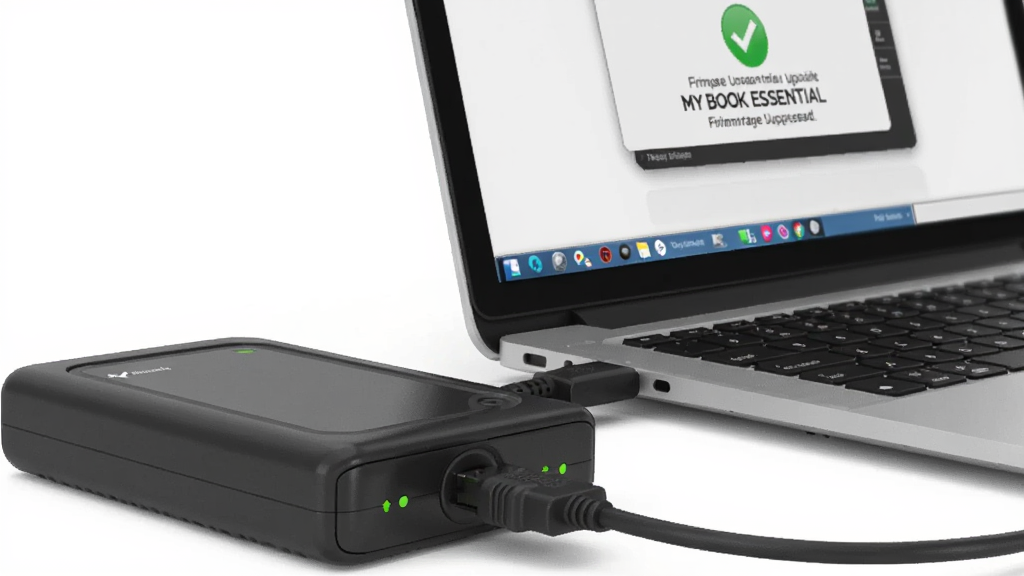
| 升级步骤 | 下载并解压固件包,运行升级程序,按提示连接硬盘,点击更新,等待完成 |
| 预计耗时 | 约3-10分钟,视硬盘容量与电脑性能而定 |
| 注意事项 | 升级过程中严禁断电、拔插USB线或关闭电脑 |
新手避坑指南
在开始升级WD My Book Essential固件之前,请务必仔细阅读以下操作要点,避免因操作不当导致硬盘损坏或数据丢失。高危警告:固件升级过程中如果断电或强行拔出USB线,可能导致硬盘主板固件损坏,设备将无法被识别,且无法通过普通手段修复。
因此,强烈建议使用笔记本电脑进行升级,并确保电量充足或连接电源适配器。
优化技巧:升级前关闭所有正在访问该硬盘的程序,包括备份软件、杀毒软件的文件监控、资源管理器窗口等,避免升级程序无法独占访问硬盘。
同时建议暂时关闭Windows自动更新和睡眠功能,防止系统在升级过程中进入待机状态。
基础提示:升级前请将硬盘内的重要文件复制到其他存储设备或云端,虽然固件升级通常不会影响数据,但以防万一。
如果硬盘当前存在坏道或频繁掉线问题,建议先检测硬盘健康状态再决定是否升级。
移动端用户请注意:本固件升级程序仅支持Windows电脑端运行,无法在手机或平板上直接为硬盘升级固件。
如需在移动端查看硬盘内容,可搭配支持OTG的安卓设备,但固件更新必须连接电脑操作。
若升级过程中出现程序无响应,请耐心等待至少5分钟,不要强行结束进程。
如果升级失败导致硬盘无法识别,可尝试更换USB接口或电脑重新运行升级程序,部分情况下可恢复。
若问题依旧,请联系西部数据官方售后支持。
缺少依赖组件时,可在本站搜索“微软常用运行库合集”或“NET Framework”进行安装。
精选同类应用
| 软件名称 | 功能优势 | 评分 |
|---|---|---|
| 西部数据硬盘工具 | 官方检测与固件管理 | ★★★★★ |
| CrystalDiskInfo | 硬盘健康状态实时监控 | ★★★★★ |
| HD Tune | 硬盘性能测试与错误扫描 | ★★★★☆ |
| 分区助手 | 无损调整分区与克隆磁盘 | ★★★★☆ |
| DiskGenius | 数据恢复与分区管理 | ★★★★★ |
WD My Book硬盘加密功能怎么用
WD My Book Essential部分型号内置硬件加密功能,可通过WD Security软件设置密码。连接硬盘后运行WD Security,输入密码并确认,即可启用256位AES硬件加密。启用后每次接入电脑需输入密码才能访问数据。若忘记密码,数据将无法恢复,请务必牢记或妥善保存密码提示。如需关闭加密,再次运行WD Security并输入正确密码即可解除。
SSD固件升级有必要吗
SSD固件升级是否有必要取决于具体型号与使用情况。如果当前固件存在已知缺陷,如掉速、蓝屏、识别异常等,升级固件可以有效解决问题。若硬盘运行稳定且无异常,则不必频繁升级。升级前建议备份数据,并确认升级工具与硬盘型号完全匹配。对于WD My Book Essential这类机械硬盘,固件升级同样遵循“有问题才升级,无问题不折腾”的原则,但官方发布的修复性固件建议及时更新。

 HDD Low Level Tool4.25 硬盘底层格式化
 Defraggler(磁盘碎片整理工具)2.22.33.995 磁盘碎片整理
 分区魔术师(Pqmagic)4.65.0.0 硬盘分区管理
 MeinPlatz5.05 磁盘空间分析
 CheckDiskGUI(checkdiskgui)0.1.1.6 硬盘检测修复
 Active Partition Manager(活动分区管理工具)1.0.3.12 硬盘分区管理
 Active Smart(智能磁盘监测工具)2.9.4.790 硬盘健康监测
 MacDrive 8 (MacDrive)8.0.7.1 跨平台读写工具
 DiskBoss(磁盘管理工具)1.7.52 磁盘管理工具
 磁盘空间分析工具(WinDirStat)1.1.2.80 磁盘占用可视化
 TreeSize Free(磁盘空间分析工具)4.4.2.514 磁盘空间分析
 SBMAV Disk Cleaner Lite2.91.0.6010 磁盘清理工具
 硬盘哨兵(Hard Disk Sentinel)5.20.0.0 硬盘健康监测
 WinContig(硬盘碎片整理)2.2.0.0 硬盘碎片整理
 WizTree(磁盘空间分析工具)4.28.0.0 极速磁盘分析
 磁盘空间分析工具(SpaceSniffer)1.3.0.2 磁盘空间分析
 Diskmon2.01 磁盘监控工具
 磁盘碎片整理Disk SpeedUp2026 磁盘碎片整理
 大小: 6.2M








 系统修复软件
 电脑系统重装软件合集
 电脑系统优化工具
 CrystalDiskMark
 CrystalDiskInfo硬盘检测工具
热门评论
最新评论