

 墨迹天气
墨迹天气 有道云笔记
有道云笔记 WPS Office教育版
 UltraISO软碟通
 驾考宝典
驾考宝典 腾讯文档
腾讯文档 BOSS直聘
 腾讯手游助手
 稻壳阅读器
稻壳阅读器 KingDraw(化学结构式编辑器)



编辑点评:黑莓老用户的桌面管理利器,数据同步备份一步到位。
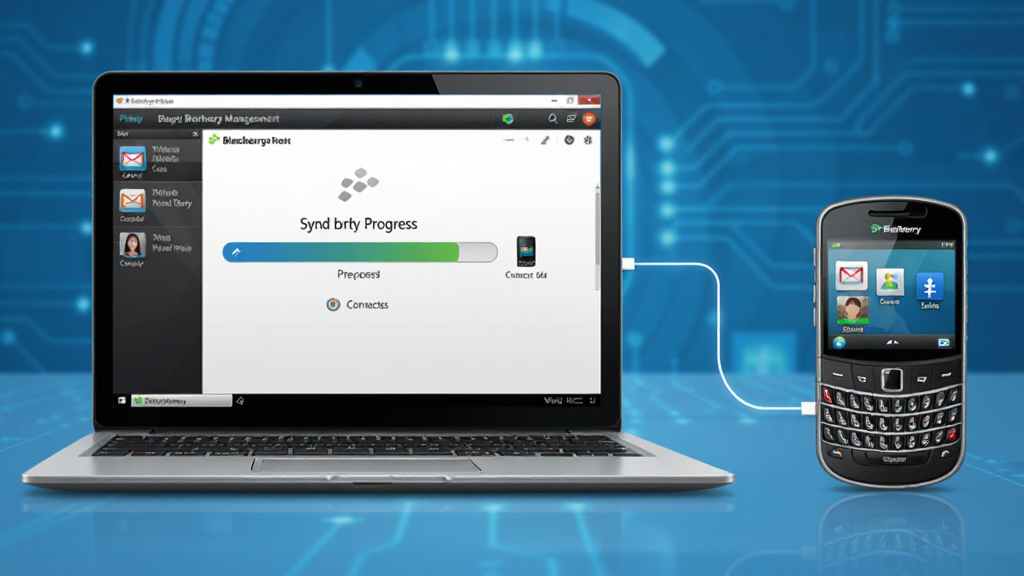
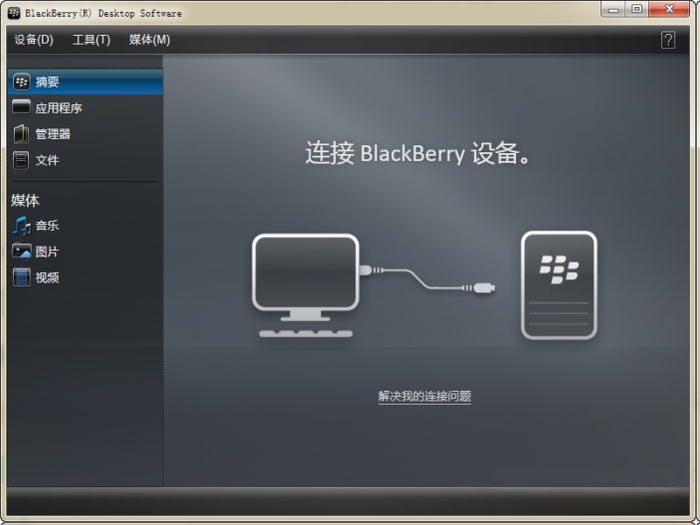
黑莓桌面管理器(BlackBerry Desktop Manager)是黑莓官方为PC端用户量身打造的一款手机数据同步与设备管理工具。它能够在电脑与黑莓手机之间搭建稳定的数据桥梁,帮助用户轻松完成联系人、日历、备忘录、任务、短信以及多媒体文件的备份与恢复。对于仍在使用黑莓经典机型、需要批量整理通讯录或进行系统维护的用户来说,这款工具几乎是绕不开的必备软件。虽然黑莓手机在智能机时代逐渐淡出主流视野,但仍有大量商务人士、收藏爱好者以及特定行业用户坚持使用,桌面管理器正是维系这一使用体验的关键一环。通过它,你可以在大屏幕上更高效地管理手机内容,避免因设备丢失或系统故障造成重要资料永久损失。
核心特色
双向数据同步:
黑莓桌面管理器支持联系人与日历的双向同步,你可以将Outlook、Windows联系人等PC端数据与手机端内容进行智能合并,系统会自动识别重复项并提示处理方式,避免通讯录越同步越乱。对于经常在电脑上办公的商务用户,这一功能可以大幅减少手动录入的时间成本。
完整备份与恢复:
软件提供一键备份手机全部数据的能力,包括短信、通话记录、书签、任务、备忘录以及已安装的应用程序列表。当手机需要刷机、更换电池或出现系统异常时,你可以通过备份文件快速恢复到之前的状态,最大程度降低数据丢失风险。
多媒体文件管理:
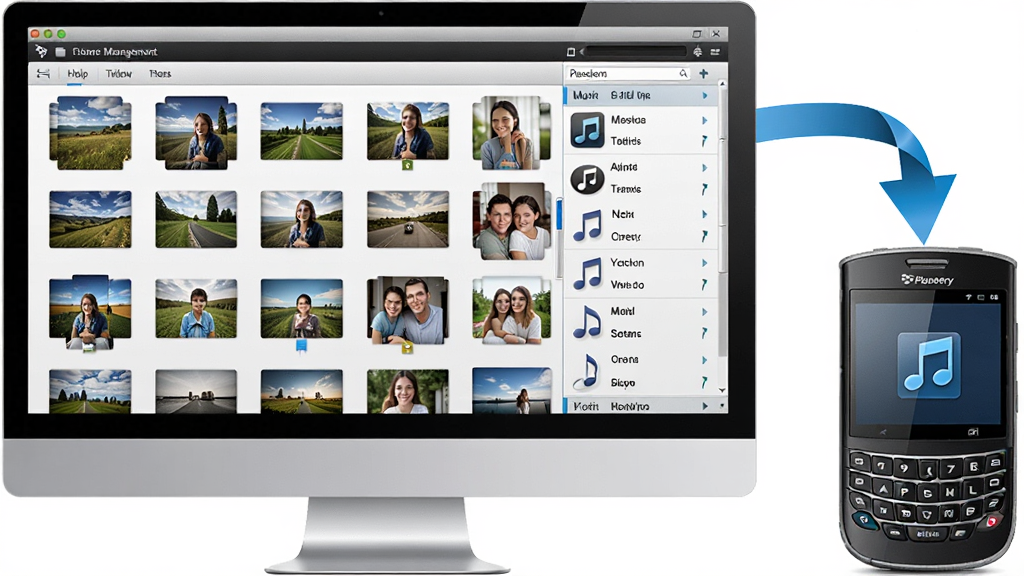
通过桌面管理器,用户可以在电脑上直接浏览手机中的照片、音乐和视频文件,并支持批量导入导出。相比在手机小屏幕上逐个操作,电脑端管理效率明显更高,尤其适合需要整理大量拍摄照片的用户。
应用程序加载与删除:
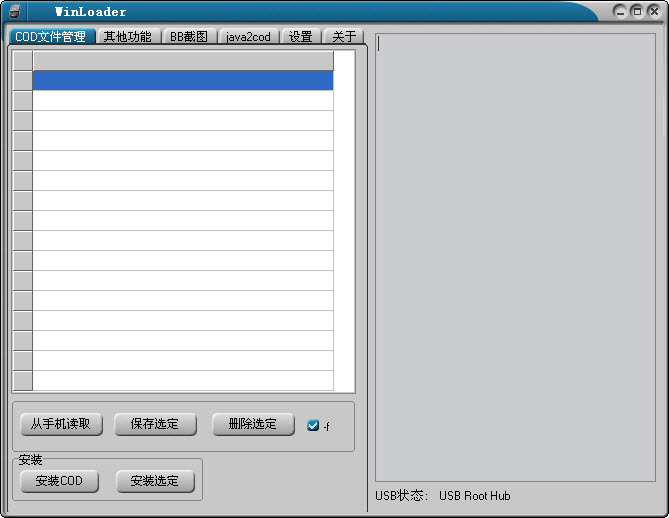
该工具允许用户通过电脑向黑莓手机安装或卸载应用程序,支持ALX和COD格式的安装包。对于需要批量部署企业应用或测试旧版软件的用户来说,这是一个非常实用的功能,可以绕过手机端应用商店的限制。
设备切换与多机管理:
如果你拥有多部黑莓手机,桌面管理器可以保存不同设备的配置文件和备份数据,切换设备时无需重新设置同步选项,直接选择对应设备即可继续操作,方便收藏玩家和测试人员使用。
用法|亮点|操作说明|系统说明
| 项目 | 详细说明 |
|---|---|
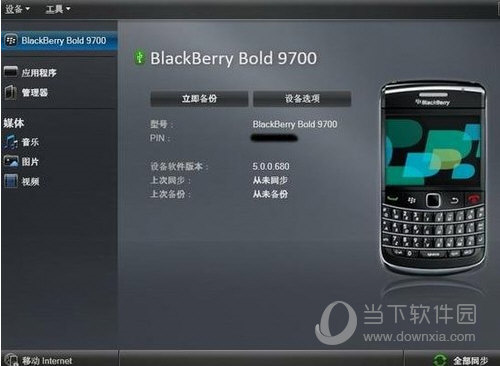
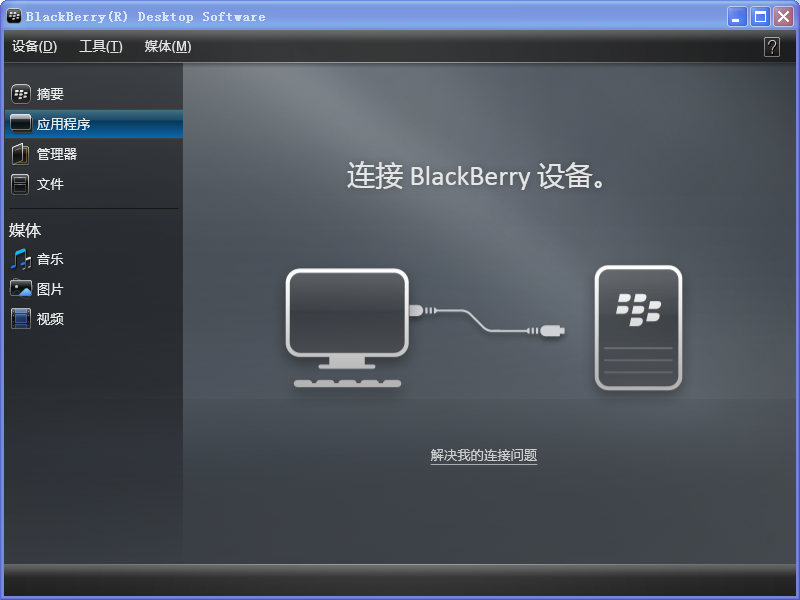
| 连接方式 | 通过USB数据线将黑莓手机连接至电脑,首次连接需在手机上确认信任该电脑,并确保手机已开启大容量存储模式或媒体传输模式。 |
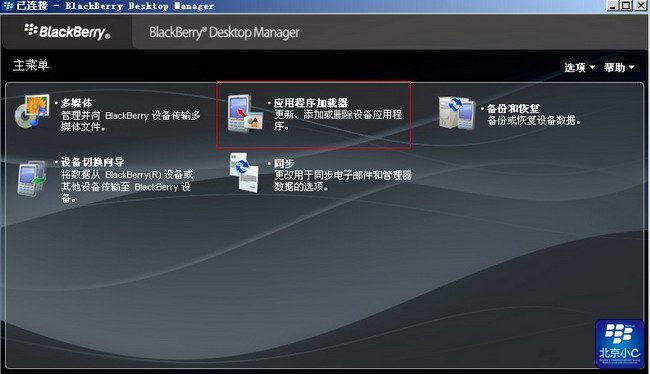
| 同步配置 | 打开桌面管理器后,点击“同步”选项,可分别设置联系人与日历的同步方向:单向从手机到电脑、单向从电脑到手机或双向同步。建议首次同步前先做一次完整备份。 |
| 备份操作 | 点击“备份和恢复”按钮,选择“备份”后指定保存路径,软件会开始读取手机数据并生成.ipd格式备份文件,备份过程中不要拔掉数据线。 |
| 恢复操作 | 需要恢复时选择“恢复”,找到之前生成的备份文件,勾选需要恢复的数据类型,点击确定后等待进度条完成即可。 |
| 应用加载 | 在“应用程序加载器”中点击“添加/删除应用程序”,浏览到ALX文件所在文件夹,勾选需要安装的程序,点击下一步完成安装。 |
| 系统要求 | 支持Windows XP、Windows Vista、Windows 7等经典系统,部分用户反馈在Windows 10上需以兼容模式运行。需要.NET Framework 2.0或更高版本支持。 |
| 设备兼容 | 适用于黑莓OS 4.2至7.1版本的多数机型,包括 Curve、Bold、Storm、Torch 等系列。部分新款BlackBerry 10设备需使用Link软件而非本工具。 |
| 数据安全 | 所有同步与备份操作均在本地完成,不经过云端服务器,适合对隐私要求较高的商务用户。 |
新手避坑指南
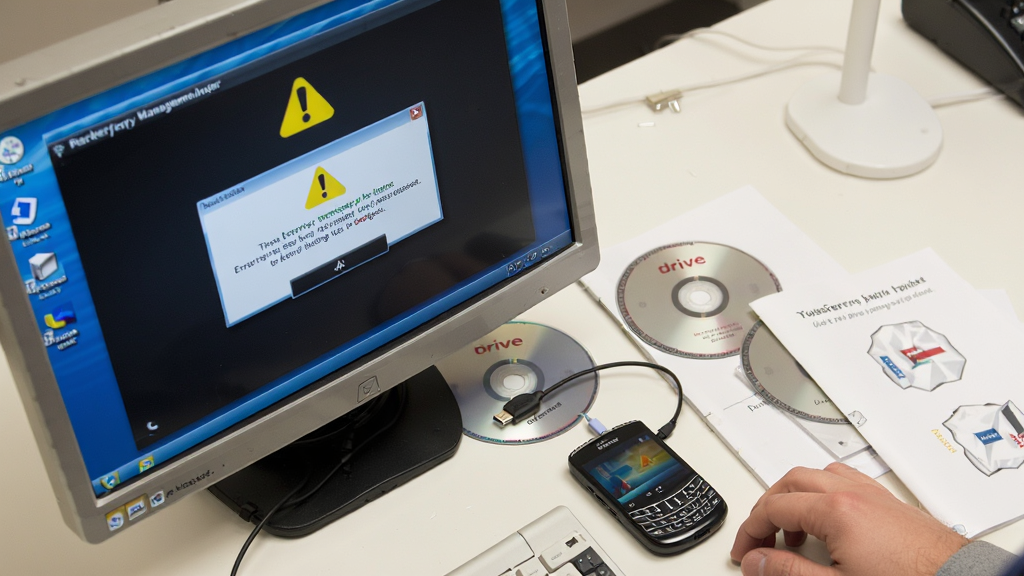
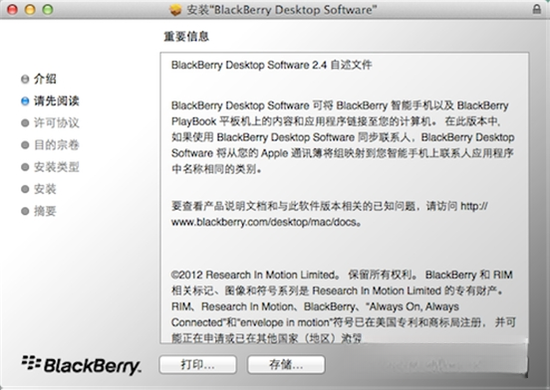
很多朋友第一次接触黑莓桌面管理器时,最容易卡在驱动识别这一步。手机插上电脑没反应,多半是驱动没装好,建议先安装黑莓USB驱动再打开管理器。基础提示:安装前请关闭电脑上的杀毒软件实时防护,避免驱动文件被误拦截。
如果你用的是Windows 10或Windows 11系统,直接双击安装包可能会报错,务必右键选择“以兼容模式运行”,建议选Windows 7兼容模式并勾选“以管理员身份运行”。
安装路径尽量不要选中文目录,否则后期备份时可能出现找不到文件的尴尬情况。
优化技巧:将备份文件夹设置在非系统盘,比如D盘或E盘,可以避免系统重装后备份丢失。
手机端设置也很关键,进入“选项-设备-连接”确认USB连接方式为“自动”或“大容量存储”,部分机型需要手动切换到“媒体传输”才能被识别。
同步联系人时,如果之前手机里存了很多重复号码,建议先用手机端合并功能清理一遍再同步,否则电脑端会变得非常混乱。
备份过程中绝对不要拔数据线或关闭管理器窗口,中断备份可能导致备份文件损坏,之前的努力就白费了。
遇到软件闪退或卡在加载界面,可以尝试右键桌面快捷方式,在“属性-兼容性”中勾选“禁用视觉主题”和“禁用桌面元素”。
如果提示缺少dll文件,通常是系统缺少VC++运行库,可以到站内搜索“VC++运行库合集”安装后再试。
移动端用户注意,黑莓桌面管理器本身是PC软件,安卓或iOS手机无法直接安装使用,但你可以通过OTG线连接黑莓手机后,在电脑端完成管理操作。
存储空间不足时,备份会失败,建议先清理手机里的旧短信和缓存文件,或者将多媒体文件手动剪切到电脑后再备份。
后台管控方面,同步完成后建议在任务管理器中结束“BlackBerry Device Manager”进程,避免它一直占用USB端口影响其他设备识别。
使用禁忌:不要同时安装多个版本的黑莓桌面管理器,注册表冲突会导致所有版本都无法正常连接手机。
精选同类应用
黑莓桌面管理器怎么在电脑上下载
目前黑莓官方已经停止对桌面管理器的更新维护,官网下载入口早已关闭。国内用户可以通过腾讯软件中心等正规下载站获取安装包,搜索“黑莓桌面管理器”即可找到6.0.0.40版本。下载时注意核对文件大小和版本号,安装前建议先用杀毒软件扫描一遍安装包。如果下载站提供的链接失效,可以尝试在站内搜索“黑莓桌面管理器 6.0下载”寻找备用地址。需要提醒的是,网上有些所谓的“精简版”或“绿色版”可能捆绑了恶意插件,尽量选择带数字签名的原版安装包。
黑莓桌面管理器已配对但是桌面管理器状态异常怎么办
这种情况通常表现为手机提示已配对,但电脑端管理器一直显示“正在连接”或“设备未响应”。首先检查USB线是否插紧,换一个USB接口试试,台式机建议插在机箱后面的接口上。其次打开电脑的设备管理器,查看“通用串行总线控制器”下是否有带黄色感叹号的BlackBerry设备,如果有就右键卸载后重新插拔手机让系统自动重装驱动。另外确认手机端“选项-设备-连接”中的USB模式是否被改成了“仅充电”,改成“自动”或“大容量存储”即可。如果以上方法都无效,可以尝试在管理器安装目录下找到“RimUSBDriver”文件夹,手动运行驱动安装程序。
黑莓桌面管理器刷机教程在哪里找
刷机操作涉及系统底层写入,风险较高,新手不建议贸然尝试。黑莓桌面管理器本身并不直接提供刷机功能,刷机通常需要配合桌面管理器加载官方固件或第三方混合包。基本流程是:先备份好手机全部数据,下载对应机型的刷机包并安装到电脑,然后通过桌面管理器连接手机,在“应用程序加载器”中选择刷机包进行加载。整个过程大约需要20到40分钟,期间绝对不能断开USB连接。刷机前务必确认电池电量在50%以上,并关闭电脑的休眠和屏保。如果刷机失败导致手机无法开机,可以尝试用桌面管理器的“恢复”功能重新写入备份,或者使用黑莓专用的刷机修复工具。
 经纬度批量查询工具6.0 批量查询经纬度
 三星Kies (Samsung Kies)3.2.16084.2 手机管理工具
 iFunBox2.94.2520.758 苹果设备管理
 全通免费WiFi精简版1.0 极速连接WiFi
 流量客2.87 流量获客工具
 微豆芽抽奖软件3.0.3.0 抽奖互动工具
 手机刷机管家8.0.0.2 安卓刷机工具
 Multiping(多屏互动)2.10.2.19 多屏管理工具
 取名软件1.0 智能起名工具
 Cockroach on Desktop(桌面蟑螂)1.1 桌面捣蛋小虫
 有声语音计算器5.4.8.3 语音播报计算器
 联盟助手1.0 战绩查询工具
 掌上宝1.0.113.527 手机办公工具
 adb工具包1.0 安卓调试桥工具
 LBE一键ROOT1.0.0.1135 手机一键ROOT工具
 iTools3.4.8.1 苹果设备管理
 猪八戒抢任务助手(威客新任务提醒)2.0 新任务秒提醒
 小A越狱助手1.1.1 iOS设备管理工具
 闪速云充值软件2.0 云端充值助手
 屏幕ppi计算器1.0.1.0 屏幕参数计算
 每屏秀秀上墙1.0.0.7 大屏互动上墙工具
 大小: 93.6M









 小说写作助手
 日历模板电子版
 pdf编辑器免费版
 支持拼音的输入法软件
 PDF阅读器电脑版
 vivo手机助手
 同步助手
同步助手
 自媒体助手
自媒体助手
 分秒帧
分秒帧
 网速测试大师
 云即玩助手
云即玩助手
 滴答清单
滴答清单
 金舟苹果手机投屏助手
热门评论
最新评论