

 iRead微阅
 iSlide PPT插件
 知犀思维导图
 vivo手机助手
 Excel必备工具箱
 XYplorer多标签文件管理器
 思源笔记SiYuan
 UPDF
UPDF 飞书会议室
飞书会议室 Office 2021 LTSC专业增强版







编辑点评:后台自动点击,释放双手的实用小工具
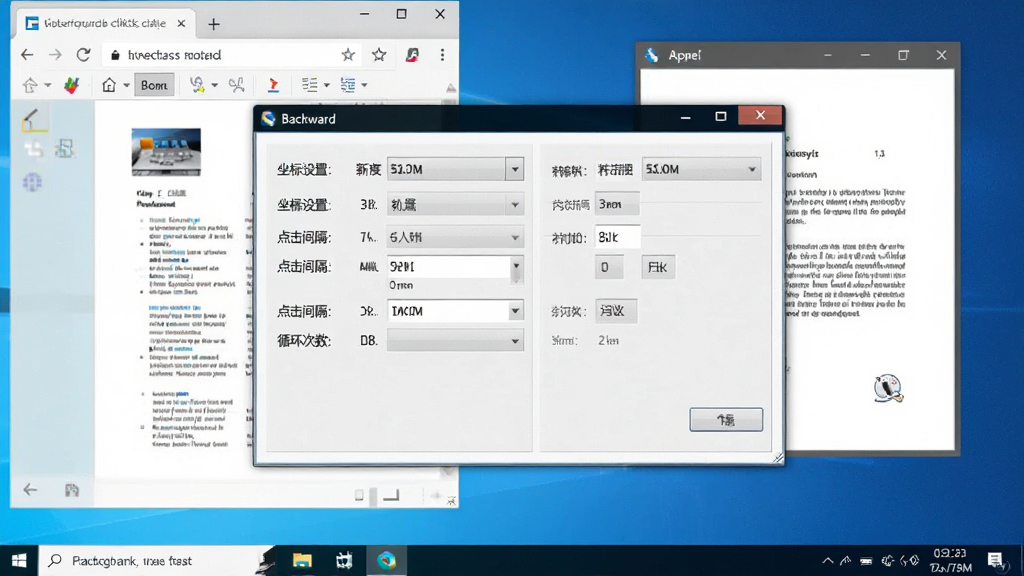
鼠标后台点击器是一款专为Windows系统设计的自动化辅助工具,能够在不占用前台鼠标操作的前提下,模拟鼠标点击、移动、滚动等动作,帮助用户高效完成重复性电脑操作。无论是办公场景中的批量数据录入、游戏挂机中的自动任务,还是网页操作中的定时点击,该软件都能通过后台运行的方式释放您的双手。其核心定位在于"后台"二字,意味着您可以在软件自动执行点击任务的同时,正常使用电脑进行其他工作,互不干扰。对于需要长时间重复点击的用户来说,鼠标后台点击器无疑是一款提升效率的实用利器。
核心特色
后台运行不干扰:
鼠标后台点击器最大的亮点在于其后台执行能力。与普通点击器不同,它可以在您使用其他软件、浏览网页甚至全屏游戏时,依然稳定地执行预设的点击任务。软件采用底层驱动级模拟技术,不抢占前台焦点,确保您的正常工作流程不被中断,真正实现"你忙你的,它点它的"。

精准坐标定位:
软件支持手动输入坐标或通过快捷键实时抓取屏幕任意位置的坐标点,定位精度可达像素级。您可以针对不同软件窗口设置多个点击位置,并分别设定每个位置的点击间隔、点击次数和点击类型(左键、右键、双击),满足复杂场景下的多样化需求。
灵活定时任务:
内置定时器功能允许您设定任务的启动时间、持续时长和循环周期。无论是每隔几秒点击一次,还是定时在某个时间点开始执行,鼠标后台点击器都能按照您的设定精确运行。配合循环次数设置,可以实现无限循环或指定次数的自动化操作。

脚本录制与回放:
对于操作步骤较多的场景,软件提供了脚本录制功能。您只需手动操作一遍,鼠标后台点击器便会自动记录您的点击轨迹、间隔时间和移动路径,生成可重复执行的脚本。回放时支持调整速度倍率,方便您根据实际需求灵活控制执行节奏。
多任务并行管理:
软件支持同时创建和管理多个点击任务,每个任务独立配置参数,互不影响。您可以为不同的应用程序分别设置专属的点击方案,并通过任务列表一键启用或暂停,管理起来井井有条,大大提升了多场景切换时的操作效率。
操作说明与系统适配
| 项目 | 详细说明 |
|---|---|
| 操作系统 | 完美兼容Windows 7/8/10/11全系列,32位与64位系统均可稳定运行 |
| 安装步骤 | 下载安装包后双击运行,按照向导提示选择安装路径,建议避开系统盘以节省空间 |
| 权限要求 | 部分游戏或软件需要以管理员身份运行本工具,否则后台点击可能被拦截 |
| 坐标获取 | 按下快捷键即可实时抓取当前鼠标位置坐标,支持手动微调 |
| 点击类型 | 支持左键单击、左键双击、右键单击、中键点击等多种模式 |
| 间隔设置 | 最小间隔可精确到毫秒级,满足高频点击需求 |
| 任务管理 | 支持多任务同时运行,可分别设置启用状态和优先级 |
| 脚本录制 | 一键录制鼠标操作轨迹,回放速度支持0.5倍至5倍调节 |
在实际使用中,建议您先使用较低频率进行测试,确认点击位置和效果无误后再逐步提高频率。对于游戏挂机场景,请务必遵守游戏平台的相关规定,合理使用自动化工具。软件本身不修改任何游戏数据,仅模拟鼠标输入信号,安全性较高。

新手避坑指南
初次接触鼠标后台点击器时,很多用户容易在设置环节走弯路,以下经验可帮您快速上手。高危避坑:切勿在未测试的情况下直接对重要文件或系统窗口执行批量点击操作,一旦坐标偏移可能导致误删或误操作,建议先在空白区域或测试文档中验证坐标精度。
优化技巧:如果您的点击任务需要长时间运行,建议将电脑的休眠和睡眠设置为"从不",避免系统自动休眠导致任务中断。
温馨提示:安装时请关闭杀毒软件的实时防护,部分安全软件可能会将模拟点击行为误判为风险操作,安装完成后可将本软件添加至信任列表。
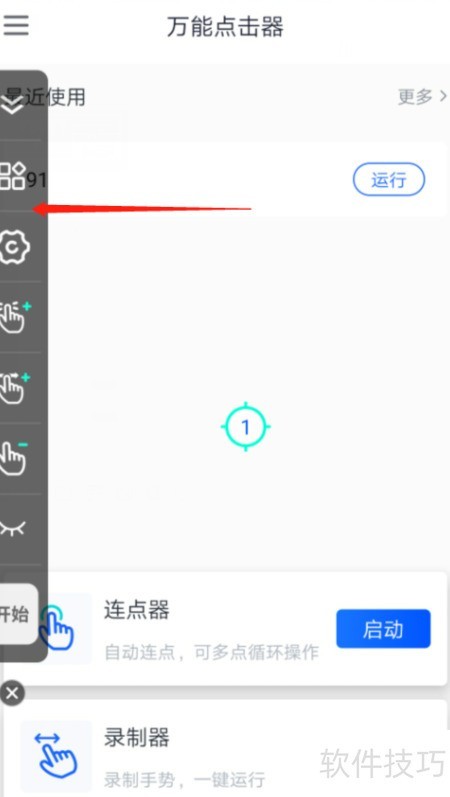
移动端用户请注意,鼠标后台点击器目前主要面向Windows平台,安卓手机如需类似功能,可搜索"安卓自动点击器"相关应用,但操作逻辑与PC端存在差异,手机端通常需要开启无障碍权限才能正常模拟点击。
强制操作:在Windows 10/11系统中,首次运行请右键选择"以管理员身份运行",否则后台点击可能无法穿透部分全屏应用。
优化技巧:将软件的进程优先级设置为"高",可以有效减少因系统资源调度导致的点击延迟和卡顿现象。
常见报错解决:若遇到软件闪退,请检查是否缺少.NET Framework运行库,可前往站内搜索"NET Framework 安装包"进行补全;若出现点击无反应,请确认目标窗口是否以管理员权限运行,权限不一致会导致模拟信号被系统拦截;若后台点击失效,尝试关闭目标软件的"独占全屏"模式,改为"窗口化全屏"或"无边框窗口"模式通常可以解决。
存储选择方面,建议将软件安装在非系统盘(如D盘),避免因系统盘空间不足影响运行稳定性。运行优化方面,长时间挂机时可适当降低屏幕亮度或关闭显示器,但请确保电脑未进入睡眠状态。

精选同类应用
鼠标点击器如何设置才能实现后台点击
很多用户关心鼠标后台点击器的设置方法。首先,您需要在软件中创建新任务,手动输入或抓取目标坐标;其次,将点击模式设置为"后台模式",部分版本标注为"不占用前台鼠标";然后设定合适的点击间隔,建议初次使用设置在500毫秒以上;最后点击启动按钮,此时您可以切换到其他窗口,软件会在后台默默执行点击任务。如果发现后台点击无效,请检查是否以管理员权限运行了本软件。
鼠标点击软件哪个好,鼠标后台点击器靠谱吗
在选择鼠标点击软件时,建议优先考虑功能全面、更新及时且用户口碑良好的产品。鼠标后台点击器凭借其稳定的后台执行能力和精准的坐标定位,在同类工具中表现突出。它不修改系统文件,不注入游戏进程,仅模拟标准鼠标输入信号,安全性有保障。当然,任何自动化工具都应合理使用,避免用于违反平台规则的操作。如果您需要下载,建议前往正规下载站获取最新版本。
鼠标点击没反应的解决方法
如果您在使用鼠标后台点击器时遇到点击无反应的情况,可以从以下几个方面排查:第一,确认目标窗口是否以管理员权限运行,权限不一致会导致模拟信号被系统拦截;第二,检查软件是否被杀毒软件拦截,可将本软件添加至信任列表;第三,尝试关闭目标程序的"独占全屏"模式;第四,确认坐标是否发生偏移,屏幕分辨率变化后需要重新抓取坐标;第五,检查是否缺少必要的运行库组件,可前往站内搜索"运行库合集"进行安装。

 舒适屏幕键盘Comfort On-Screen Keyboard{package_version_name} 虚拟屏幕键盘工具
 光标精灵v2.6.1 鼠标光标美化
 华华鼠标自动点击器1.0.0 免费版
 WGestures全局鼠标手势2.9.1 鼠标手势增强工具
 WGestures2会员版1.9.0 鼠标手势增强工具
 波兰球桌宠五常版免费版1.0 最新版
 鼠标精灵免费版4.0.2.263 绿色版【32位/64位】
 Auto Clicker绿色版3.0 免费版
 按键精灵8正式版8.31.8583绿色版
 StrokesPlus.net鼠标手势软件0.4.3.5 中文绿色版
 鼠标手势右键增强工具MousePlus绿色版2.0.1 中文免费版
![Bongo Cat Mver绿色免费版0.1.6 最新版[32位/64位]](http://pic.j9p.com/up/2021-5/2021517100193676.bmp) Bongo Cat Mver绿色免费版0.1.6 最新版[32位/64位]
Bongo Cat Mver绿色免费版0.1.6 最新版[32位/64位] 赛博青Nero光标鼠标指针主题普通版+高级版
 鼠标后台点击工具(区域点击)免费版2021官方版
 鼠大侠鼠标连点器电脑版1.0免费版
 自定义全键盘键鼠连发器1.1 绿色最新版
 酷鱼魔键(XMagicTyping)1.1.0.40 电脑版
 酷鱼魔法鼠标(XMagicMouse)2.5.0.58 官方最新版
 联想数字键盘切换工具3.92.1 最新版
 华尔兹改键大师insert键独立版
 大小: 5.7M


 小说写作助手
 日历模板电子版
 pdf编辑器免费版
 支持拼音的输入法软件
 PDF阅读器电脑版
热门评论
最新评论