

 UltraISO软碟通
 驾考宝典
驾考宝典 腾讯文档
腾讯文档 BOSS直聘
 腾讯手游助手
 稻壳阅读器
稻壳阅读器 KingDraw(化学结构式编辑器)
 ReNamer(文件批量更名工具)
 WizFile(文件搜索工具)
 XMind 思维导图XMind



编辑点评:轻量快速支持多语言高亮的代码编辑器
Editra(文本编辑器)是一款基于Python与wxPython构建的轻量级跨平台代码编辑工具,官方定位为面向程序员与文字工作者的高效编辑环境。它启动迅速、界面简洁,原生支持语法高亮、代码折叠与多标签页管理,能够满足日常代码编写、配置文件修改与纯文本处理的多种需求。与同类重型IDE相比,Editra占用资源极低,在老旧电脑上依然流畅运行,同时保留了插件扩展机制,用户可按需增强功能。无论是编写Python脚本、编辑HTML页面,还是快速查看日志文件,Editra(文本编辑器)都能提供稳定顺手的操作体验。
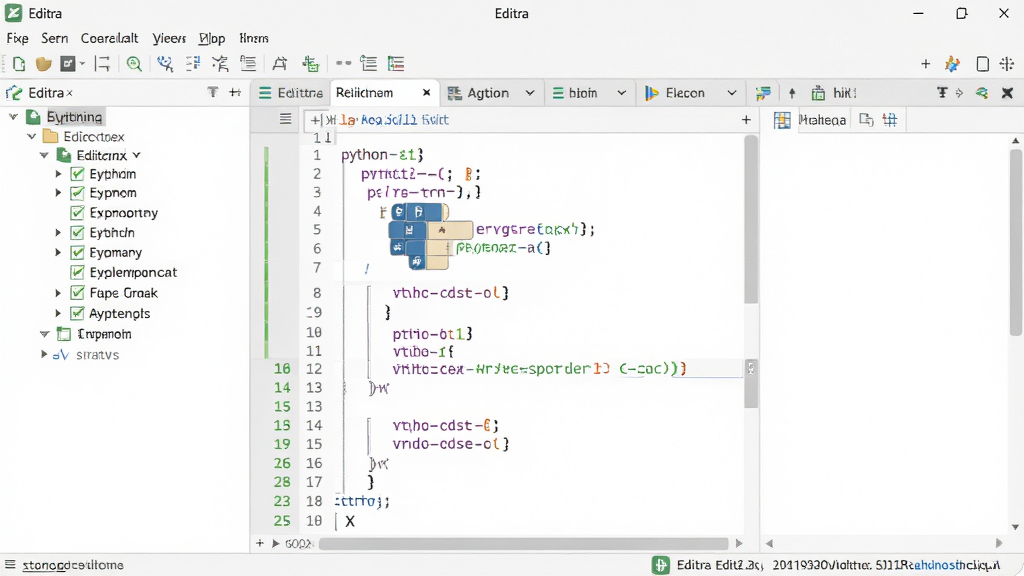
核心特色
多语言语法高亮:
Editra(文本编辑器)内置超过60种编程语言的语法高亮规则,涵盖Python、C/C++、Java、HTML、CSS、JavaScript、XML、SQL等主流语言。用户打开文件后软件会自动识别语言类型并着色显示,关键字、字符串、注释、数字等元素一目了然,大幅提升代码可读性。对于未内置的语言,还可通过配置文件自定义高亮规则,灵活性极强。

多标签页与分屏编辑:
软件支持同时打开多个文件并以标签页形式排列,用户可在不同文件间快速切换,无需反复关闭重开。更实用的是分屏功能,可将编辑区水平或垂直分割,同时查看和编辑两个文件,方便对照修改代码或比较文本差异。标签页支持拖拽排序与右键菜单操作,关闭、保存、另存为等命令触手可及。

代码折叠与书签标记:
对于篇幅较长的代码文件,Editra(文本编辑器)提供代码折叠功能,可按函数、类、代码块层级收起或展开内容,帮助用户聚焦当前编辑区域。书签功能允许在关键行做标记,通过快捷键在书签间快速跳转,调试或审阅代码时尤为高效。行号栏与当前行高亮也让定位更加直观。
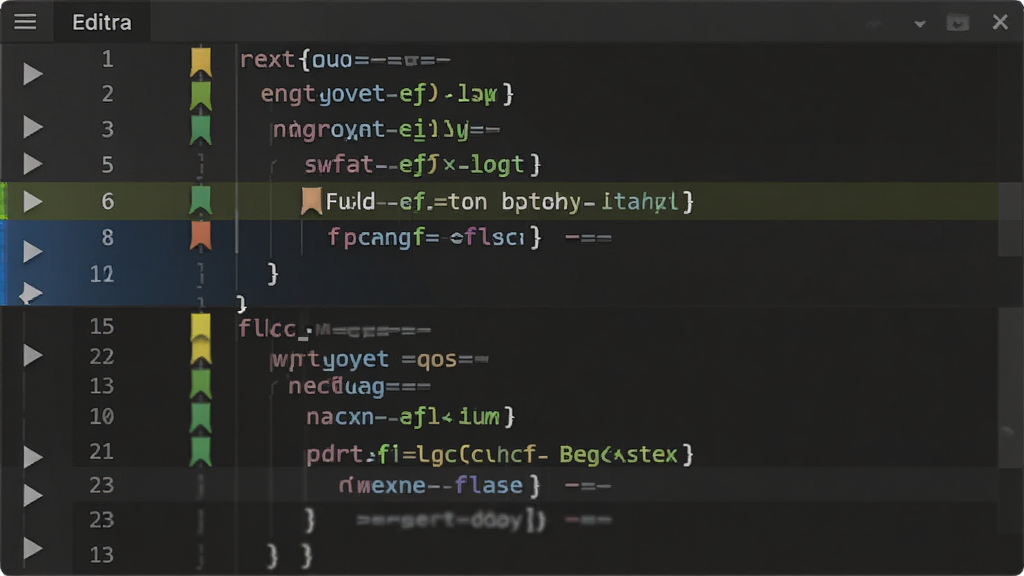
插件扩展与主题定制:
Editra(文本编辑器)支持通过插件机制扩展功能,官方与社区提供了代码补全、拼写检查、FTP同步、正则表达式测试等实用插件。用户还可自由更换界面主题与编辑器配色方案,内置多套亮色与暗色主题,满足不同视觉偏好。配置文件采用纯文本格式,便于备份与迁移。
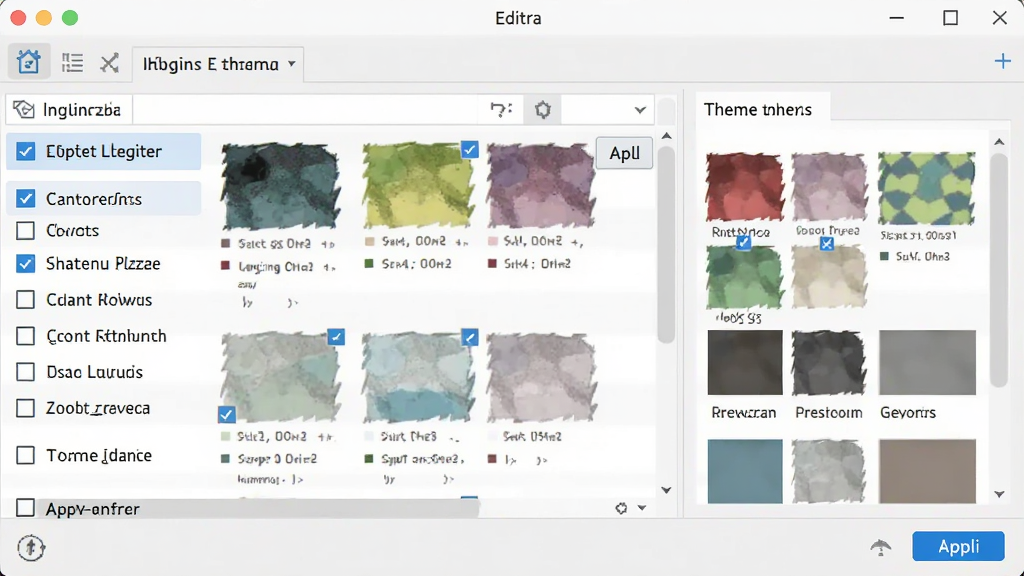
用法|亮点|操作说明|系统说明
| 项目 | 详细说明 |
|---|---|
| 核心用法 | 启动软件后通过文件菜单打开或新建文本文件,选择对应语言后即可开始编辑。支持拖拽文件到窗口打开,也可在命令行中传入文件路径直接启动。 |
| 功能亮点 | 语法高亮覆盖60+语言、多标签分屏编辑、代码折叠与书签、正则表达式查找替换、宏录制与回放、插件扩展体系、多主题配色切换。 |
| 操作说明 | 快捷键可自定义,默认Ctrl+N新建、Ctrl+O打开、Ctrl+S保存、Ctrl+F查找、Ctrl+H替换、Ctrl+G跳转行号。通过视图菜单可开启侧边栏、工具栏与状态栏。 |
| 系统说明 | Editra(文本编辑器)基于Python与wxPython开发,支持Windows、macOS与Linux三大平台。Windows版兼容XP至Windows 11,安装包体积小巧,无需额外运行库即可使用。 |
实用小贴士
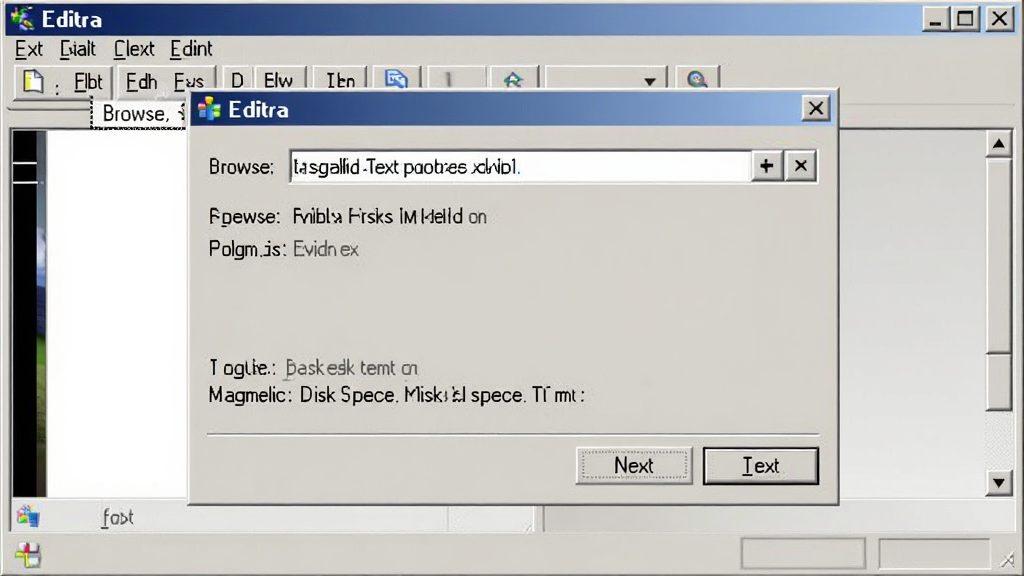
对于初次接触Editra(文本编辑器)的用户,建议从官网或正规下载站获取安装包,避免捆绑软件。安装时务必取消勾选任何附加推广组件,选择自定义安装路径而非默认C盘,防止系统盘空间被占用。
Windows用户若遇到安装后无法启动,通常是缺少Visual C++运行库,可在站内搜索“VC运行库合集”下载安装。
建议将常用文件类型关联到Editra,这样双击.txt、.py、.html等文件即可直接打开编辑。
移动端用户请注意,Editra官方并未推出手机版,安卓设备如需类似功能可搜索“QuickEdit”或“Jota文本编辑器”替代。
软件设置保存在用户目录下的.editra文件夹中,重装系统前记得备份该目录以保留个人配置。
如果编辑大文件时出现卡顿,可在首选项中将“自动换行”关闭,并适当增大缓存行数。
切勿用Editra直接编辑系统关键配置文件(如boot.ini、hosts)而不做备份,误改可能导致系统异常。
查找替换支持正则表达式,勾选“正则模式”后可用\\n匹配换行、\\t匹配制表符,批量处理文本效率极高。
开启“自动保存”功能可防止意外断电或崩溃导致编辑内容丢失,建议将间隔设为5分钟。
若软件界面出现乱码,请在首选项中将编码设置为UTF-8,并勾选“自动检测编码”。
插件安装后需重启软件才能生效,部分插件可能依赖Python第三方库,请按说明安装。
卸载Editra后残留的配置文件不会自动删除,如需彻底清理可手动删除用户目录下的.editra文件夹。
精选同类应用
文本编辑器怎么用才高效
很多新手拿到Editra(文本编辑器)后不知道从何下手。其实用法很简单:打开软件后先通过“文件-新建”创建空白文档,在底部状态栏选择对应的语言类型,然后就可以开始输入代码或文字了。编辑过程中按Ctrl+S保存,软件会自动根据所选语言进行语法着色。如果想调整字体大小,在“视图-首选项”里找到字体设置即可。日常使用中善用快捷键能大幅提升效率,比如Ctrl+F查找、Ctrl+H替换、Ctrl+D复制当前行,熟练之后编辑速度翻倍。
文本编辑器软件好用吗安全吗
Editra(文本编辑器)是一款开源免费的软件,代码公开透明,不包含任何恶意插件或广告模块,从正规下载站获取安装包可以放心使用。它的优势在于轻量不占资源,启动速度比大型IDE快很多,适合快速编辑和查看代码。当然它也有局限,比如调试功能较弱、插件数量不如VS Code丰富,但对于日常文本处理和轻量级编程来说完全够用。如果你需要一款安静、快速、不打扰的编辑器,Editra值得一试。
文本编辑器推荐哪款适合新手
新手选择文本编辑器主要看三点:上手简单、界面友好、免费无广告。Editra(文本编辑器)在这三方面表现都不错,安装后几乎不需要配置就能直接写代码,语法高亮自动生效。如果觉得Editra功能还不够,可以试试Notepad++,中文用户多、教程丰富;想要更现代的体验可以选VS Code,但配置项较多需要花时间学习。建议先从Editra或Notepad++入门,熟悉基本操作后再根据需求升级工具。

 Easy CHM3.8.4.545 电子书制作
 CHM制作精灵1.18 CHM文档制作
 Celtx剧本创作软件(Celtx)1.9.0.4027 剧本创作工具
 Auto Text Typer1.1.0.0 自动输入工具
 iStylePDF1.0.3.1097 PDF阅读编辑工具
 橙瓜码字2.0.1.0 码字创作工具
 瀚文大典9.0.45.0 汉字查询工具
 云橙PDF编辑器7.4.4 全能PDF处理
 迅捷OCR文字识别软件8.8.8.36 文字识别
 风云PDF转换器6.0.0.1 高效PDF转换
 Typora1.12.4 Markdown编辑器
 霄鹞PDF转换大师3.0.0.20 极速PDF转换
 Code2Html1.0.0.1 代码转HTML工具
 乐笔记1.7.3.1 电脑笔记软件
 金山PDF12.6.0.17183 全能PDF处理
 Typora1.12.4 Markdown编辑器
 MarkdownPad2.5.0.27920 Markdown编辑器
 大小: 8.9M








 小说写作助手
 日历模板电子版
 pdf编辑器免费版
 支持拼音的输入法软件
 PDF阅读器电脑版
 搜狗五笔输入法最新版
 UltraEdit
 Effie
Effie
 极品五笔输入法2.2最新版
热门评论
最新评论