

 疯师傅苹果数据擦除
 Rufus
Rufus WinDbg
 腾讯桌面整理
 HDDScan
 VirtualBox (Oracle VM VirtualBox)
 Microsoft .NET Framework 4.5.1(微软.NET运行库)
 Microsoft .NET Framework 4.5(微软.NET运行库)
 进程监视器(Process Monitor)
 极客卸载(Geek Uninstaller)



编辑点评:电脑变慢、系统崩溃不用慌,石大师装机大师来救场!这款工具专为小白设计,界面清爽,操作极简。只需点一下“一键重装”,几分钟内就能搞定备份到安装的全过程。支持Win7/10/11多版本镜像,还能顺便装驱动、做U盘启动盘。最赞的是环境纯净无捆绑,稳定又省心。想自
石大师装机大师是一款专业可靠的一键重装系统工具,致力于为广大用户提供简洁高效的系统安装与修复体验。无论是系统崩溃、运行缓慢,还是需要更换操作系统版本,石大师都能通过智能化的引导流程,帮助用户在几分钟内完成从备份到安装的全部操作。软件内置丰富的系统镜像资源,支持Windows 7、Windows 10、Windows 11等主流版本,同时提供驱动安装、软件管理、U盘启动盘制作等实用功能,真正实现“小白也能轻松装机”的目标。石大师装机大师以其稳定的运行表现和纯净的安装环境,成为众多用户重装系统的首选工具。
石大师装机大师最新动态
本次更新深度优化了核心重装引擎,显著提升系统部署速度与稳定性,兼容更多主流硬件驱动。新增智能备份功能,支持一键保留个人数据与常用软件配置,让升级更安心。界面交互全面焕新,操作逻辑更直观,新手也能轻松上手。针对用户反馈,我们修复了部分机型蓝屏及激活异常问题,并增强了网络下载模块的抗干扰能力,确保在复杂网络环境下依然流畅运行。此外,全新加入的“纯净模式”彻底杜绝捆绑推广,还您一个清爽的系统环境。我们将持续倾听用户声音,不断迭代优化,致力于为您提供更高效、更安全、更便捷的装机体验。
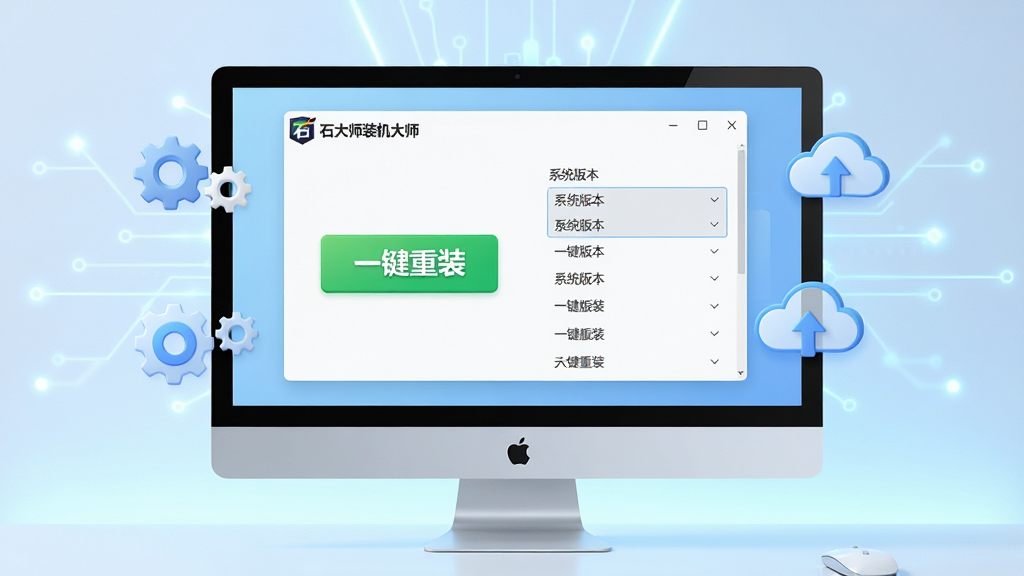
核心功能特色
一键智能重装:
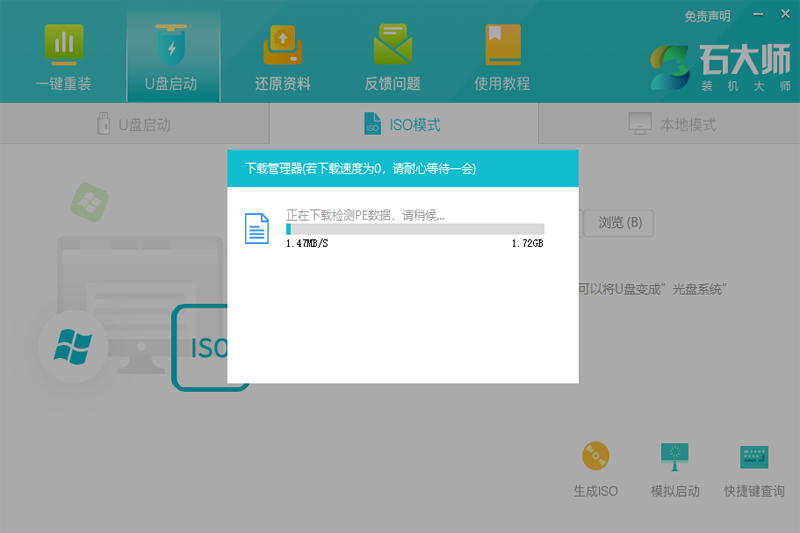
石大师装机大师内置傻瓜式操作向导,用户只需点击“一键重装”按钮,软件便会自动检测当前系统环境、硬件配置与网络状况,随后智能匹配最合适的系统镜像。整个过程无需手动分区或设置BIOS,软件会全自动完成系统下载、环境部署、重启安装与初始配置,即使完全不懂电脑的用户也能轻松上手。
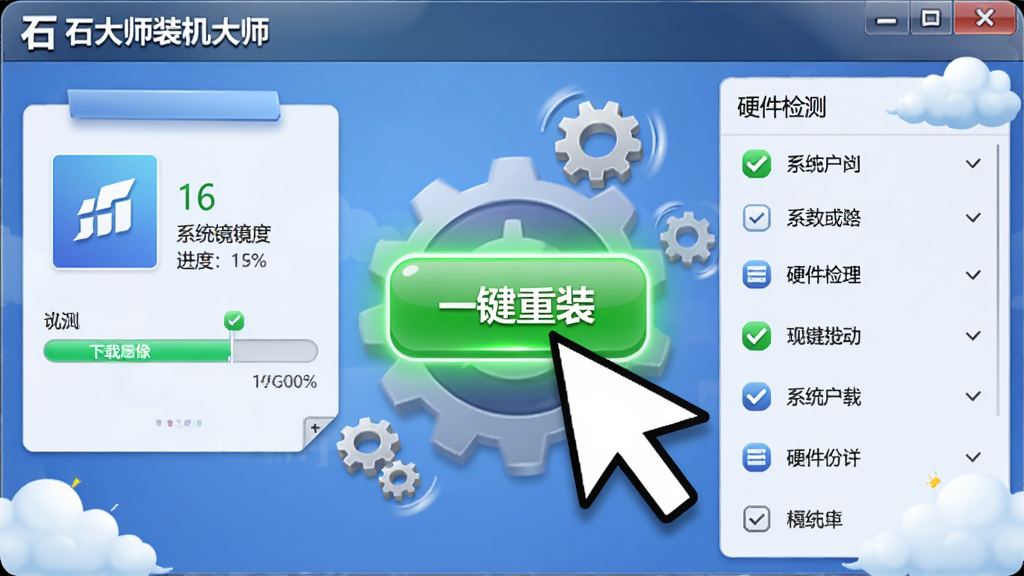
海量系统镜像:
石大师装机大师内置官方纯净版系统镜像库,覆盖Windows XP、Windows 7、Windows 8.1、Windows 10、Windows 11以及部分Server版本,所有镜像均经过严格安全检测,无捆绑插件与恶意修改。用户可以根据自己的电脑配置和需求自由选择系统版本,同时支持自定义镜像文件导入,满足进阶用户的个性化安装需求。
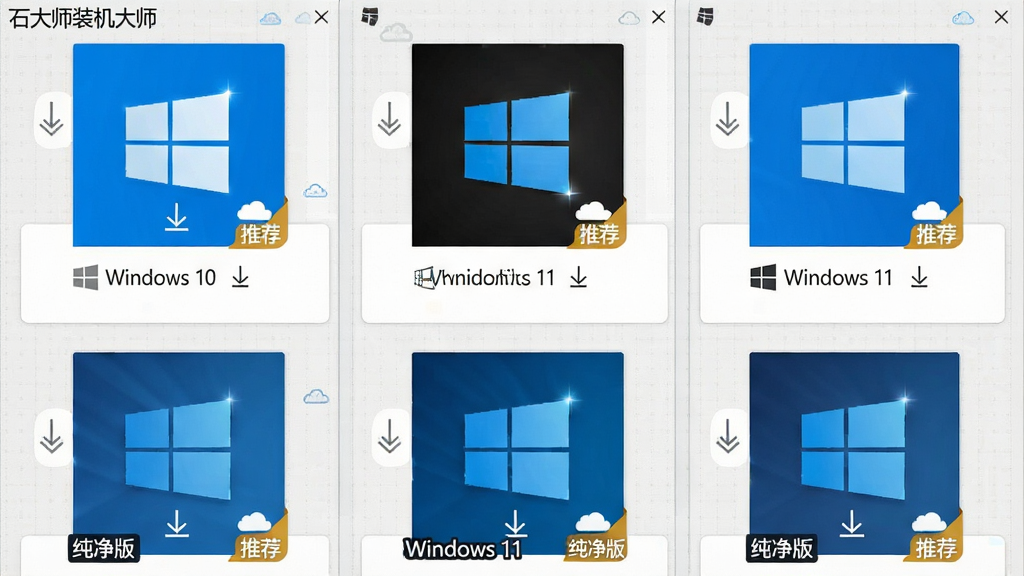
U盘启动盘制作:
针对无法正常进入系统的电脑,石大师提供U盘启动盘制作功能。用户只需准备一个容量大于8GB的U盘,软件便会引导用户将系统镜像写入U盘,制作成可引导的启动盘。制作完成后,插入目标电脑并设置U盘启动即可进入安装界面,操作步骤简单明了,同时支持USB 2.0/3.0接口与Legacy/UEFI双启动模式,兼容性极强。
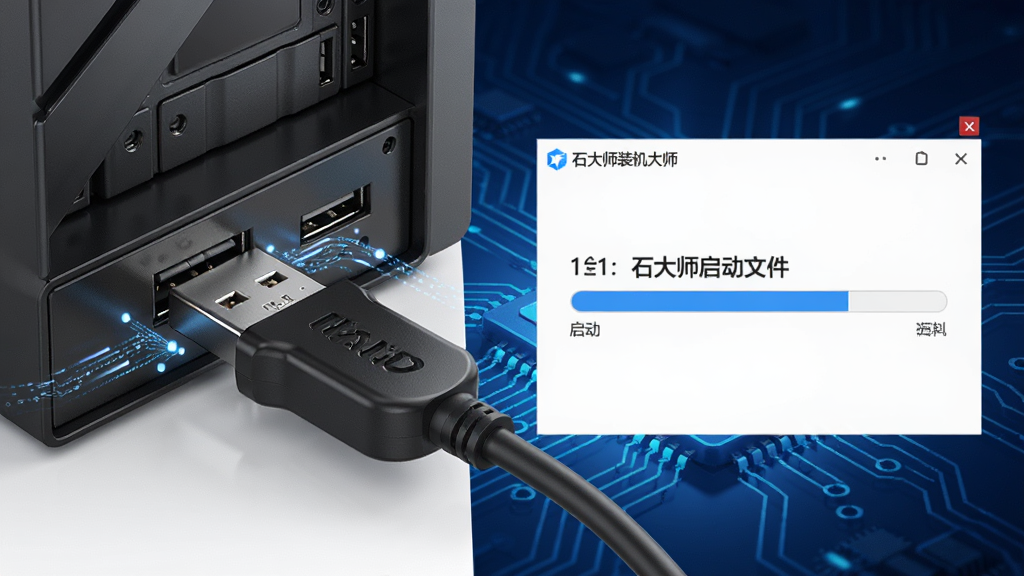
操作说明与系统兼容性
| 项目 | 详细说明 |
|---|---|
| 适用系统 | Windows XP / 7 / 8 / 8.1 / 10 / 11(32位与64位) |
| 硬件要求 | CPU 1GHz以上,内存2GB以上,磁盘空间20GB以上 |
| 支持模式 | Legacy BIOS与UEFI启动,支持MBR与GPT分区表 |
| 重装时长 | 视网络速度与硬件性能,通常为10-30分钟 |
| 备份功能 | 支持桌面文件、文档、浏览器收藏夹等个人数据一键备份 |
| 驱动安装 | 内置万能网卡驱动包,装完系统即可自动识别网络 |
| 软件管理 | 提供常用软件一键安装与系统垃圾清理功能 |
实用小贴士与常见问题解决
在使用石大师装机大师时,用户应留意以下事项,以确保重装过程顺利无阻。
首先,在开始重装前,请务必关闭所有杀毒软件与安全卫士,避免其拦截系统文件的写入操作,导致安装失败。
其次,重装过程中电脑会多次自动重启,此时请勿强制断电或拔掉电源适配器,以免造成系统文件损坏或硬件故障。
对于笔记本电脑用户,建议在重装前连接电源适配器,并关闭睡眠模式,防止因电量不足导致中途断电。
对于台式机用户,请确保主机电源稳定,最好使用UPS不间断电源,避免电压波动造成意外。
若在重装过程中出现蓝屏或卡死现象,可尝试重新启动软件并更换其他系统镜像版本,通常可以解决问题。
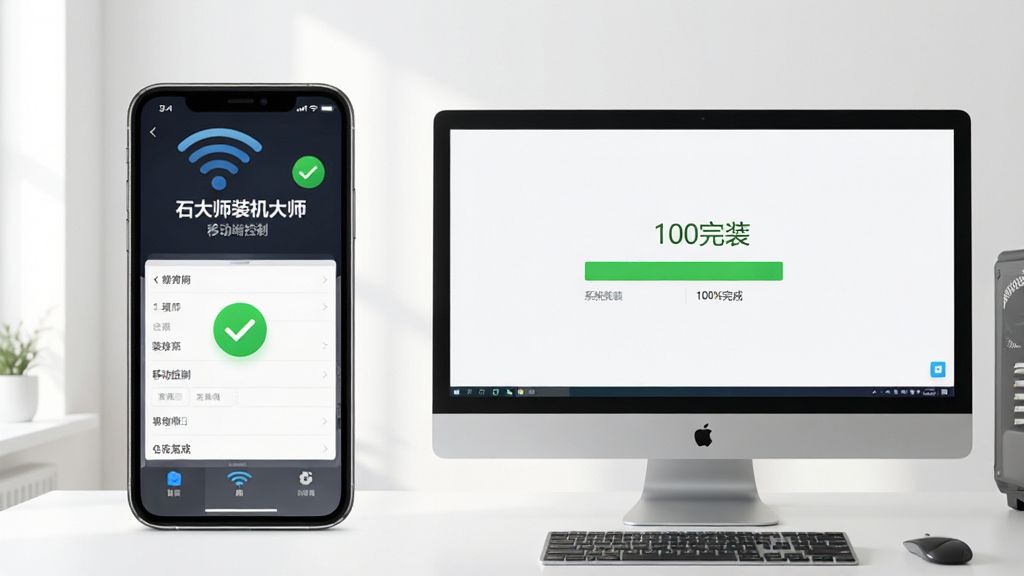
另外,石大师装机大师支持从移动端远程控制电脑进行系统安装,但需要确保手机与电脑处于同一局域网内,并提前在电脑端开启远程协助功能。
如果安装过程中提示“无法找到硬盘”,请进入BIOS将硬盘模式从RAID改为AHCI,并重新启动安装流程。
安装完成后,若网卡驱动未能自动识别,可使用软件内置的“驱动安装”功能进行修复,或者使用另一台电脑下载离线网卡驱动拷贝安装。
同时,建议用户在系统安装完成后立即创建还原点,并定期使用石大师的“系统优化”功能清理垃圾文件,保持系统流畅运行。
请勿在系统安装过程中强行终止软件进程,否则可能导致系统无法引导,此时可使用U盘启动盘进行修复。
最后,石大师装机大师完全免费,但部分高级功能需要在官网注册账号后使用,请用户通过官方渠道下载软件,避免第三方捆绑版本。
若遇到无法解决的问题,可查看软件内置的帮助文档,或访问官网论坛寻求技术支持。
每次重装前务必做好个人数据备份,石大师提供“文件备份”功能,可将桌面、文档、图片等文件夹迁移至非系统盘。
对于不熟悉BIOS设置的用户,建议使用软件默认的“智能安装”模式,软件会自动选择最优安装参数。
使用移动端U盘启动时,请确保U盘格式为FAT32或NTFS,且文件系统无错误,否则可能导致启动失败。
在安装过程中请保持网络连接稳定,若网络断开,软件会暂停下载任务,恢复后自动续传。
如果系统安装在固态硬盘上,建议开启TRIM功能,以延长硬盘寿命并保持读写性能。
总之,按照上述提示操作,绝大多数用户都能顺利完成系统重装,享受焕然一新的电脑体验。
精品相似装机工具推荐
| 软件名称 | 核心优势 | 推荐指数 |
|---|---|---|
| 钢狼一键重装 | 支持离线安装,兼容老机型 | ★★★★★ |
| 小白一键重装系统 | 操作简单,系统镜像纯净 | ★★★★☆ |
| 搜狗加速免费一键重装 | 集成驱动与常用软件包 | ★★★★ |
| 快装一键重装 | 支持系统备份与还原 | ★★★★ |
| 灵美一键重装 | UI设计美观,操作流畅 | ★★★★ |
| 阿兹一键重装 | 提供在线客服协助 | ★★★☆ |
| 笨熊一键重装 | 支持自定义镜像文件 | ★★★★ |
| 雪兰一键重装 | 轻量级,占用内存小 | ★★★☆ |
| 天才一键重装 | 内置多种系统修复工具 | ★★★☆ |
| 超级免费一键重装 | 完全免费无广告弹窗 | ★★★★ |
石大师装机大师常见问题解答
石大师装机大师好用吗?安全靠谱吗?
石大师装机大师作为一款正规的装机工具,其安全性与实用性是经过大量用户验证的。软件官方承诺无捆绑插件、无恶意推广,系统镜像文件均经过严格校验,可放心使用。同时,软件提供详细的安装日志与进度提示,让用户全程掌握操作状态,避免误操作。针对部分用户担心的“一键重装是否会清空数据”问题,石大师内置了文件备份功能,可在重装前自动将桌面、文档等个人文件夹迁移至其他盘符,最大限度保障用户数据安全。
石大师装机大师安装win7有哪些弊端?
Windows 7系统虽然经典,但对于新硬件而言,存在缺少官方驱动、不支持DX12、无法发挥最新硬件性能等弊端。石大师装机大师在安装Win7时,会检测硬件兼容性,若主板不支持传统BIOS模式或缺少USB 3.0驱动,软件会给出风险提示。建议用户在安装前确认电脑硬件是否满足Win7基本要求,同时,由于微软已停止对Win7的安全更新,联网使用时需安装第三方杀毒软件与防火墙,以降低安全风险。如果硬件较新,更推荐安装Windows 10或Windows 11系统。
石大师一键重装免激活步骤详解
使用石大师一键重装时,系统镜像已内置批量激活密钥,安装完成后联网即可自动激活,无需手动输入序列号。若因特殊原因未激活,可尝试在命令提示符中执行“slmgr /ipk 密钥”与“slmgr /ato”命令进行激活。此外,石大师还支持将当前已激活的系统备份为镜像,用于后续恢复。请注意,使用未经授权的激活方式可能违反软件许可协议,建议购买正版授权。

 易我电脑迁移(EaseUS Todo PCTrans)13.5 系统数据迁移
 Microsoft SyncToy2.0 文件夹同步工具
 PureSync3.7.7 文件同步备份
 影子系统8.5.5 系统还原保护
 冰冻精灵3.0.1.1 系统冰冻还原
 备份小子1.0.9.1 备份还原工具
 Yadis! Backup1.9.18.0 自动备份工具
 黑鲨装机大师12.8.50.1844 系统重装工具
 傲梅轻松备份(AOMEI Backupper)6.20.0.0 系统备份还原工具
 超级备份超级备份app1.3.2.132 手机数据备份
 微世界云备份1.0.0.0 云端数据守护
 Driver Magician驱动程序备份软件6.5 驱动备份管理
 FreeFileSync文件同步备份工具2026 免费文件同步工具
 FBackup备份软件2026 免费备份还原工具
 白蜘蛛文件自动备份软件1.0 文件自动备份工具
 重启还原精灵绿色版2022免费版
 Universal Extractor最新版2.0 RC4增强版 免费版
 微PE工具箱最新版2.2 免费版64位
 傲梅轻松备份技术师增强版6.9.0 最新免费版
![Drive SnapShot绿色单文件版1.49.0.19101中文最新版[32位/64位]](http://pic.j9p.com/up/2021-7/20217301737593290.png) Drive SnapShot绿色单文件版1.49.0.19101中文最新版[32位/64位]
Drive SnapShot绿色单文件版1.49.0.19101中文最新版[32位/64位] 易我数据恢复软件技术版终身版14.2.1 绿色最新版
 大小: 12.7M
 大小: 3.1M










 系统修复软件
 电脑系统重装软件合集
 电脑系统优化工具
 清水蛙电脑版
热门评论
最新评论