

 UltraISO软碟通
 驾考宝典
驾考宝典 腾讯文档
腾讯文档 BOSS直聘
 腾讯手游助手
 稻壳阅读器
稻壳阅读器 KingDraw(化学结构式编辑器)
 ReNamer(文件批量更名工具)
 WizFile(文件搜索工具)
 XMind 思维导图XMind



编辑点评:轻巧极速的PDF阅读利器,办公学习必备
在数字化办公日益普及的今天,处理PDF文档已成为日常工作中不可或缺的一环。面对市面上众多体积臃肿、启动缓慢的PDF工具,不少用户开始寻求一款真正轻量、高效且完全免费的解决方案。Cool PDF Reader 正是为此而生,它由国外开发者精心打造,安装包体积小巧,启动速度极快,能够流畅打开并阅读各类PDF文件。无论是查看电子书、审阅合同条款,还是浏览学术论文,这款软件都能提供稳定顺滑的阅读体验。它界面简洁直观,没有繁杂的广告弹窗与功能捆绑,真正做到了即装即用,尤其适合追求效率、注重隐私的普通用户与办公人群。值得一提的是,Cool PDF Reader 对系统资源的占用极低,即便在老旧电脑上也能流畅运行,让你把精力集中在内容本身,而非等待软件响应上。
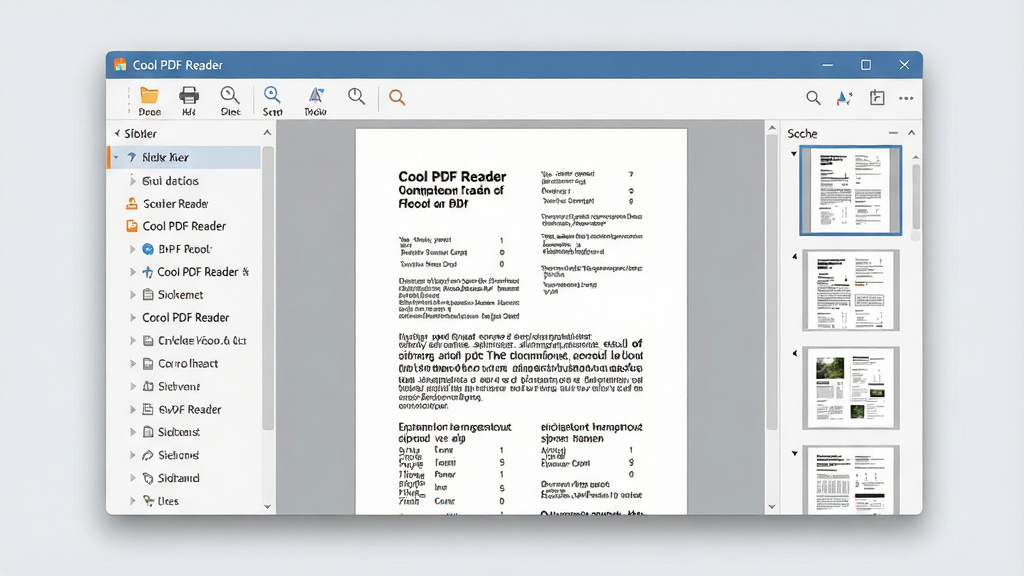
核心特色功能
极速启动与轻量运行:
Cool PDF Reader 的安装包仅有数兆大小,安装过程只需几秒钟。软件采用高效的渲染引擎,打开大型PDF文档时几乎无需等待,页面切换流畅无卡顿。与动辄数百兆的同类软件相比,它几乎不占用系统内存,后台运行时也不会拖慢电脑速度,非常适合配置一般的办公设备或老旧笔记本使用。
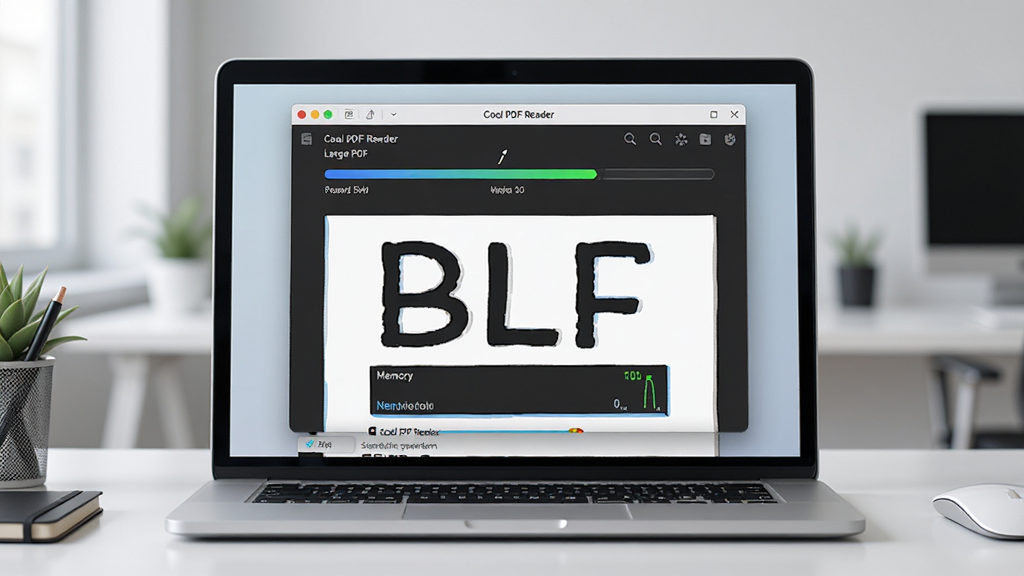
全面的阅读与浏览模式:
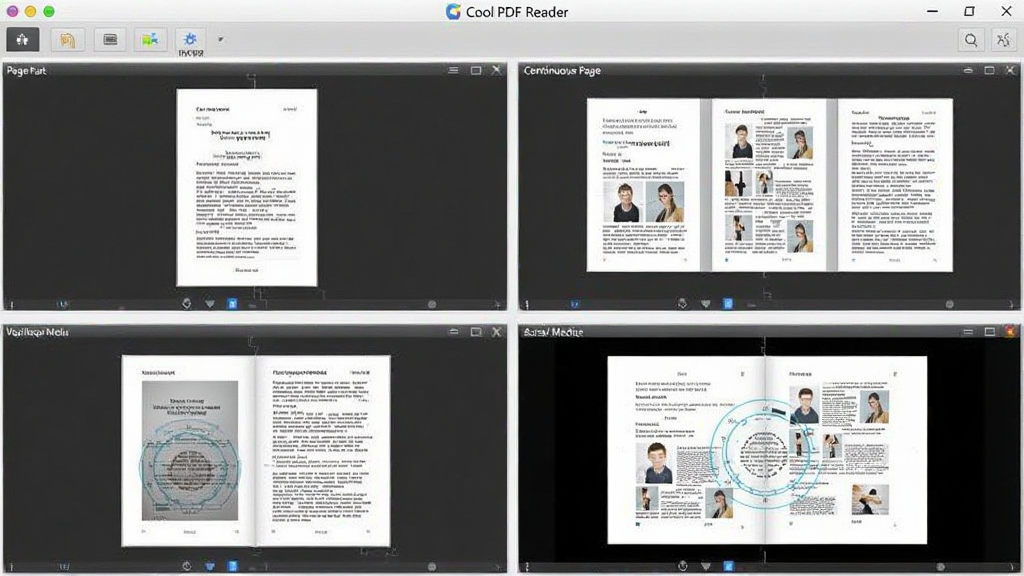
软件支持单页、连续页、对开页以及全屏等多种阅读模式,用户可以根据文档类型和个人习惯自由切换。内置的缩放工具支持按比例缩放、适合页面宽度、适合页面高度等选项,确保不同尺寸的PDF都能获得舒适的阅读视野。此外,还提供了旋转视图功能,方便查看横向扫描的文档内容。
便捷的文本复制与搜索:
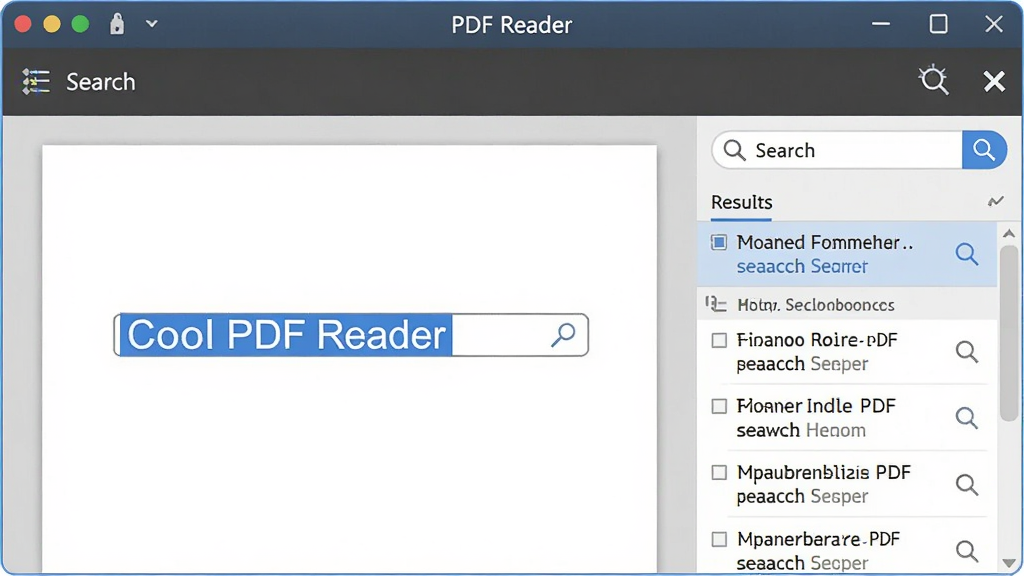
虽然是一款轻量级阅读器,但 Cool PDF Reader 并未在功能上妥协。它支持直接选中并复制PDF中的文本内容,方便用户摘录重点信息。同时,内置的搜索功能可以快速定位文档中的关键词,并高亮显示所有匹配结果,大大提升了查阅长文档的效率。对于需要频繁引用资料的用户来说,这一功能非常实用。
打印与页面管理:
软件提供了基础的打印功能,允许用户选择打印全部页面或指定页码范围,并支持调整打印方向与纸张大小。此外,用户还可以通过缩略图面板快速跳转至任意页面,或对页面进行旋转、删除等简单管理操作,满足日常轻量级编辑需求。
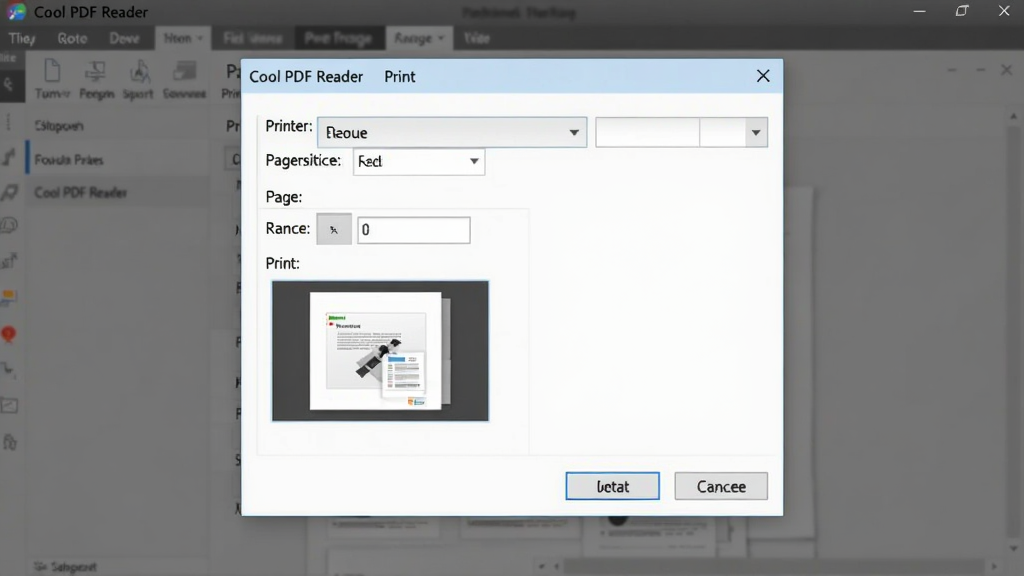
软件操作与系统说明
| 项目 | 详细说明 |
|---|---|
| 核心用途 | 快速打开、阅读、搜索、复制和打印PDF文档,满足日常办公与学习中的基础PDF处理需求。 |
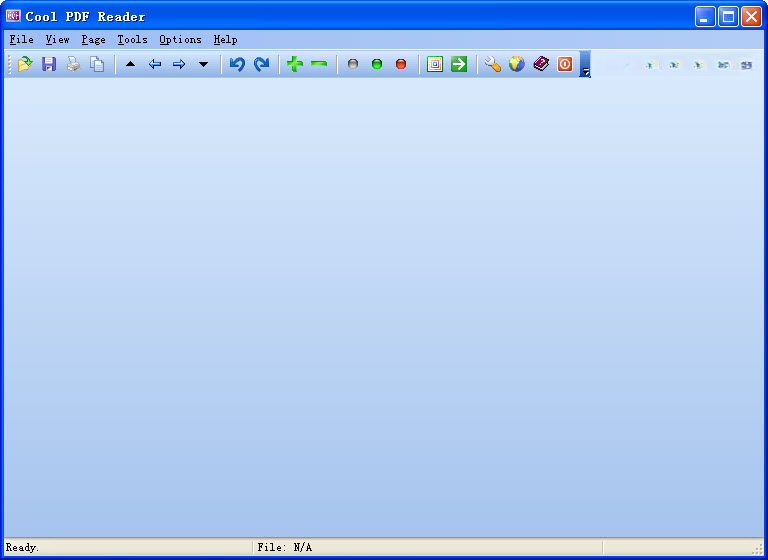
| 操作方式 | 通过顶部菜单栏和工具栏完成文件打开、页面导航、缩放、搜索、打印等操作;支持鼠标滚轮翻页和快捷键操作。 |
| 系统要求 | 完美兼容 Windows XP / Vista / 7 / 8 / 10 / 11 操作系统,支持32位与64位环境,对硬件配置要求极低。 |
| 语言支持 | 软件界面为英文,但操作逻辑直观,不影响中文PDF文档的正常显示与阅读。 |
| 授权方式 | 完全免费,无任何功能限制,无广告插件,无使用时间限制。 |

使用指南与常见问题解决
对于初次接触 Cool PDF Reader 的用户来说,掌握正确的安装与使用方法可以避免很多不必要的麻烦。高危避坑:请务必从正规渠道下载软件安装包,避免从不明来源的网站下载,以防捆绑恶意软件或病毒。
优化技巧:安装时建议自定义安装路径,避免安装在系统盘(C盘),以节省系统盘空间并提升软件运行速度。
温馨提示:软件本身不含广告插件,安装过程中若出现第三方推广选项,请仔细取消勾选。
在电脑端使用时,安装完成后双击桌面图标即可启动。首次打开软件,可以通过“File”菜单选择“Open”来打开本地PDF文件,或者直接将PDF文件拖拽到软件窗口中。
优化技巧:建议将常用PDF文件放置在固定文件夹中,利用软件的最近打开记录功能快速访问。
如果遇到软件无法打开或闪退的情况,首先检查系统是否缺少必要的运行库组件,例如 Microsoft Visual C++ Redistributable,可前往站内搜索“运行库合集”进行安装。
强制操作:若软件启动时提示缺少DLL文件,请勿随意从网上下载单个DLL文件替换,这可能导致系统不稳定,应通过安装完整的运行库来解决。
对于移动端用户,虽然 Cool PDF Reader 主要面向Windows平台,但可以通过安卓模拟器在手机或平板上运行,操作方式与电脑端基本一致。需要注意的是,模拟器运行会占用较多系统资源,建议在配置较高的设备上使用。
温馨提示:移动端使用模拟器时,请确保模拟器已获取存储权限,否则无法读取本地PDF文件。
如果打印时出现乱码或无法打印的情况,请检查打印机驱动是否正常安装,并尝试将PDF页面缩放比例调整为“适合页面”后再进行打印。
优化技巧:打印前使用打印预览功能确认页面布局,可以有效避免纸张浪费。
当打开某些加密PDF文件时,软件可能会提示输入密码,这是正常的安全机制。若忘记密码,可尝试使用站内搜索“PDF密码移除”寻找相关工具。
高危避坑:请勿使用来历不明的PDF解密工具,以免造成文档内容泄露或电脑感染病毒。
总体而言,Cool PDF Reader 是一款非常容易上手的工具,只要注意安装来源和运行环境,就能获得稳定流畅的PDF阅读体验。

精选同类应用推荐
Cool PDF Reader 安全吗?
Cool PDF Reader 是一款来自国外的正规PDF阅读软件,本身不包含任何病毒、木马或广告插件。只要从正规下载站或官方渠道获取安装包,就可以放心使用。安装过程中请注意取消勾选任何第三方推广选项,安装完成后可使用安全软件进行一次快速扫描,确保系统安全。
Cool PDF Reader 怎么设置中文?
Cool PDF Reader 软件界面目前仅支持英文,暂不提供官方中文语言包。不过,它的操作逻辑非常直观,常用功能如打开文件、打印、缩放、搜索等都有图标辅助识别,即使不熟悉英文也能快速上手。阅读中文PDF文档时,文字显示完全正常,不会出现乱码问题。
Cool PDF Reader 如何卸载干净?
如果不再需要使用该软件,可以通过Windows控制面板中的“程序和功能”找到 Cool PDF Reader,点击卸载即可。卸载完成后,建议手动检查安装目录是否残留文件,并清理桌面快捷方式。若遇到无法卸载的情况,可使用站内搜索“卸载工具”借助专业卸载软件进行强制清除。
 CHM Decoder(CHM解码器)2.1.0.0 CHM解码查看工具
 有声双语阅读器3.2.1.1098 双语听读
 酷阅读1.2.0.4 免费小说阅读
 超星阅读器5.8.0.25674 电子书阅读
 唐诗三百首4.5.49.122 经典诗词学习
 漫画控2.2.0.25 漫画阅读工具
 小绿鲸英文文献阅读器2.6.1.0 文献阅读翻译
 悦书PDF转换器1.0.0.0 电子书格式转换
 京东读书1.13.1.0 电子书阅读
 Icecream Ebook Reader(冰淇淋电子书阅读器)5.24 电子书阅读管理
 转转大师阅读器2.0.0.0 电子书阅读工具
 Smart PDF阅读器1.7.0.0 轻量PDF阅读
 悦书PDF阅读器5.0.3.2 极速阅读器
 Easy全文朗读2026版 智能语音朗读工具
 迷你PDF阅读器1.2.0.0 轻量PDF阅读
 中国五千年诗词文库2026官方版 诗词大全









 小说写作助手
 日历模板电子版
 pdf编辑器免费版
 支持拼音的输入法软件
 PDF阅读器电脑版
 PDF-XChange ViewerPDF阅读编辑器
 iRead微阅
 妙网电子书制作大师
热门评论
最新评论