

 Microsoft .NET Framework 4.6
 Microsoft.NET Framework 4.6.1
 VMware Workstation Pro 中文版虚拟机软件
 微星显卡超频工具MSI Afterburner
 AIDA64硬件检测工具
 LQ运行库大全
 SwitchHosts!
 VMware Workstation
 FreeFileSync文件同步备份工具
 CrystalDiskMark



编辑点评:专业硬件监测工具,实时掌握电脑温度与电压状态。
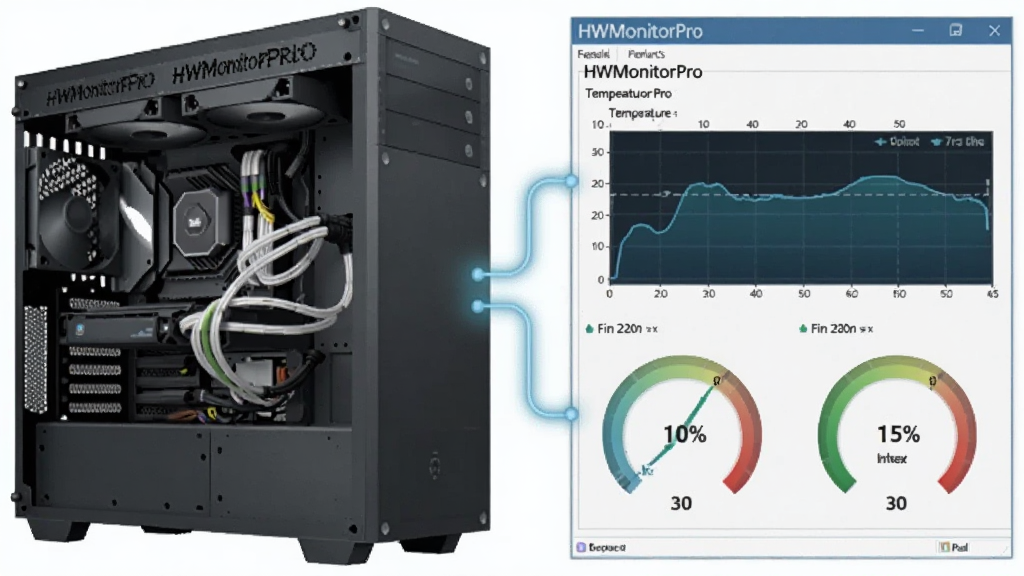
HWMonitorPro 是一款面向电脑硬件监控与温度检测的专业级工具,由知名硬件信息检测团队开发,能够实时读取主板、CPU、显卡、硬盘等核心部件的运行状态。无论是日常办公、游戏娱乐还是长时间高负载渲染,用户都可以通过它清晰掌握电压、温度、风扇转速与功耗等关键数据。相较于系统自带的基础检测功能,HWMonitorPro 提供了更细颗粒度的传感器列表与更直观的数据呈现方式,帮助普通用户和硬件爱好者快速判断设备是否存在过热、供电异常或风扇停转等隐患。对于需要长期开机运行的服务器、工作站以及DIY装机用户而言,这款软件更像是一位随时待命的硬件健康管家,让抽象的电子参数变成看得懂、用得上的参考信息。

核心特色
实时传感器监测:
HWMonitorPro 能够持续读取主板、处理器、内存、显卡与存储设备上的各类传感器数据,包括温度、电压、电流、功率以及风扇转速等。所有数值以列表形式动态刷新,用户无需反复切换页面即可在同一窗口内掌握整机运行趋势。对于超频玩家来说,电压与温度的实时变化是判断系统稳定性的重要依据,而这款软件恰好提供了稳定且低延迟的数据回传。

硬件信息识别:
除了动态监测,HWMonitorPro 还具备详细的硬件识别能力。启动软件后,它会自动扫描并列出处理器型号、主板芯片组、内存容量与频率、显卡型号及显存大小等静态信息。这些数据对于需要核对配置、升级硬件或排查兼容性问题的用户来说非常实用,避免了拆机查看或依赖第三方检测工具的麻烦。
数据记录与峰值保持:
软件支持记录监测过程中的最低值与最高值,并在界面中保留峰值数据。当用户进行压力测试或长时间渲染时,可以事后查看温度与电压的极值,从而判断散热系统是否满足需求。这一功能对于评估散热器性能、机箱风道合理性以及电源供电稳定性具有较高的参考价值。
轻量运行与广泛兼容:
HWMonitorPro 安装包体积小巧,运行时对系统资源的占用极低,不会对游戏帧率或渲染速度造成明显影响。它兼容从 Windows 7 到 Windows 11 的多个操作系统版本,同时支持 32 位与 64 位平台,能够适配绝大多数台式机与笔记本电脑。
用法与操作说明
| 操作项目 | 具体说明 |
|---|---|
| 启动与扫描 | 双击桌面图标后,软件会自动扫描硬件传感器,数秒内即可完成初始化并显示数据。 |
| 查看传感器列表 | 主界面按硬件类别分组展示数据,点击左侧树状菜单可折叠或展开不同设备的传感器。 |
| 温度单位切换 | 在设置选项中可在摄氏度与华氏度之间切换,满足不同用户的使用习惯。 |
| 峰值重置 | 点击界面中的重置按钮,可清除当前记录的最低值与最高值,便于重新开始监测。 |
| 数据导出 | 部分版本支持将监测数据导出为文本或表格文件,方便后续对比分析。 |
| 开机自启 | 可在设置中勾选开机自动运行,确保每次启动系统后都能第一时间监测硬件状态。 |
| 托盘显示 | 最小化后可在系统托盘区域显示关键温度数值,无需打开主窗口即可快速查看。 |

上手须知
对于初次接触硬件监测工具的用户来说,建议先了解几个基础概念。温度方面,CPU 待机温度通常在 30 至 50 摄氏度之间,满载时若超过 85 摄氏度则需要留意散热状况。
显卡温度在游戏过程中达到 70 至 80 摄氏度属于常见范围,但若持续高于 90 摄氏度,建议检查风扇转速与机箱通风。
高危避坑:切勿在监测软件显示电压异常时继续长时间高负载运行,应立即关机检查电源与主板供电模块。
安装过程中,建议从正规下载站获取安装包,避免捆绑软件带来的安全风险。
优化技巧:若发现某个风扇转速显示为 0,可先检查风扇是否支持调速功能,部分主板需要在 BIOS 中开启智能风扇控制后才能正确读取。
移动端用户需要注意,HWMonitorPro 主要面向 Windows 平台,安卓与 iOS 设备无法直接安装使用,如需在手机上查看硬件信息,可选用其他移动端检测应用。
温馨提示:软件安装路径建议选择非系统盘,便于后续备份与迁移。
如果运行过程中出现闪退或界面卡死,可尝试右键以管理员身份运行,或检查系统是否缺少 .NET Framework 等运行库组件,必要时可通过站内搜索“运行库合集”进行补全。
对于笔记本电脑用户,部分传感器数据可能因厂商限制而无法完整读取,这属于正常现象,不影响核心温度与电压的监测。
优化技巧:在电源管理中设置为高性能模式,可减少因降频导致的传感器数据波动,让监测结果更加稳定。
若软件界面显示乱码,通常与系统区域设置有关,可在控制面板中调整非 Unicode 程序的语言为中文简体。
温馨提示:长期监测时建议关闭屏幕保护与睡眠模式,以免数据中断。
当发现硬盘温度持续偏高时,应检查机箱硬盘位的风道是否通畅,必要时加装辅助散热风扇。

精选同类应用
| 软件名称 | 功能优势 | 评分 |
| CPU-Z | 处理器与主板信息检测 | ★★★★★ |
| GPU-Z | 显卡参数与温度监测 | ★★★★★ |
| AIDA64 | 全面硬件检测与压力测试 | ★★★★★ |
| HWiNFO | 专业级传感器监测工具 | ★★★★☆ |
| 鲁大师 | 综合硬件检测与温度管理 | ★★★★☆ |
| MSI Afterburner | 显卡超频与实时监控 | ★★★★★ |
| Core Temp | 处理器温度专项监测 | ★★★★☆ |
用户问答专区
HWMonitorPro 怎么安装才是正确的?
建议从正规下载渠道获取安装包,下载完成后先使用安全软件扫描一遍。安装时选择自定义安装,仔细查看是否有捆绑选项,取消不需要的附加组件。安装路径尽量避开系统盘,选择空间充足的磁盘分区。完成安装后,首次运行建议右键选择以管理员身份运行,以确保软件能够完整读取所有传感器数据。
HWMonitorPro 安全吗?会不会泄露隐私?
HWMonitorPro 本身是一款硬件监测工具,主要功能是读取本机传感器数据,不涉及网络上传或用户隐私收集。只要从官方或正规下载站获取安装包,通常不存在安全问题。需要注意的是,部分第三方下载站可能会对安装包进行二次打包,因此下载后扫描病毒是一个良好的使用习惯。
HWMonitorPro 是不是必须一直开着?
并不需要。用户可以根据实际需求决定是否常驻运行。如果只是偶尔查看硬件状态,手动打开即可;如果正在进行超频测试或长时间渲染,建议保持开启以便记录峰值数据。软件支持最小化到系统托盘,不会占用过多桌面空间,对系统性能的影响也非常有限。


 端口监视器Portmon3.03 串口监控工具
 DisplayX显示器测试工具1.2 显示器检测
 显卡检测GPUCapsViewer2026 显卡参数检测
 OverClock Checking Tool{package_version_name} CPU稳定性检测
 Intel Processor Identification Utility英特尔处理器标识实用程序{package_version_name} 处理器信息检测
 ASTRA32系统硬件检测工具2026 硬件检测利器
 3DMarkv2.30.8224 显卡性能测试
 Intel英特尔Processor Identification Utility工具7.1.9 CPU检测识别工具
 tm5内存测试软件0.12 绿色版
 GPU-Z显卡检测神器2.46.0 汉化单文件版
 CPU-Z(64位/32位)中文版2.00.0 绿色单文件版
 检测机器编码工具(需要java环境)1.1绿色免费版
 大小: 48.6M
 大小: 21.9M


 系统修复软件
 电脑系统重装软件合集
 电脑系统优化工具
热门评论
最新评论