

 Launchy(快捷启动器)
 TrafficMonitor(流量监控器)
 Wox(启动器)
 TrafficMonitor(任务栏网速监控)
 WizTree(磁盘空间分析工具)
 Ditto(剪贴板增强工具)
 傲梅轻松备份(AOMEI Backupper)
 Dism++
 Locale Emulator LE转区工具
 雨滴Rainmeter



编辑点评:硬件烤机必备,CPU稳定性一测便知
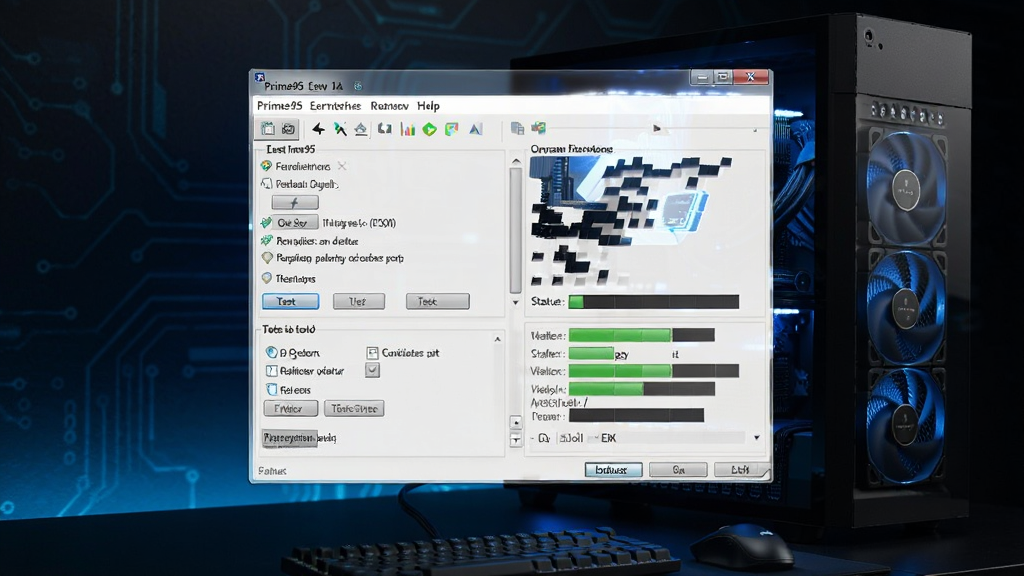
Prime95是一款在全球硬件玩家圈子里享有极高声誉的CPU稳定性测试与烤机工具,由GIMPS(Great Internet Mersenne Prime Search)项目团队开发维护。它的核心使命最初是为了搜索梅森素数,却因为能够将CPU性能压榨到极限,意外成为了超频玩家、装机爱好者和硬件评测人员验证系统稳定性的首选利器。无论你是刚组装完新电脑想要检验散热与供电是否达标,还是想排查日常蓝屏死机是否源于硬件不稳定,Prime95都能提供极具参考价值的压力测试结果。软件体积小巧、完全免费,支持Windows、Linux、macOS等多个平台,凭借其严苛的运算负载和直观的界面设计,至今仍是硬件圈公认的"烤机标杆"。
核心特色
极限CPU压力测试:
Prime95内置了多种测试模式,其中Small FFTs模式会对CPU的浮点运算单元和缓存进行高强度循环运算,瞬间将处理器推向满载状态。这种负载远超日常办公和游戏场景,能够在短时间内暴露出散热不足、供电不稳、内存时序错误等潜在问题。对于超频用户而言,它是验证超频设置是否稳定的终极考官。
多线程全面覆盖:
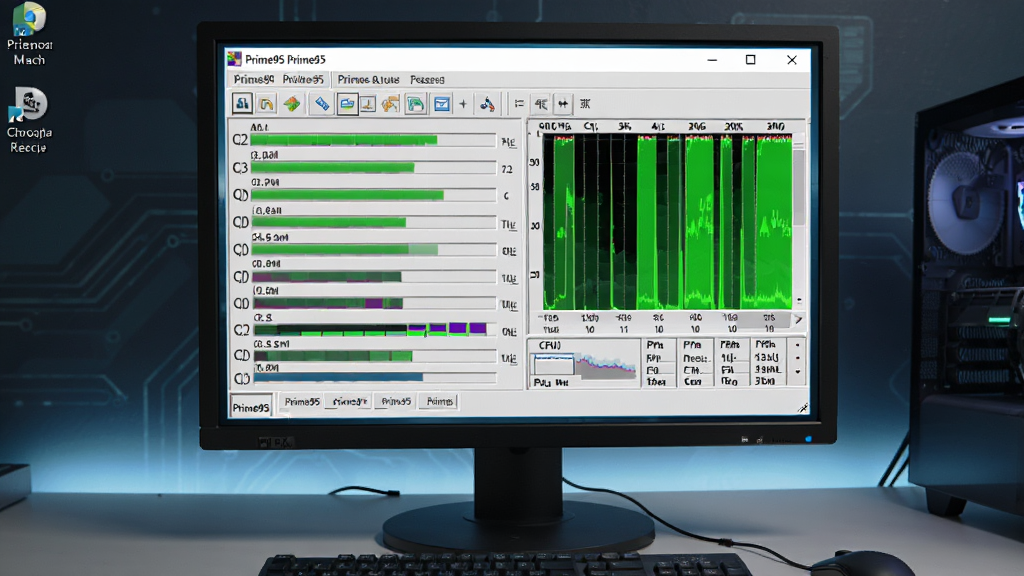
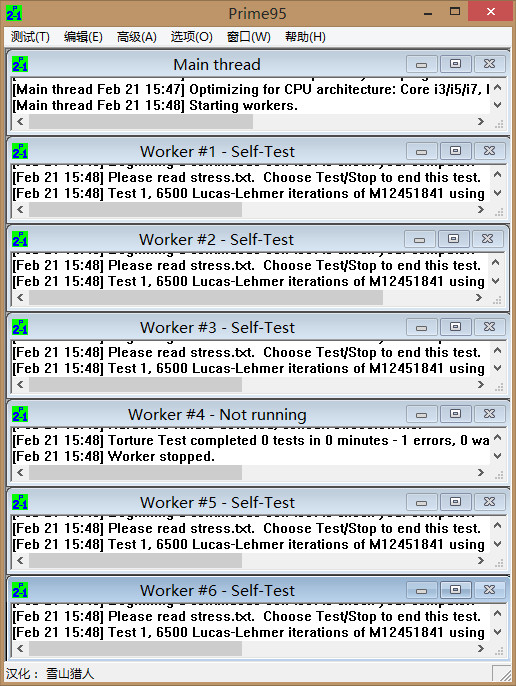
软件能够自动识别CPU的核心与线程数量,并为每个线程分配独立的运算任务,确保所有物理核心和逻辑线程都参与到压力测试中。无论是双核老平台还是64线程的发烧级处理器,Prime95都能充分利用全部计算资源,不留测试死角。
实时监控与日志记录:
在测试过程中,Prime95会实时显示每个线程的运算进度、已完成测试次数以及累计运行时间。用户可以通过窗口直观判断系统是否出现计算错误或线程中断。同时软件支持将测试结果写入日志文件,方便后续对比分析和长期稳定性追踪。
自定义测试参数:
高级用户可以通过菜单中的Options选项调整测试类型、FFT长度、内存占用等参数,实现从轻量级负载到极限烤机的灵活切换。这种可定制性让Prime95既能满足快速筛查需求,也能胜任长达数小时的严苛稳定性验证。
使用指南
| 测试模式 | 负载强度 | 适用场景 | 建议时长 |
| Small FFTs | 极高(CPU核心) | 验证CPU超频稳定性、散热能力 | 30分钟至2小时 |
| In-place large FFTs | 高(CPU+内存) | 综合检验CPU与内存交互稳定性 | 1至4小时 |
| Blend | 中高(内存为主) | 排查内存超频或时序问题 | 2至8小时 |
| Custom | 自定义 | 针对性测试特定FFT长度 | 按需设定 |
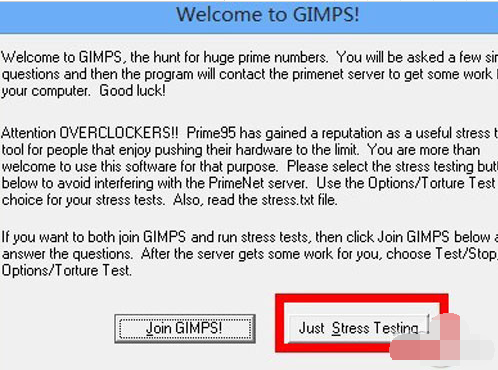
使用Prime95进行烤机测试时,建议先关闭所有不必要的后台程序,确保系统处于干净状态。启动软件后,从菜单栏选择Torture Test选项,根据测试目的选择合适的模式。对于初次超频的用户,推荐从Blend模式开始,逐步过渡到Small FFTs。测试期间需要密切关注CPU温度,建议使用HWMonitor或AIDA64等工具同步监控。如果温度超过95摄氏度或出现蓝屏、死机、计算错误提示,应立即停止测试并检查散热器安装、硅脂涂抹或降低超频幅度。红色加大加粗标注:测试前务必保存所有工作文档,烤机过程中系统可能因不稳定而突然重启或蓝屏,未保存的数据将永久丢失。
蓝色加粗标注:建议将测试时间安排在空闲时段,长时间满载运行会产生较高电费并加速硬件老化,非必要不建议连续烤机超过8小时。
深灰加粗标注:笔记本电脑用户请插好电源适配器并确保散热底座正常工作,电池供电模式下烤机可能因功耗限制导致测试结果不准确。
如果在测试过程中遇到软件提示缺少某些运行库或组件,可以前往本站搜索"DirectX修复工具"或"Visual C++运行库合集"进行安装补充。对于Windows 11用户,若出现软件界面显示异常,可尝试右键属性中开启兼容模式运行。测试结束后,建议让电脑休息片刻再进行其他高负载任务,避免硬件长时间处于高温状态。

精选同类应用
| 软件名称 | 功能优势 | 评分 |
|---|---|---|
| AIDA64 | 全面硬件检测与系统稳定性测试 | ★★★★★ |
| CPU-Z | 轻量级CPU参数检测与跑分 | ★★★★☆ |
| HWMonitor | 实时监控温度电压风扇转速 | ★★★★☆ |
| Cinebench | 渲染性能基准测试与跑分对比 | ★★★★★ |
| FurMark | 显卡极限烤机与稳定性验证 | ★★★★☆ |
| OCCT | 电源与系统综合稳定性测试 | ★★★★☆ |
Prime95烤机多久才算合格
这是很多新手用户最常问的问题。实际上,烤机时长并没有绝对统一的标准,它取决于你的硬件平台、散热条件和超频幅度。对于默认频率下使用的普通用户,运行Small FFTs模式30分钟到1小时,如果没有出现蓝屏、死机或计算错误,基本可以认为系统稳定。对于进行了超频的玩家,建议至少运行2小时以上,部分严谨的评测机构会连续烤机8至12小时甚至更久。需要注意的是,烤机时间越长,暴露潜在问题的概率越高,但硬件老化风险也随之增加。如果测试过程中Prime95提示"FATAL ERROR"或某个线程停止工作,说明当前设置不稳定,需要降低频率或增加电压。
Prime95出现prochoT错误怎么解决
部分用户在运行Prime95时会遇到"prochoT"相关的报错提示,这通常与系统缺少必要的运行库组件或权限不足有关。首先尝试以管理员身份运行软件,右键点击Prime95图标选择"以管理员身份运行"。如果问题依旧,请检查系统是否安装了最新的Visual C++运行库和.NET Framework组件,可以前往本站搜索"运行库合集"下载安装。此外,某些杀毒软件可能会误拦截Prime95的运算线程,建议在测试期间暂时关闭杀毒软件的实时防护,或将Prime95加入白名单。若以上方法均无效,可以尝试下载最新版本的Prime95覆盖安装,旧版本可能存在兼容性问题。
Prime95能提高电脑CPU性能吗
这个问题需要澄清一个常见误区:Prime95本身并不能提高CPU性能,它是一款测试工具而非优化软件。它的作用是帮助用户验证当前硬件配置在极限负载下是否稳定可靠。如果你通过Prime95发现了散热瓶颈并加以改善,或者通过测试找到了更稳定的超频参数,那么间接上你的电脑性能释放会更加充分。但单纯运行Prime95并不会让CPU变快。想要提升性能,应该从升级硬件、优化散热、合理超频等方面入手,而Prime95正是帮助你验证这些调整是否有效的得力助手。
 IntelBurnTest2.5.0.0 系统稳定性测试
 CPUCool(CPU降温大师)1.0.0.1 降温监控
 HWMonitorPro1.4.1.0 硬件监测工具
 端口监视器Portmon3.03 串口监控工具
 DisplayX显示器测试工具1.2 显示器检测
 AIDA64硬件检测工具{package_version_name} 硬件检测利器
 显卡检测GPUCapsViewer2026 显卡参数检测
 Intel Processor Identification Utility英特尔处理器标识实用程序{package_version_name} 处理器信息检测
 ASTRA32系统硬件检测工具2026 硬件检测利器
 3DMarkv2.30.8224 显卡性能测试
 Intel英特尔Processor Identification Utility工具7.1.9 CPU检测识别工具
 tm5内存测试软件0.12 绿色版
 GPU-Z显卡检测神器2.46.0 汉化单文件版
 CPU-Z(64位/32位)中文版2.00.0 绿色单文件版
 检测机器编码工具(需要java环境)1.1绿色免费版
 大小: 3.9M


 系统修复软件
 电脑系统重装软件合集
 电脑系统优化工具
热门评论
最新评论